ORIGINAL Créer et modifier des évaluations de soi et par les pairs
Note
Cette documentation a été traduite à l'aide d'un outil de traduction automatique assisté par l'IA. Les traductions sont fournies « telles quelles », sans aucune garantie quant à leur exactitude. La version anglaise de ce contenu fait office de source officielle et fait autorité.
Qu'est-ce que l'auto-évaluation et l'évaluation par les pairs ?
Vous pouvez utiliser les évaluations de soi et par les pairs pour favoriser les capacités d'objectivité, d'analyse et d'apprentissage des étudiants. Les étudiants ont la possibilité de vérifier le travail de leurs camarades au travers d'une évaluation de référence basée sur des critères. Ils peuvent donner et recevoir une rétroaction constructive qui améliore leur compréhension du sujet.
Les évaluations de soi et par les pairs permettent de répartir la charge de travail et de s'assurer que les étudiants obtiennent une rétroaction de plusieurs individus. Les étudiants bénéficient également de l'expérience analytique de l'évaluation des soumissions par rapport à des critères définis.
Les évaluations sont planifiées de manière précise afin de prévoir suffisamment de temps pour la soumission et le processus d'évaluation. Vous devez également planifier le temps nécessaire à l'accès aux éléments de contenu associés à une évaluation.
Vous avez la possibilité d'utiliser les évaluations personnelles et anonymes. Ces options peuvent offrir un certain confort pouvant aboutir à des tests et des évaluations plus sincères. Toutefois, elles peuvent également avoir un impact sur l'intégrité du processus d'évaluation.
Vous pouvez exporter ces tests, ainsi que leurs questions et critères, puis les importer en vue de leur utilisation ultérieure.
Exemple de questions et de critères
Les questions constituent la structure et le contenu de l'évaluation. Elles sont simples (« Que font 2 plus 2? ») ou complexes (« Décrivez les principales raisons de la chute de l'Empire romain. »).
Les critères qui accompagnent chaque question permettent d'évaluer les réponses aux questions. Le nombre de critères peut aller de un (« Est-ce que la réponse est 4? ») à plusieurs :
La réponse replace-t-elle le problème dans le contexte plus large du sujet abordé?
La réponse est-elle structurée et clairement formulée?
La réponse a-t-elle été soigneusement relue? Contenait-elle des erreurs grammaticales, orthographiques ou typographiques notables?
Le calendrier de l'évaluation
Création et déploiement : avant qu'un participant n'ait soumis son travail, même après la date de début de soumission
Envoyer : après la date de début des soumissions et la soumission de travaux et avant la date de fin des soumissions.
Terminé : après la date de fin de soumission, mais avant la date de début de l'évaluation
Évaluer : après la date de début de l'évaluation et avant la date de fin de l'évaluation
Résultats : après la date de fin de l'évaluation
Spécifier les plages de dates d'évaluation
Trois plages de dates sont nécessaires à la création et au déploiement d'une évaluation :
Afficher après/Jusqu'à : plage de dates pendant laquelle l'évaluation est disponible pour les étudiants
Début/Fin de la soumission : plage de dates pendant laquelle les étudiants peuvent soumettre leurs réponses à une évaluation
Début/Fin de l'évaluation : plage de dates pendant laquelle les étudiants peuvent soumettre des évaluations du travail de leurs pairs sur l'évaluation ainsi que des leurs, si les auto-évaluations sont activées
Créer une évaluation de soi et par les pairs
Vous pouvez créer des évaluations de soi et par les pairs dans les pages de contenu, les modules d'apprentissage, les plans de leçon et les dossiers.
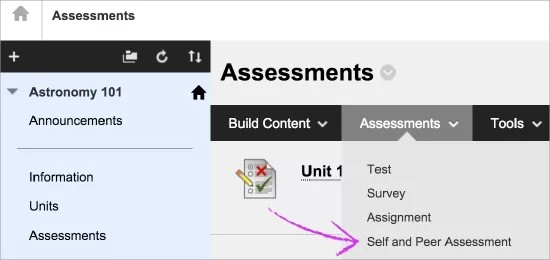
Dans le menu Évaluations, sélectionnez Évaluation de soi et par les pairs.
Sur la page Ajouter une évaluation de soi et par les pairs, saisissez un nom et des instructions.
Vous pouvez également utiliser l'option Insérer un fichier de l'éditeur pour ajouter des fichiers.
Réglez les valeurs de Date de début de la soumission et Date de fin de la soumission.
Réglez les valeurs de Date de début et Date de fin pour les évaluations mutuelles.
Pour autoriser l'évaluation anonyme, sélectionnez Oui.
Pour autoriser l'évaluation de soi, sélectionnez Oui.
Sélectionnez Oui pour l'option Montrer les résultats de l'évaluation au soumettant pour autoriser les expéditeurs à visualiser leurs propres résultats d'évaluation.
Pour Nombre de soumissions à évaluer, définissez le nombre de tests que chaque étudiant est censé évaluer. Le nombre ne comprend pas le créateur de l'évaluation. Si les évaluations de soi sont le seul type d'évaluation souhaité, saisissez (0).
Rendez l'évaluation disponible et, le cas échéant, suivez le nombre de vues.
Cochez les cases Afficher après et Afficher jusqu'au pour activer les sélections de date et d'heure. Les restrictions d'affichage ont une incidence sur la période d'affichage et non sur la disponibilité.
Sélectionnez Soumettre.
Règles d'édition des évaluations
Après avoir créé une évaluation, vous pouvez le modifier de plusieurs manières. Toutefois, vous ne pouvez pas modifier certains éléments pendant certaines périodes.
Ces règles permettent de mieux éviter des problèmes comme la configuration incorrecte des dates, qui pourrait rendre l'évaluation inutilisable. Une évaluation est inutilisable quand vous l'enregistrez avec une date de fin de la soumission passée ou des dates de début de la soumission et de fin de la soumission identiques. Dans ce cas, la seule solution consiste à exporter l'évaluation, à l'importer, à modifier les dates, puis à supprimer l'évaluation d'origine. Toutes les soumissions de l'original sont perdues dans le processus.
Le tableau suivant définit les règles qui régissent la modification des éléments d'évaluation. Ces modifications sont apportées sans alertes du système.
Période chronologique | Impossible de modifier |
|---|---|
Créer et déployer | Vous pouvez modifier n'importe quel élément sans restrictions ni avertissements. |
Soumettre |
|
Terminé |
|
Évaluation |
|
Résultats |
|
Modifier une évaluation
Accédez au menu d'une évaluation et sélectionnez Modifier.
Sur la page Modifier, sélectionnez Canevas de l'évaluation.
Pour réorganiser des questions, utilisez la fonction glisser-déplacer ou l'outil Réorganisation accessible par clavier.
Pour réorganiser les critères d'une question, accédez au menu de la question et sélectionnez Critères. Procédez à la réorganisation de la même façon qu'à l'étape 3.
Modifier les propriétés d'évaluation
Accédez au menu d'une évaluation et sélectionnez Modifier.
Sur la page Modifier, sélectionnez Propriétés et apportez les modifications désirées.
Sélectionnez Soumettre.
Questions d'auto-évaluation et d'évaluation par les pairs
Les questions sont les composants de base de toute évaluation. Vous devez ajouter à chaque question au moins un critère que les étudiants utiliseront lors de l'évaluation des réponses. Les questions fournissent à la fois une structure et le contenu de l'évaluation. Les questions sont simples ou complexes :
En quelle année est morte Elizabeth I?
Quelle est la racine carrée de 144?
Expliquez pourquoi les armées de Napoléon ont été battues lors de la bataille de Waterloo.
Lorsque vous créez des questions, vous devez ajouter les URL permanentes des éléments de la collecte de contenus. Vous pouvez ajouter un modèle de réponse, c'est-à-dire un exemple de réponse correcte à une question. Le modèle de réponse permet aux évaluateurs de comparer les réponses envoyées à un exemple. Les étudiants qui passent l'évaluation ne peuvent pas voir le modèle.
Ajouter une question à une évaluation
Accédez au menu d'une évaluation et sélectionnez Modifier.
Sur la page Modifier, sélectionnez Canevas de l'évaluation.
Sur la page Canevas de l'évaluation, sélectionnez Créer une question.
Sur la page Ajouter une question, saisissez les informations sur la question et un modèle de réponse.
Rendez la question disponible.
Sélectionnez Soumettre.
Ajouter une question par défaut ou précédemment utilisée
Vous pouvez ajouter une question par défaut afin de créer simplement et rapidement une évaluation efficace. Il existe un ensemble de questions par défaut que vous pouvez utiliser pour créer vos évaluations. Vous pouvez également rechercher les questions que vous avez créées dans d'autres évaluations.
Accédez au menu d'une évaluation et sélectionnez Modifier.
Sur la page Canevas de l'évaluation, sélectionnez Rechercher des questions.
Saisissez vos critères de recherche et sélectionnez OK. Vous pouvez également sélectionner OK pour afficher une liste de toutes les questions par défaut.
Sur la page Résultats de la recherche, certaines questions peuvent inclure des détails. Pour afficher ces détails, sélectionnez l'icône Développer d'une question.
Cochez les cases à côté des questions à ajouter.
Sélectionnez Soumettre.
Utilisez les critères pour évaluer les réponses aux questions. Le nombre de critères peut également varier de un à plusieurs :
La réponse replace-t-elle le problème dans le contexte plus large du sujet abordé?
La réponse est-elle structurée et clairement formulée?
La réponse a-t-elle été soigneusement relue? Contenait-elle des erreurs grammaticales, orthographiques ou typographiques notables?
En général, les questions de type dissertation exigent de nombreux critères par question. Des questions plus courtes peuvent nécessiter uniquement un ou deux critères.
Ajouter des critères à une question
Vous devez ajouter à chaque question au moins un critère que les étudiants utiliseront lors de l'évaluation des réponses. Vous devez également saisir une valeur de point pour chaque critère.
Accédez au menu d'une évaluation et sélectionnez Modifier.
Sur la page Modifier, sélectionnez Canevas de l'évaluation.
Sur la page Canevas de l'évaluation, accédez au menu d'une question et sélectionnez Critères.
Sur la page Ajouter/Modifier des critères, sélectionnez Créer des critères.
Sur la page Ajouter des critères, saisissez des critères et indiquez les points possibles.
Sélectionnez Tout ou rien ou Crédit partiel et, le cas échéant, autorisez l'ajout de rétroaction.
Sélectionnez Soumettre.
Ajouter un critère de décompte de mots
Pour évaluer la longueur d'une réponse, vous avez la possibilité d'ajouter un critère de décompte de mots à une question. Par exemple, vous pouvez spécifier qu'une réponse doit comporter environ 200 mots. Le critère de décompte de mots permet d'attribuer des points en fonction de la longueur d'une réponse. Par exemple, attribuez des points si la réponse comporte +/- 20 mots par rapport à la limite maximale de 200 mots.
Accédez au menu d'une évaluation et sélectionnez Modifier.
Sur la page Modifier, sélectionnez Canevas de l'évaluation.
Sur la page Canevas de l'évaluation, accédez au menu d'une question et sélectionnez Critères.
Sur la page Ajouter/Modifier des critères, sélectionnez Critère de décompte de mots.
Sur la page Ajouter des critères, saisissez les Points possibles, le Décompte de mots recommandé et la Variation autorisée.
Sélectionnez Soumettre.
Ajouter des critères par défaut
Vous pouvez ajouter des critères par défaut afin de créer rapidement une évaluation efficace. Il existe un ensemble de critères par défaut que vous pouvez utiliser pour créer vos évaluations.
Accédez au menu d'une évaluation et sélectionnez Modifier.
Sur la page Modifier, sélectionnez Canevas de l'évaluation.
Sur la page Canevas de l'évaluation, accédez au menu d'une question et sélectionnez Critères.
Sur la page Ajouter/Modifier des critères, sélectionnez Rechercher des critères.
Saisissez un mot clé et sélectionnez OK.
Sur la page Résultats de la recherche, certains critères peuvent inclure des détails. Pour afficher ces détails, sélectionnez l'icône Développer d'un critère.
Cochez la case à côté des critères à ajouter.
Sélectionnez Soumettre.