ORIGINAL Colonnes Crédit supplémentaire
Note
Cette documentation a été traduite à l'aide d'un outil de traduction automatique assisté par l'IA. Les traductions sont fournies « telles quelles », sans aucune garantie quant à leur exactitude. La version anglaise de ce contenu fait office de source officielle et fait autorité.
Note
Ces informations s'appliquent uniquement à l'affichage de cours d'origine. Votre établissement détermine quels outils sont disponibles.
Dans le Centre de notation, vous pouvez accorder des unités supplémentaires aux étudiants de trois façons :
Crédit supplémentaire pour la colonne totale
Crédit supplémentaire lors de la pondération des notes (ajoutés à une catégorie)
Crédit supplémentaire pour la colonne de total pondéré
Crédit supplémentaire pour la colonne totale
Vous pouvez créer une colonne Unité supplémentaire dans le Centre de notations avec un résultat maximal de 0 qui est incluse dans le calcul de la colonne Total par défaut. Vous pouvez ensuite attribuer des points d'unités supplémentaires, si nécessaire.
Note
Cette méthode ne fonctionne que pour une seule colonne de crédits supplémentaires où les notes ne sont pas pondérées.
Exemple : colonnes dans le centre de notes
Colonne | Nombre de points possibles |
|---|---|
Travail 1 | 10 |
Travail 2 | 10 |
Dissertation | 50 |
Test | 30 |
Unité supplémentaire | 0 |
Total | 100 |
Important
Si vous attribuez la valeur 0 pour les points possibles, tout schéma de notation utilisant un pourcentage, comme Pourcentage ou Lettre, est représenté dans le Centre de notation complet sous forme de résultat. Ces schémas de notation sont basés sur le pourcentage du résultat par rapport au nombre de points possibles. Lorsque le nombre de points possibles est 0, un pourcentage ne peut pas être calculé.
Créer une colonne de crédit supplémentaire
Dans le centre de notes, sélectionnez Créer une colonne .
Sur la page Créer une colonne de notes , fournissez les informations appropriées.
Sélectionnez Score dans le menu Affichage principal .
Sélectionnez Pourcentage dans le menu Affichage secondaire .
Pour points possibles, tapez 0.
Sélectionnez Oui pour Inclure cette colonne dans les calculs du centre de notes.
Sélectionnez Valider.
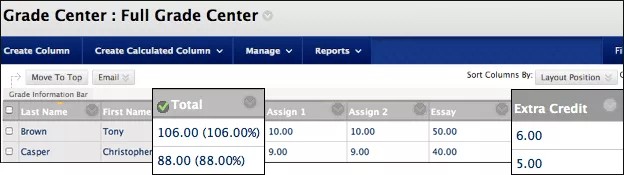
La colonne Unité supplémentaire apparaît dans le Centre de notation. Une fois que vous avez ajouté des points dans la colonne Unité supplémentaire, il est possible que le nombre total de points dépasse 100 %. Si un étudiant reçoit la note maximale pour chacun des éléments évaluables (100 points) et reçoit en plus 6 points d'unités supplémentaires, son nombre total de points est de 106 sur 100, soit 106 %.
Créer un crédit supplémentaire lors de la pondération des notes
La colonne de total pondéré génère une note basée sur le résultat des colonnes et des catégories sélectionnées, ainsi que leurs pourcentages respectifs. Lors de la création d'une telle colonne, vous pouvez inclure d'autres colonnes calculées et d'autres colonnes pondérées. Vous pouvez donc ajouter des points de crédit supplémentaires à une catégorie ou à la note globale.
Astuce
En savoir plus sur création d'une colonne de total pondéré
Ajouter des points de crédit supplémentaires à une catégorie
Exemple :
Vous voulez ajouter 5 points de crédit supplémentaire aux tests. Dans le Centre de notation, créez une colonne de crédit supplémentaire équivalant à 0 point. Après avoir ajouté les 5 points pour chaque étudiant dans la colonne des crédits supplémentaires, créez une autre colonne pour calculer le total combiné des notes obtenues au test. La colonne Total des tests comprend toutes les colonnes qui contiennent les notes données au test et la colonne des crédits supplémentaires. Lorsque vous créez la colonne du total pondéré, au lieu d'ajouter la catégorie Tests d'une valeur de 20 %, ajoutez la colonne Total du test pour 20 %.
Dans le centre de notes, sélectionnez Créer une colonne .
Sur la page Créer une colonne de notes , fournissez les informations appropriées pour une colonne de crédits supplémentaires pour les tests.
Sélectionnez Score dans le menu Affichage principal .
Pour points possibles , tapez 0.
Sélectionnez Oui pour Inclure cette colonne dans les calculs du centre de notes.
Sélectionnez Valider.
Créez une autre colonne pour calculer le total des colonnes de test et la colonne de crédits supplémentaires pour les tests.
Sélectionnez Créer une colonne calculée pour accéder au menu et sélectionnez Colonne totale .
Fournissez les renseignements appropriés et un nom comme Total des tests.
Incluez les colonnes de test et la colonne des crédits supplémentaires des tests.
Sélectionnez Pourcentage dans le menu Affichage principal .
Sélectionnez Valider.
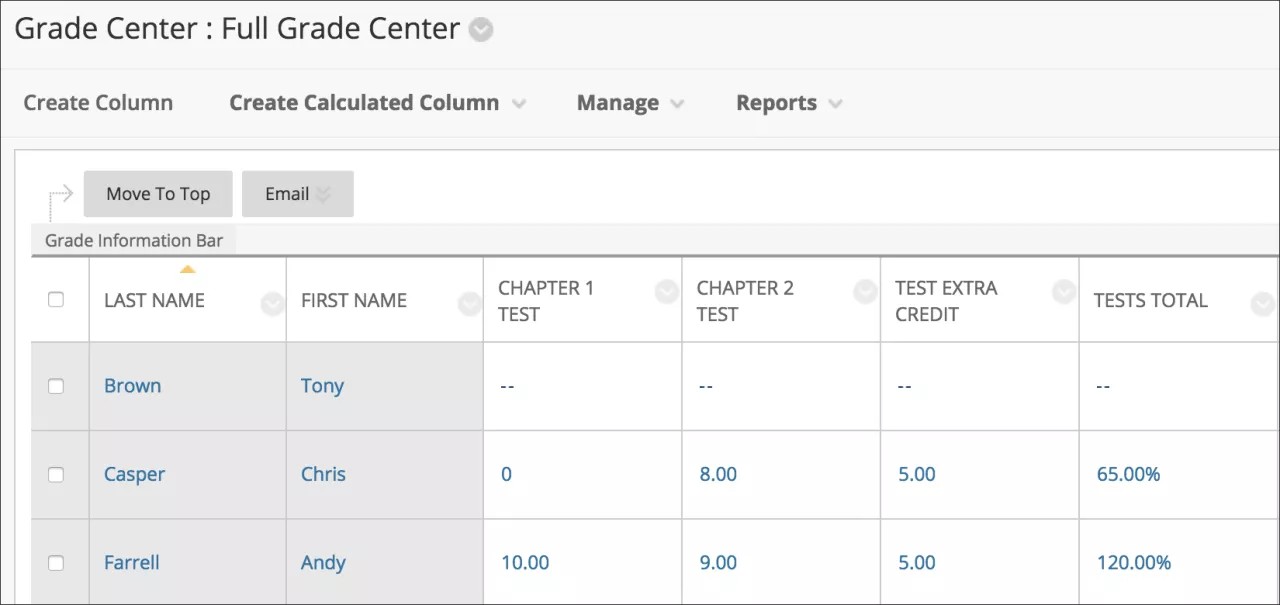
Pour votre colonne de total pondéré, vérifiez que la colonne pondérée est la colonne Total des tests et non la catégorie Tests.
Important
Lorsque vous combinez une colonne de crédits supplémentaires à une colonne de total pondéré, l'unité de calcul de ces deux colonnes devient le point plutôt que le pourcentage.
Ajoutez des points de crédit supplémentaires à la note globale
Dans le centre de notes, sélectionnez Créer une colonne.
Sur la page Créer une colonne de notes , fournissez les informations appropriées pour une colonne de crédits supplémentaires.
Sélectionnez Score dans le menu d'affichage principal .
Pour points possibles , tapez 0.
Sélectionnez Oui pour Inclure cette colonne dans les calculs du centre de notes.
Sélectionnez Valider.
Créez une colonne Total final qui comprend les colonnes Total pondéré et Crédit supplémentaire.