ORIGINAL Affichage du rendement et des analyses de discussion
Note
Cette documentation a été traduite à l'aide d'un outil de traduction automatique assisté par l'IA. Les traductions sont fournies « telles quelles », sans aucune garantie quant à leur exactitude. La version anglaise de ce contenu fait office de source officielle et fait autorité.
Le tableau de bord des performances est un outil précieux que vous pouvez utiliser pour suivre les progrès des étudiants tout au long du cours. Cette page contient un tableau de synthèse présentant l'historique des accès et de la progression de chaque étudiant. À mesure que le semestre progresse, vous pouvez rapidement voir si les étudiants ont accédé à votre cours régulièrement, s'ils ont passé en revue le contenu du cours et participé au forum de discussion. Ces informations peuvent vous aider à identifier les étudiants qui sont hors de la participation normale ou qui ont besoin d'être aidés et encouragés.
Note
C'est votre établissement qui contrôle la disponibilité du Tableau de bord des performances. Il peut également désactiver l'outil du forum de discussion, ce qui aura une incidence sur les informations affichées dans le tableau de bord des performances.
Afficher les statistiques d'une discussion
Panneau de configuration > Évaluation > Tableau de bord des performances
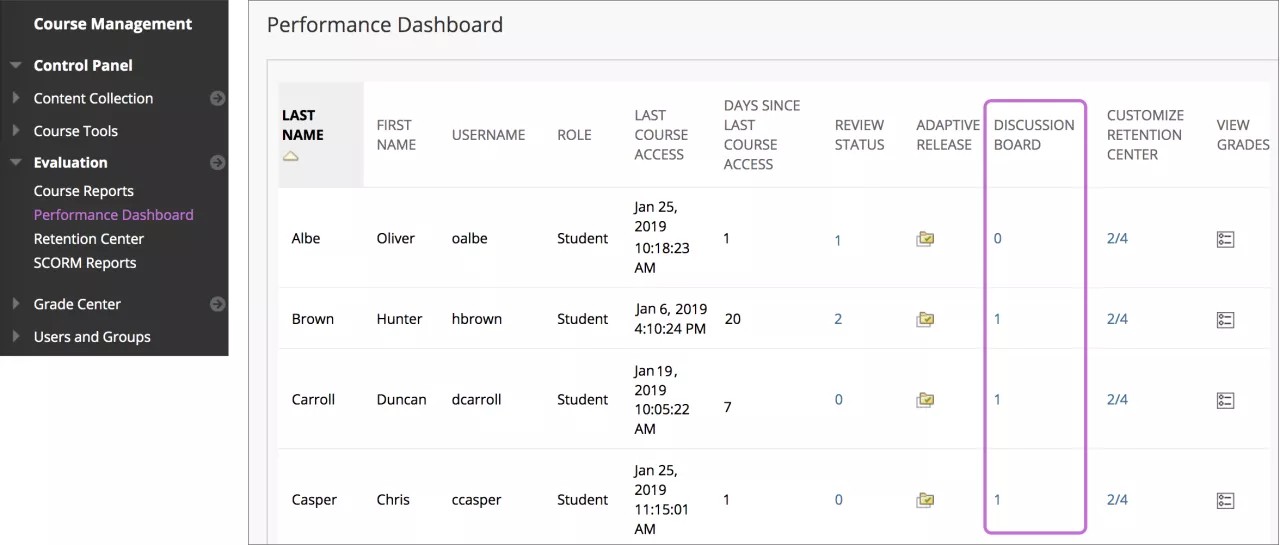
Sur la page Tableau de bord des performances, vous voyez le nombre de forums dans lesquels un utilisateur a publié des messages. Dans la colonne Tableau de bord des performances, sélectionnez un lien numéroté pour afficher les détails.
Ces informations s'affichent sur la page du forum de discussion :
Note
Pour trier les entrées d'une colonne, sélectionnez son en-tête.
Forum : répertorie tous les forums sur lesquels un utilisateur a publié un ou plusieurs messages.
Total des publications : sélectionnez le lien pour accéder à une page affichant les messages qu'un utilisateur a publiés sur ce forum.
Date du dernier message : affiche la date à laquelle un utilisateur a accédé au forum pour la dernière fois.
Longueur moyenne des publications : répertorie la longueur moyenne des messages, en nombre de caractères.
Longueur minimale des publications : répertorie la longueur minimale des messages, en nombre de caractères.
Longueur maximale des publications : répertorie la longueur maximale des messages, en nombre de caractères.
Position moyenne des publications : affiche un graphique de la participation d'un utilisateur dans les thèmes.
Note : sélectionnez le lien dans la colonne pour accéder à la colonne du Centre de notation (si une note apparaît).
Dans la colonne Forum, sélectionnez un titre de forum pour accéder à une page Collection affichant tous les messages de l'utilisateur sur ce forum.
Cette page vous permet également de communiquer avec les participants d'un cours. Pour envoyer un courriel à partir de la page Forum de discussion, sélectionnez Envoyer un courriel à l'utilisateur.