Éditeur de mathématiques
Note
Cette documentation a été traduite à l'aide d'un outil de traduction automatique assisté par l'IA. Les traductions sont fournies « telles quelles », sans aucune garantie quant à leur exactitude. La version anglaise de ce contenu fait foi.
Vous pouvez insérer des équations et des formules mathématiques dans des tests, des devoirs, des discussions et des journaux à l'aide de l'éditeur de mathématiques. L'éditeur de mathématiques s'exécute sur tous les navigateurs et systèmes d'exploitation, y compris les smartphones et les tablettes. Vous pouvez également saisir des formules LaTeX dans n'importe quel éditeur de texte enrichi où l'éditeur de mathématiques est disponible.
L'éditeur de mathématiques et la saisie de code LaTeX sont deux façons différentes d'ajouter des formules mathématiques dans l'éditeur de texte enrichi. L'éditeur de mathématiques est un outil visuel de type « pointer-cliquer » qui vous permet de créer une formule sans avoir à écrire de code. Une fois activé, MathJax affiche le code LaTeX que vous saisissez sous forme de texte brut dans l'éditeur de texte enrichi, dans toutes les zones prises en charge de Blackboard LMS. Ces deux méthodes utilisent MathJax pour l'affichage ; vous pouvez donc choisir celle qui correspond le mieux à votre façon de travailler, par exemple pour coller du code LaTeX copié directement depuis une banque d'examens, un manuel ou toute autre source. Si MathJax n'est pas activé, Wiris affichera les formules.
Les formules mathématiques sont restituées au format d'image PNG, qui a une taille de fichier plus grande que le texte. L'affichage des formules mathématiques peut prendre quelques secondes, le temps que l'image se charge.
Les vitesses de connexion Internet et la taille du contenu affectent le temps de chargement. Certains étudiants peuvent avoir des difficultés à accéder au contenu avec de nombreuses images de formule.
Voici quelques recommandations pour réduire la taille de l'image et le temps de chargement des formules :
Créez chaque formule séparément avec l'éditeur de mathématiques ou LaTeX.
Évitez d'inclure des descriptions de question ou du texte supplémentaire dans l'éditeur de mathématiques ou le code LaTeX. Utilisez plutôt l'éditeur de texte enrichi pour écrire des questions, des instructions ou des descriptions textuelles, et utilisez uniquement l'éditeur de mathématiques ou LaTeX pour créer les formules mathématiques.
Par exemple, un professeur veut intégrer un problème mathématique d'accélération dans un test. Pour réduire la taille du fichier de contenu, le professeur rédige la description du problème et les valeurs variables directement dans l'éditeur de texte enrichi en texte brut. Le professeur écrit ensuite la formule d'accélération à l'aide de l'éditeur de mathématiques.
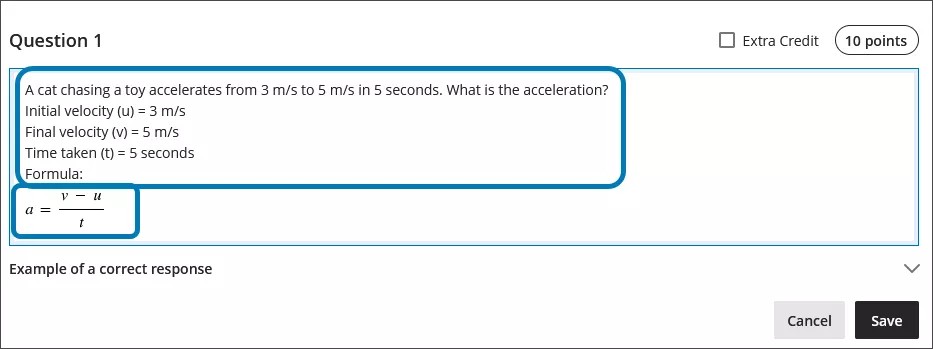
Utilisation de l'éditeur de mathématiques
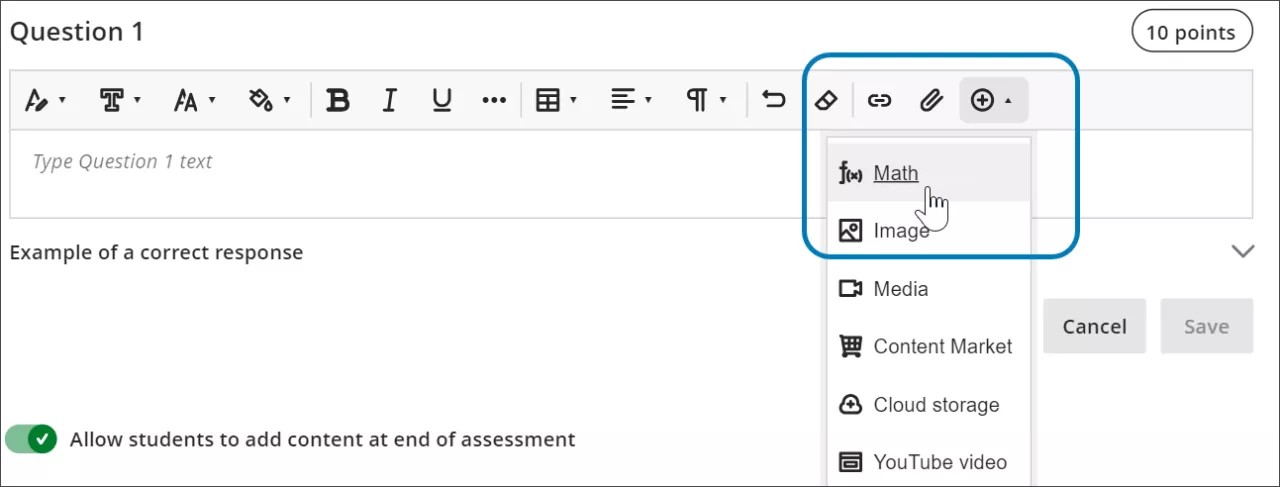
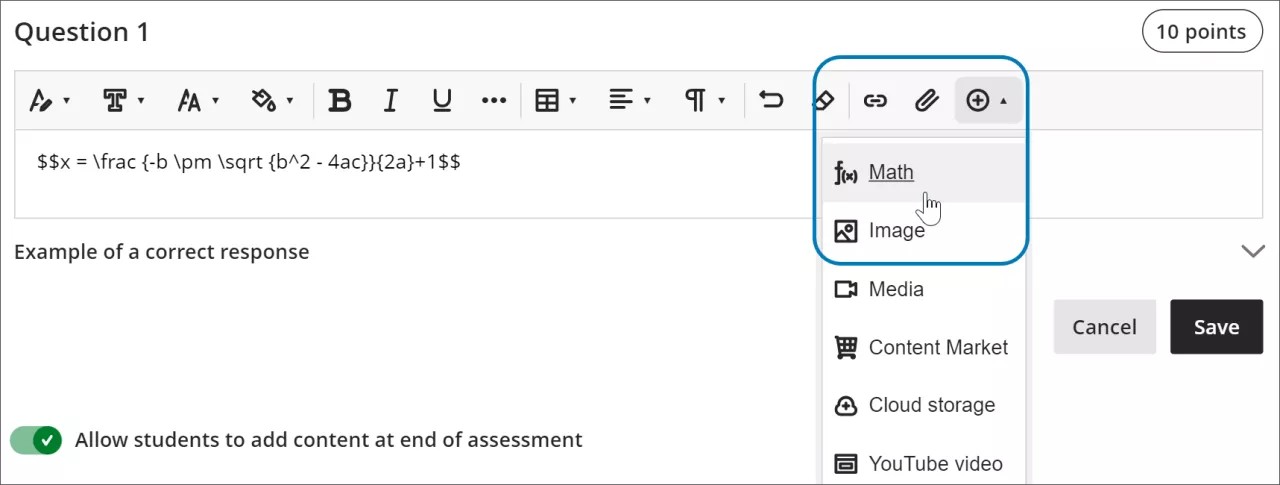
Accédez à l'éditeur de mathématiques en sélectionnant l'icône + dans l'éditeur de texte enrichi. Sélectionnez Mathématique dans le menu.
Vous pouvez accéder à de nombreuses fonctionnalités de l'éditeur de mathématiques en sélectionnant les différents onglets en haut de l'écran.
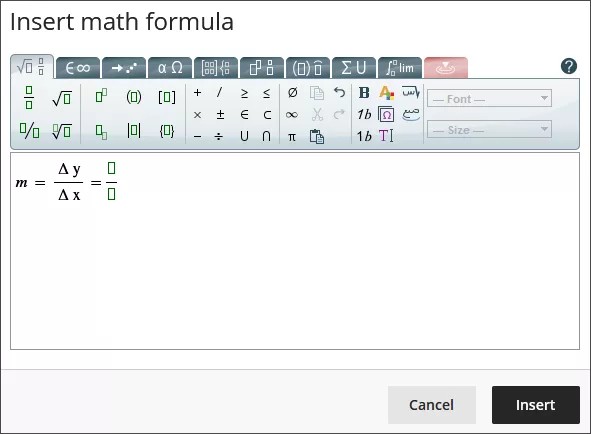
Utilisez votre clavier pour saisir des chiffres, des lettres et des symboles. Sélectionnez l'icône appropriée dans l'éditeur de mathématiques pour créer des formules complexes, telles qu'une racine carrée.
Si vous utilisez une option qui modifie le niveau du texte de votre formule, comme un indice ou une fraction, utilisez les touches fléchées de votre clavier pour revenir au niveau par défaut. Il est recommandé d'utiliser le clavier pour naviguer dans une formule.
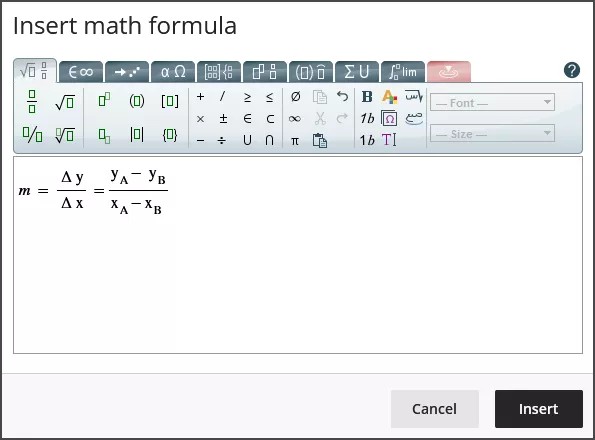
Voici quelques-unes des options disponibles pour la création de formules dans l'éditeur de mathématiques :
Opérations de base : addition, soustraction, multiplication, division, racines carrées, exposants, fractions
Alphabet grec : alpha, bêta, gamma et autres
Calcul de matrices
Intégrales, dérivées et limites
Fonctions trigonométriques : sinus (sin), cosinus (cos), tangente (tan)
Styles et tailles de police
Le site Web WIRIS fournit des informations détaillées sur toutes les fonctions de l'éditeur de mathématiques.
Utilisation de LaTeX dans l'éditeur de texte enrichi
LaTeX est un logiciel permettant de générer une représentation graphique d'une formule à partir de conventions de codage écrites en texte brut. L'éditeur de texte enrichi de Blackboard LMS prend en charge le rendu du code LaTeX. Les formules qui s'étendent sur plusieurs lignes en LaTeX ne peuvent pas être affichées par l'éditeur de texte enrichi. Les formules multilignes commencent par /begin et finissent par /end. Vous trouverez ici une présentation détaillée de l'utilisation de LaTeX pour les formules mathématiques et des instructions pour créer des formules courantes sur le Web.
Pour saisir une formule LaTeX, écrivez le code correspondant entre les délimiteurs dans l'éditeur de texte enrichi. MathJax prend en charge les options de délimiteurs suivantes, selon la manière dont vous souhaitez que la formule s'affiche :
$$...$$ou\[...\]pour les équations affichées, qui apparaissent centrées sur leur propre ligne, séparées du texte environnant. Les équations affichées fonctionnent bien pour les expressions complexes telles que les intégrales, les sommes et les produits.\(...\)pour les équations en ligne, qui apparaissent au sein d'une ligne de texte aux côtés d'autres éléments de contenu.
L'utilisation des délimiteurs correspondant à votre document source permet de copier plus rapidement du code LaTeX provenant de manuels, de banques d'épreuves ou d'autres ressources STEM dans Blackboard LMS, sans avoir à reformater le code.
Sélectionnez Enregistrer pour voir comment la formule s'affiche en tant qu'image. Vous pouvez revenir dans l'éditeur de texte enrichi pour modifier la formule jusqu'à ce qu'elle s'affiche correctement. Certaines activités, telles que les tests et les devoirs, n'autorisent pas les étudiants à enregistrer leur contenu dans l'éditeur de texte enrichi et à prévisualiser la formule LaTeX restituée. Les étudiants devront vérifier leur remise par la suite pour s'assurer que leur formule est correctement restituée.
Il n'est pas possible de modifier l'apparence des formules, par exemple les éléments en gras ou la taille de la police, à l'aide de l'éditeur de texte enrichi. Pour modifier le style ou la taille de la police de la formule
Cliquez n'importe où dans la formule dans l'éditeur de texte enrichi.
Sélectionnez l'éditeur de mathématiques
Toutes les modifications apportées dans l'éditeur de mathématiques sont appliquées lors de l'enregistrement et ajoutées au code LaTeX.
Exemple de formule formatée dans LaTeX
Note
Cet exemple utilise les délimiteurs $$ pour une équation affichée. Vous pouvez également utiliser \[...\] pour une équation en exergue ou \(...\) pour une équation intégrée au texte, selon la manière dont vous souhaitez que la formule apparaisse dans votre contenu.
Une formule quadratique peut être mise en forme dans LaTeX.
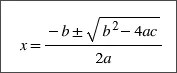
Entrez $$ dans l'éditeur de texte enrichi.
$$
Ensuite, saisissez le code LaTeX correspondant à la formule :
$$x = \frac {-b \pm \sqrt {b^2 - 4ac}}{2a}
Terminez votre formule en saisissant $$ à la fin.
$$x = \frac {-b \pm \sqrt {b^2 - 4ac}}{2a}$$
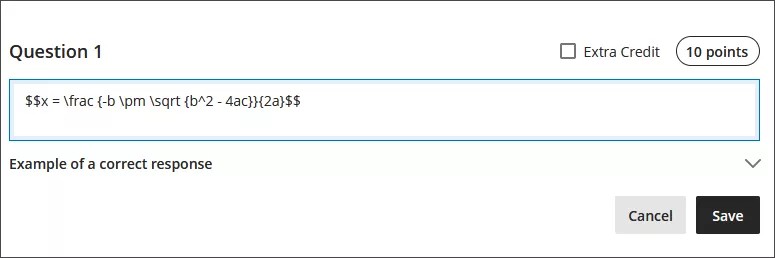
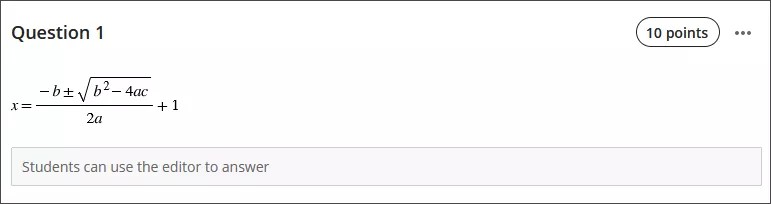
Sélectionnez Enregistrer dans l'éditeur de texte enrichi. La formule s'affiche sous la forme d'une image PNG. Le rendu de l'image peut prendre quelques secondes, selon votre connexion Internet et la taille du contenu.
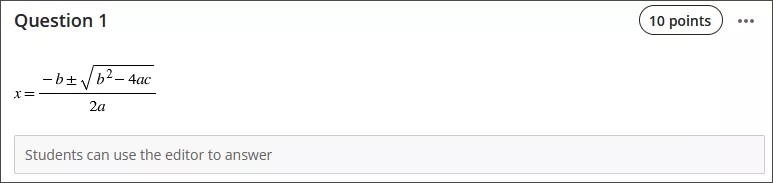
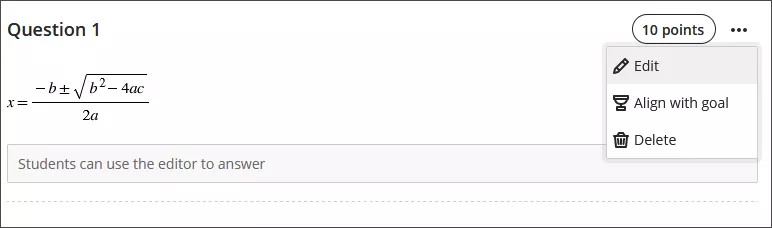
Sélectionnez Modifier dans l'éditeur de texte enrichi pour revenir à votre code LaTeX.
Modifiez votre formule pour remplacer votre code LaTeX par du texte brut dans l'éditeur de texte enrichi. Par exemple, ajoutez une valeur +1 à la fin de la formule quadratique.
$$x = \frac {-b \pm \sqrt {b^2 - 4ac}}{2a}+1$$
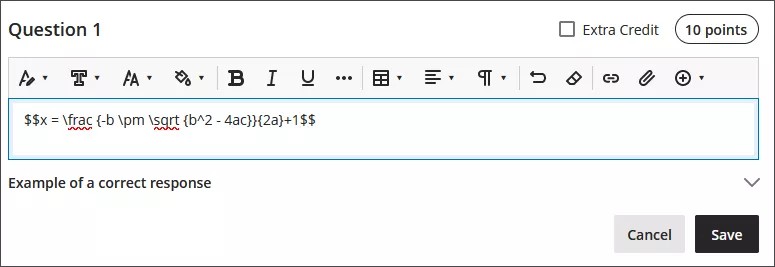
Sélectionnez Enregistrer pour afficher la formule sous la forme d'une nouvelle image.
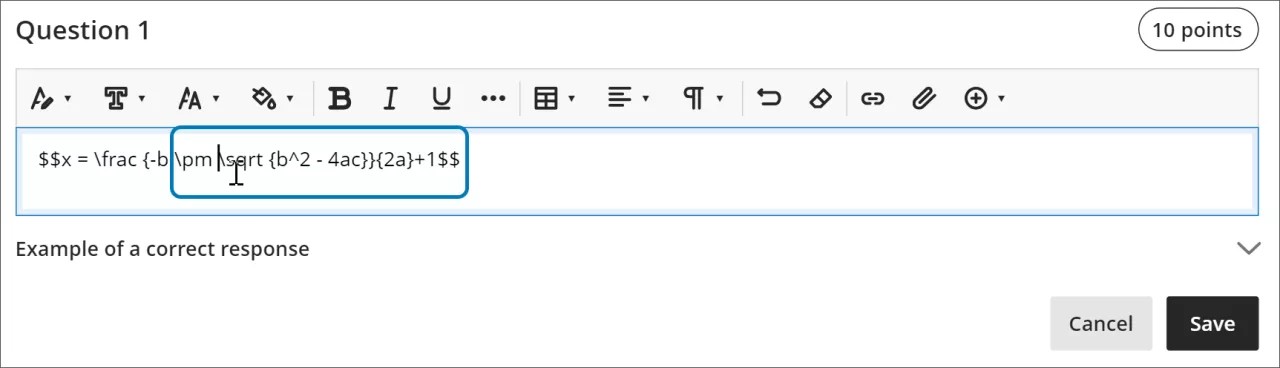
Vous pouvez apporter d'autres modifications au style de la formule. Dans l'éditeur de texte enrichi, sélectionnez n'importe quel élément dans le code LaTeX.
Ouvrez l'éditeur de mathématiques.
Appliquez les styles souhaités à la formule. Par exemple, vous pouvez mettre en gras une partie de la formule et modifier la taille de la police.
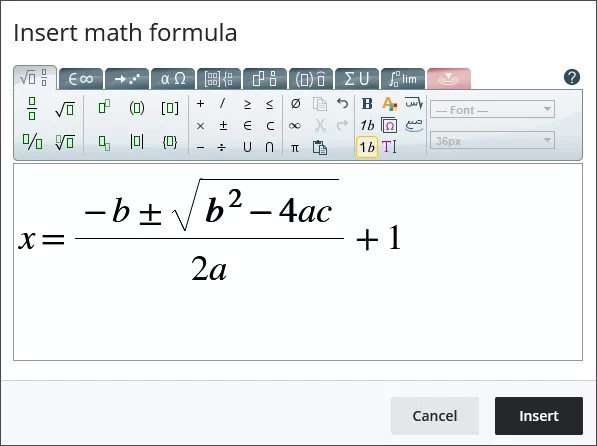
Sélectionnez Enregistrer dans l'éditeur de mathématiques. Le code LaTeX de la formule quadratique avec vos ajustements de style est désormais :
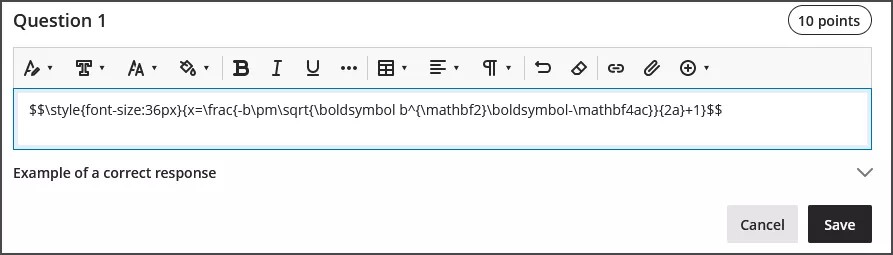
$$\style{font-size:36px}{x=\frac{-b\pm\sqrt{\boldsymbol b^{\mathbf2}\boldsymbol-\mathbf4ac}}{2a}+1}$$
Sélectionnez Enregistrer dans l'éditeur de texte enrichi pour convertir votre formule modifiée en image.
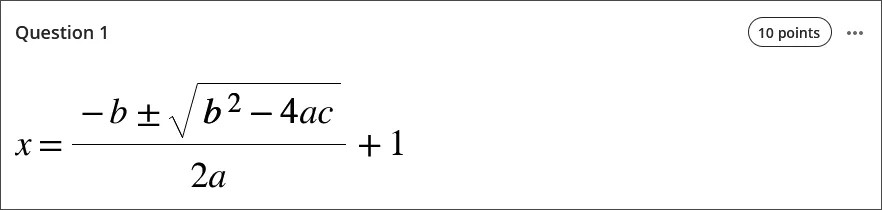
Fonctionnalités d'accessibilité
Les images des formules mathématiques sont de grande qualité, les utilisateurs peuvent donc zoomer et l'image reste claire. Vous pouvez également modifier la taille de police pour aider vos étudiants. Les tailles de police plus grandes peuvent aider vos étudiants à voir les détails d'une formule avec de petits nombres et symboles.
Les formules sont accessibles aux lecteurs d'écran lorsque vous les créez et quand elles sont restituées sous forme d'images.
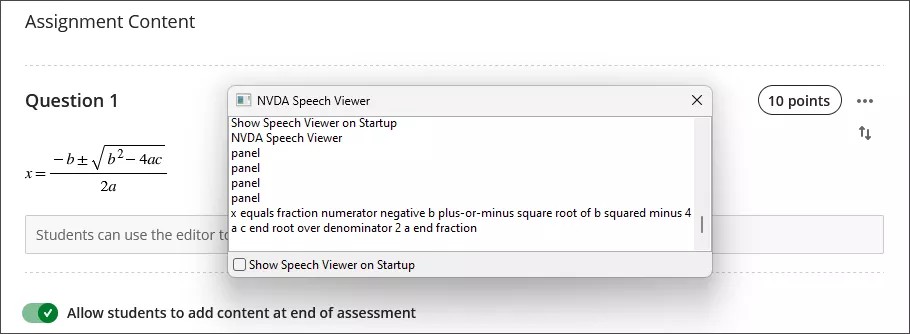
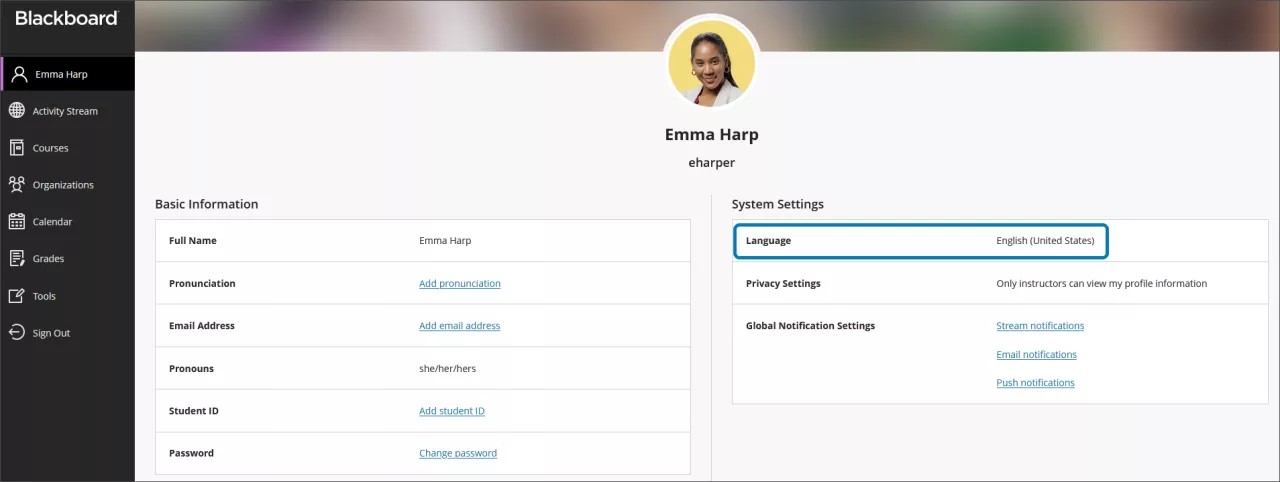
Le texte alternatif des formules mathématiques est généré automatiquement en fonction de la langue sélectionnée dans votre profil dans Blackboard LMS. Les lecteurs d'écran suivent les paramètres de votre appareil local, y compris la langue, la vitesse et la voix. Pour profiter pleinement de votre lecteur d'écran et du texte alternatif, assurez-vous que le paramètre de langue dans Blackboard LMS correspond à celui de votre appareil.
Note
Si l'éditeur de mathématiques ou de texte enrichi ne prend pas en charge une langue, les formules sont lues en anglais.