Rapport Activité du cours
Note
Cette documentation a été traduite à l'aide d'un outil de traduction automatique assisté par l'IA. Les traductions sont fournies « telles quelles », sans aucune garantie quant à leur exactitude. La version anglaise de ce contenu fait foi.
Le rapport Activité du cours vous aide à comprendre les performances de vos étudiants et leurs interactions avec votre cours. Ce rapport est disponible dans les cours Ultra et les cours en affichage de cours d'origine.
Tous les rôles ayant le privilège de consulter les notes peuvent accéder au rapport sur l'activité du cours. Activez la fonctionnalité Note globale pour améliorer votre expérience avec le rapport Activité du cours. Vous pouvez :
Identifiez les étudiants en difficulté en fonction de leur note globale, des échéances qu'ils n'ont pas respectées, du nombre d'heures qu'ils passent dans votre cours et du nombre de jours écoulés depuis leur dernier accès.
Envoyez un message aux étudiants qui prennent du retard et encouragez-les à travailler davantage.
Félicitez les étudiants qui obtiennent de bons résultats dans votre cours et invitez-les à devenir des mentors.
Personnalisez les notifications de vos cours de façon à être alerté lorsque la note globale d'un étudiant est inférieure à une valeur spécifique, lorsqu'il ne respecte pas une échéance ou lorsqu'il n'a pas accédé au cours depuis un certain nombre de jours.
Téléchargez le mode Tableau dans un fichier CSV (valeurs séparées par des virgules) pour analyser les données avec d'autres outils.
Téléchargez le graphique en nuage de points au format PDF ou image pour partager des informations avec d'autres professeurs ou mentors du cours.
Note
À l'attention des administrateurs : pour consulter les rapports « Activité du cours » et « Détails de l'activité des étudiants », le rôle de l'utilisateur doit disposer du droit Panneau de configuration du cours/de l'organisation (Centre de notes) > Afficher les notes. Vous pouvez gérer les alertes relatives au dernier accès de l'étudiant, à la note globale insuffisante de l'étudiant et aux dates d'échéance non respectées par l'étudiant au niveau de l'établissement via Paramètres de notification dans le panneau de configuration de l'administrateur.
Accéder au rapport Activité du cours
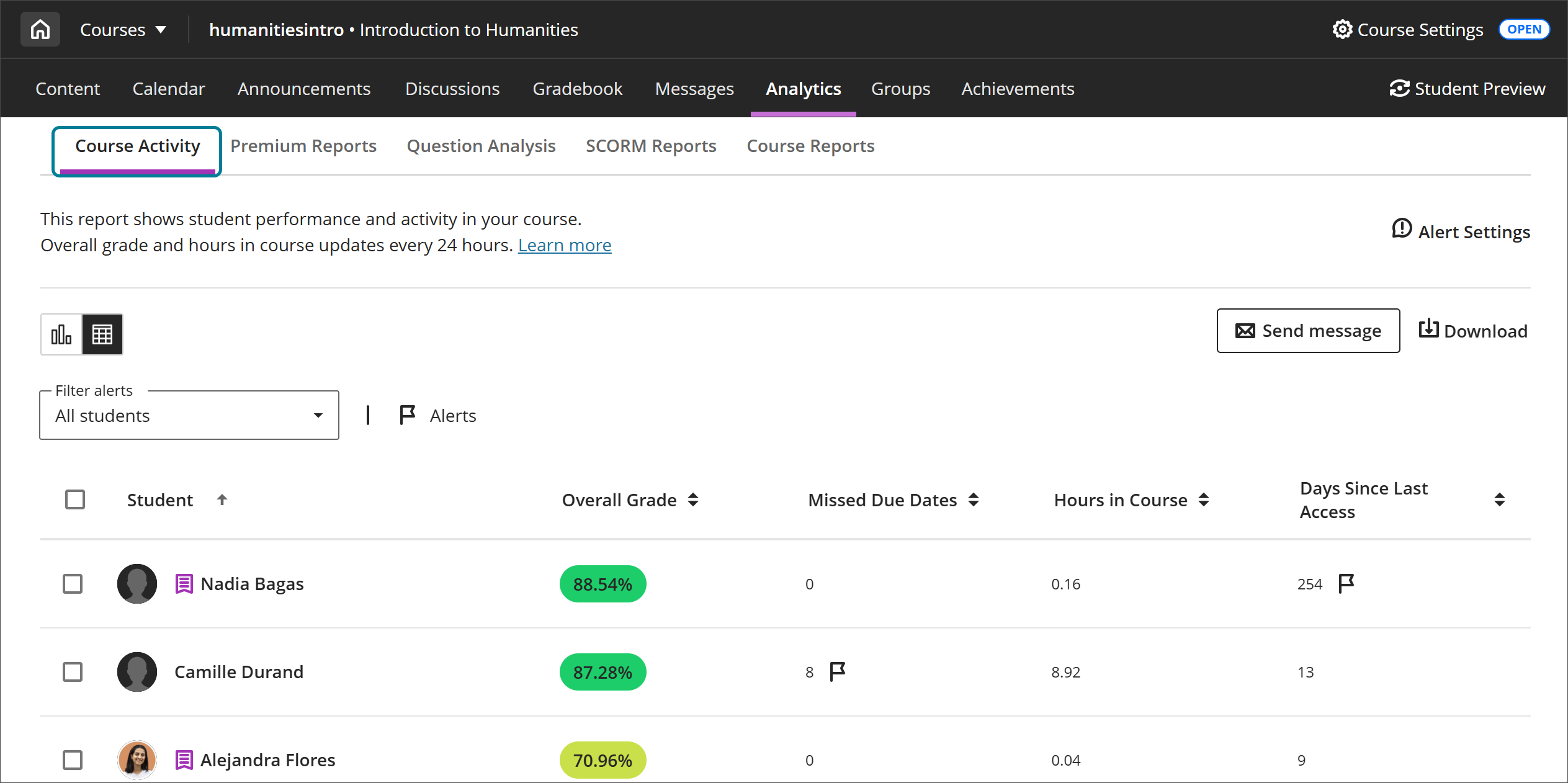
Sélectionnez Activité du cours dans l'onglet Analyses de votre cours.
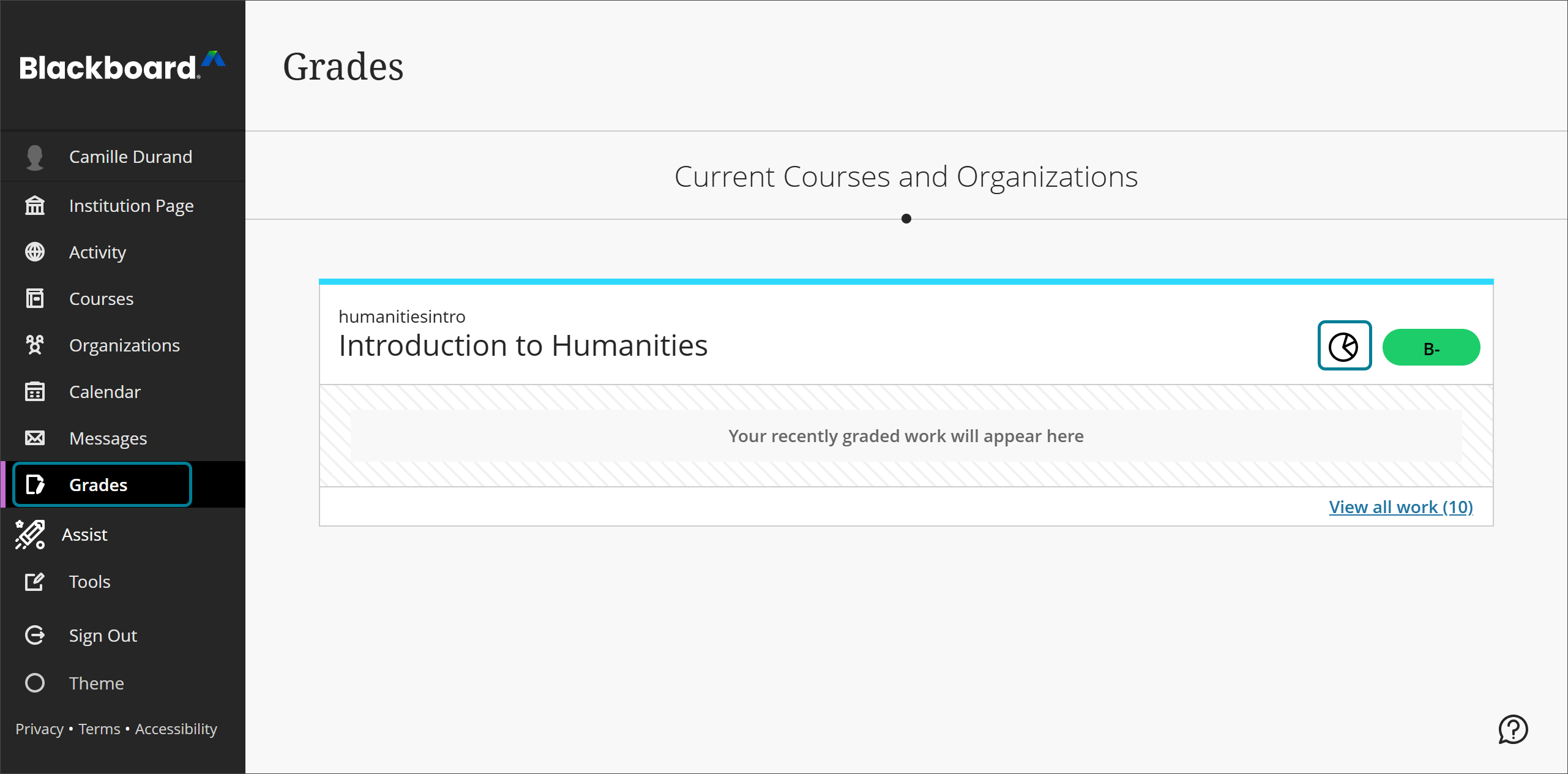
Vous pouvez également accéder au rapport dans la section Notes du panneau de navigation. Cliquez sur l'icône du graphique sectoriel en regard d'un cours.
Les étudiants peuvent afficher un rapport Quelle est ma progression ?
La dernière façon d'accéder au rapport Activité du cours consiste à utiliser la section Performances des étudiants des paramètres du relevé de notes. Ouvrez le panneau des paramètres en sélectionnant le bouton Paramètres en haut du relevé de notes. Sélectionnez Afficher l'activité du cours.

Mode Tableau
Une fois que les étudiants ont interagi avec le cours et que le rapport contient des données à afficher, vous pouvez utiliser le mode Tableau.
Le tableau peut s'afficher différemment en fonction des paramètres, de l'activité des étudiants, ainsi que des données collectées dans le cours.
Étudiant : nom et prénom de l'étudiant. Des informations supplémentaires sur les étudiants sont affichées si disponibles : aménagement, nom supplémentaire, enregistrement de la prononciation du nom, description de la prononciation, pronoms et numéro d'étudiant.
Note globale : note globale d'un étudiant donné pour le cours. Si elle n'est pas activée ou s'il n'y a aucun élément noté, cette colonne n'affiche aucune information. Celle-ci est mise à jour toutes les 24 heures au petit matin. Il est donc possible que la note globale du rapport ne corresponde pas à ce qui figure dans le relevé de notes.
Échéances non respectées : compte le nombre d'activités qu'un étudiant n'a pas terminées avant la date d'échéance définie, y compris les évaluations, les discussions notées et les journaux notés. Votre établissement peut choisir d'inclure ou non des informations sur les échéances non respectées dans le rapport Activité du cours.
Heures passées sur le cours : nombre d'heures durant lesquelles un étudiant a été actif dans votre cours. Les heures de cours sont comptabilisées entre le moment où les étudiants sélectionnent un élément du cours et celui où ils sélectionnent un élément hors du cours. Si un étudiant est déconnecté de sa session de cours, seule la durée précédant sa dernière action dans le cours est comptabilisée. Cette colonne est mise à jour toutes les 24 heures au petit matin.
Jours depuis le dernier accès : décompte le nombre de jours écoulés depuis la dernière fois qu'un étudiant a accédé à un cours. Chaque fois qu'un étudiant accède à un cours, le nombre de jours d'inactivité associé passe à 0. Si un étudiant n'a jamais accédé au cours, les jours écoulés depuis le dernier accès sont nuls et « -- » s'affiche.
Lorsqu'aucun étudiant n'est inscrit au cours, le tableau n'est pas disponible.
Options du tableau
Vous pouvez choisir des étudiants et leur envoyer des messages en sélectionnant l'icône Envoyer un message. Lorsque vous envoyez un message à plusieurs étudiants, chacun reçoit un message individuel et ne sait pas quels autres étudiants l'ont reçu.
Sélectionnez le bouton Télécharger pour télécharger le tableau au format CSV. Le fichier exporté contient les colonnes suivantes :
Nom
Prénom
Nom d'utilisateur
Numéro d'étudiant
Note globale
Alerte de note globale
Échéances non respectées
Alerte de dates d'échéance non respectées
Nombre d'heures passées dans le cours
Date du dernier accès
Jours d'inactivité
Alerte relative au nombre de jours d'inactivité

Sélectionnez un étudiant dans le tableau pour afficher l'Aperçu de l'étudiant et vérifier ses informations supplémentaires, ses notes, sa progression, etc.

Graphique en nuage de points
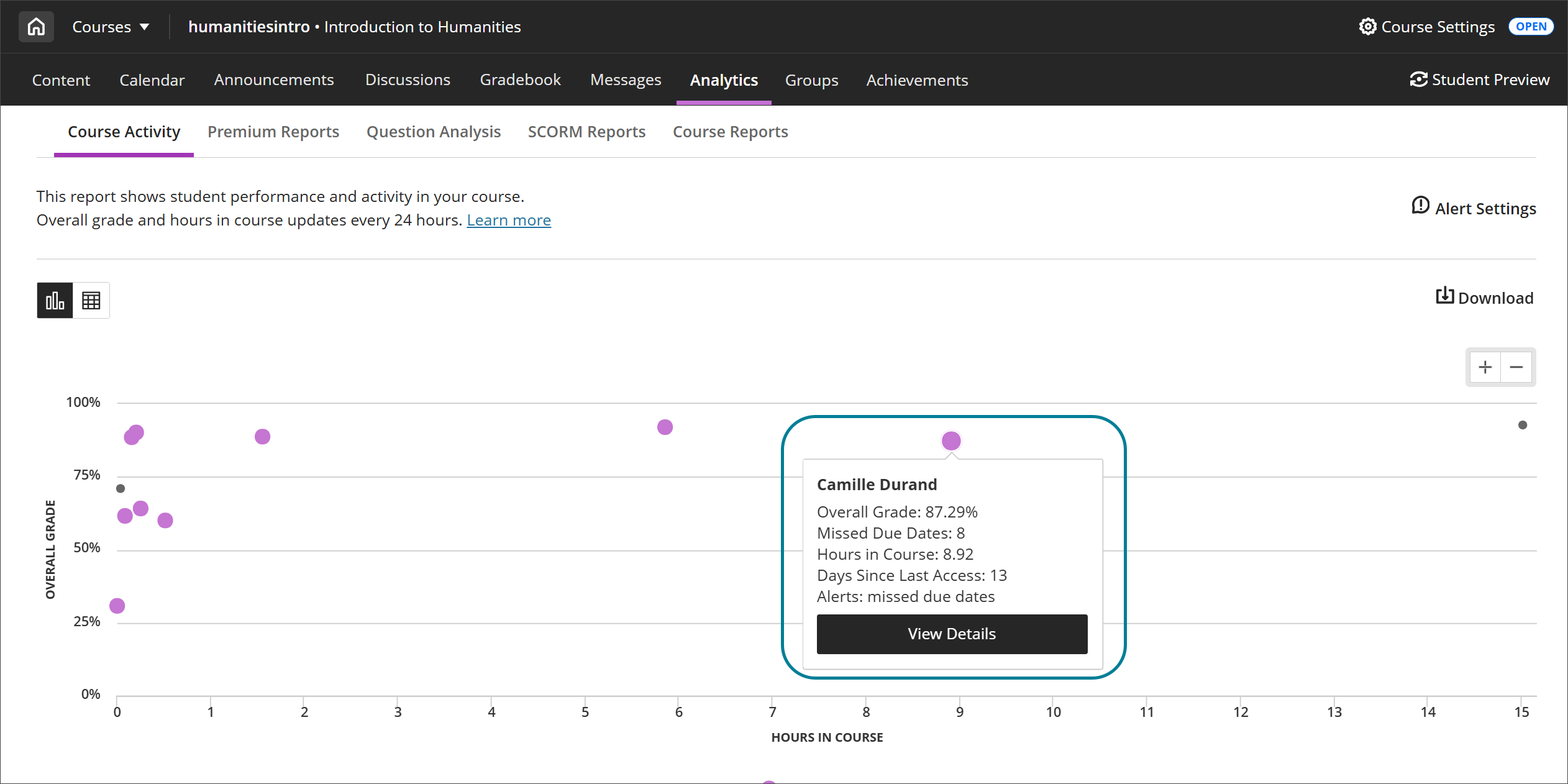
L'axe Y du graphique en nuage de points représente les notes globales des étudiants et l'axe X représente le nombre d'heures qu'ils ont passées dans le cours. Ce graphique vous offre une vue d'ensemble des performances de vos étudiants les uns par rapport aux autres et en fonction de leur activité. Les données affichées sont mises à jour toutes les 24 heures au petit matin. Vous pouvez accéder au graphique en nuage de points depuis l'onglet Activité du cours ou en sélectionnant une notification d'alerte dans votre flux d'activité.
Note
Remarque : le graphique en nuage de points n'est pas compatible avec les lecteurs d'écran.
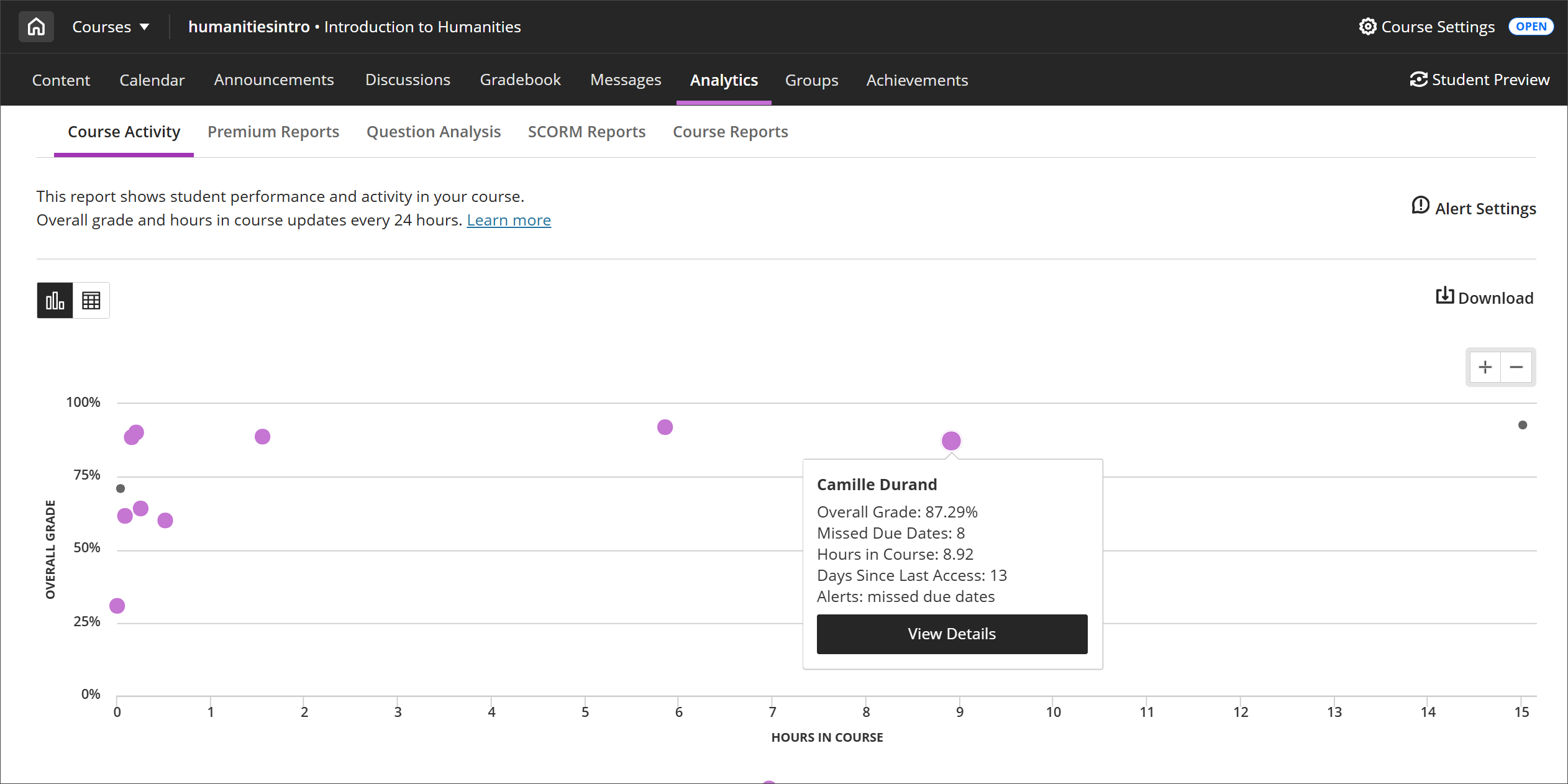
Chaque point représente un étudiant. Les étudiants qui passent plus d'heures dans un cours ont tendance à obtenir des notes plus élevées. Vous pouvez :
Sélectionnez les icônes + et – en haut à droite pour effectuer un zoom avant ou arrière. Pour vous concentrer sur une région spécifique, sélectionnez un emplacement dans le graphique et effectuez un mouvement de glisser pour zoomer vers l'avant.
Identifiez les tendances qui se démarquent visuellement, telles que les étudiants dont les notes sont basses et qui passent beaucoup de temps dans le cours ou les étudiants qui obtiennent des résultats élevés.
Sélectionnez un point pour afficher le nom de l'étudiant, sa note globale, les échéances non respectées, les heures passées dans le cours, les jours d'inactivité et les alertes. Les heures de cours sont comptabilisées entre le moment où les étudiants sélectionnent un élément du cours et celui où ils sélectionnent un élément hors du cours. Si un étudiant est déconnecté de sa session de cours, seule la durée précédant sa dernière action dans le cours est comptabilisée.
Les points violets indiquent que les étudiants ont au moins une alerte. La section Alertes indique les alertes applicables pour l'étudiant.
Sélectionnez Afficher les détails pour afficher le rapport détaillé des activités de l'étudiant afin de vérifier ses progrès sur une base hebdomadaire. Pour plus d'informations, consultez la rubrique « Rapport détaillé de l'activité des étudiants ».
Sélectionnez le bouton Télécharger pour télécharger le graphique en nuage de points sous forme de fichier PDF ou d'image. Ce graphique peut être partagé avec d'autres professeurs, le personnel universitaire ou les mentors de la classe.
Si aucun étudiant n'est inscrit au cours, le graphique en nuage de points n'est pas disponible.
Paramètres d'alerte
Vous pouvez personnaliser vos alertes en fonction de votre style d'enseignement.
Sélectionnez Paramètres d'alerte dans le rapport Activité du cours pour ouvrir le panneau des paramètres d'alerte.
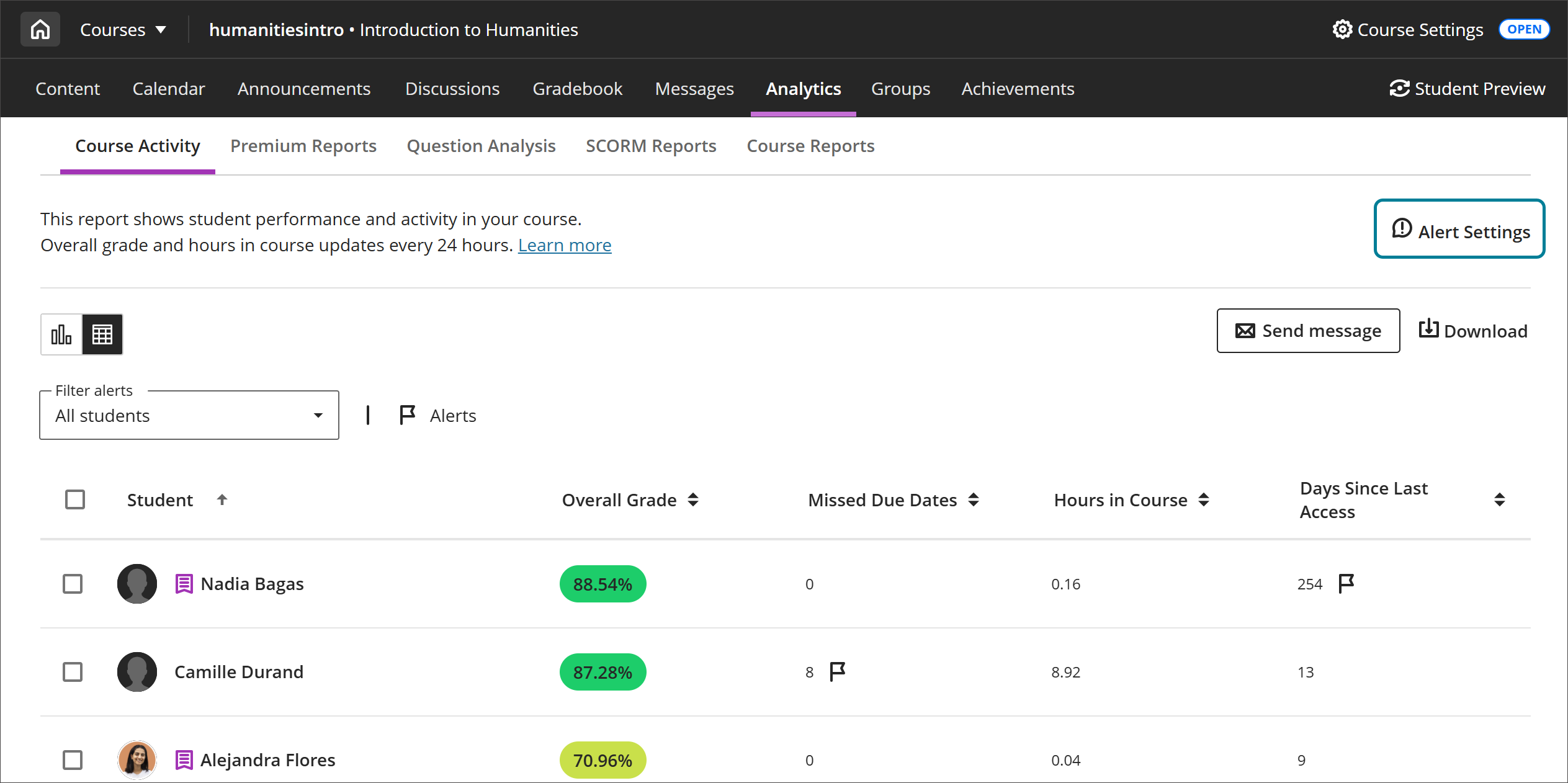
Vous pouvez également configurer des alertes dans la section Performances des étudiants des paramètres du relevé de notes. Ouvrez le panneau des paramètres en sélectionnant le bouton Paramètres en haut du relevé de notes.
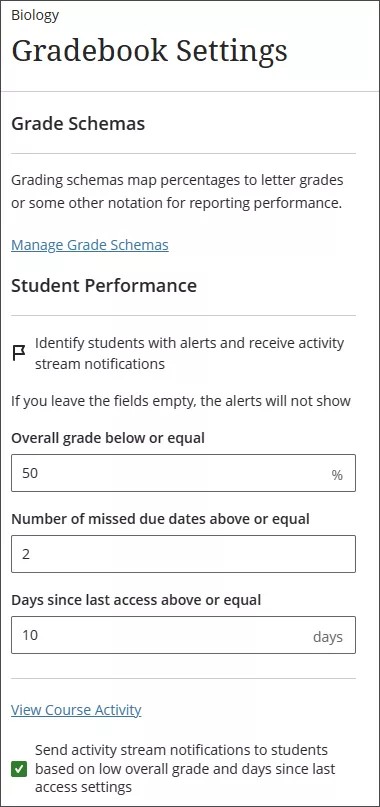
En fonction de vos paramètres, vous verrez les étudiants associés à des alertes mis en évidence dans le rapport Activité du cours. Vous recevez également des notifications de flux d'activité lorsque de nouveaux étudiants reçoivent des alertes.

Les alertes peuvent être configurées en fonction des événements suivants :
lorsque la note globale d'un étudiant est inférieure ou égale à un certain pourcentage ;
si le nombre d'échéances non respectées d'un étudiant est supérieur ou égal à un certain nombre ;
si le nombre de jours d'inactivité d'un étudiant est supérieur ou égal à un certain nombre.
Par défaut, ces alertes sont définies sur 15 jours d'inactivité de l'étudiant, mais vous pouvez ajuster ce paramètre pour chaque cours. Il n'existe aucun paramètre par défaut pour l'envoi d'alertes relatives à la note globale ou aux échéances non respectées.
Pour supprimer des alertes, laissez les champs d'alerte vides.
Vous pouvez également choisir si les étudiants reçoivent ou non des alertes dans leur flux d'activité en fonction de vos paramètres de note globale faible et de nombre de jours d'inactivité.
Note
Les étudiants ne recevront pas de notifications basées sur les paramètres d'alerte du cours pour les échéances non respectées. Si un étudiant choisit d'activer les alertes relatives aux échéances non respectées, des alertes sont envoyées pour chaque élément de contenu.
Indicateurs d'alerte
Les étudiants associés à des alertes sont mis en avant par des indicateurs dans le rapport Activité du cours. Vous pouvez ainsi identifier les étudiants à risque, même dans le cadre de cours plus importants.
Mode Tableau
Dans le mode Tableau, les indicateurs apparaissent à côté des étudiants qui remplissent les conditions d'alerte que vous avez définies pour la note globale, les échéances non respectées ou les jours d'inactivité. Vous pouvez survoler un indicateur pour afficher le type d'alerte concerné.
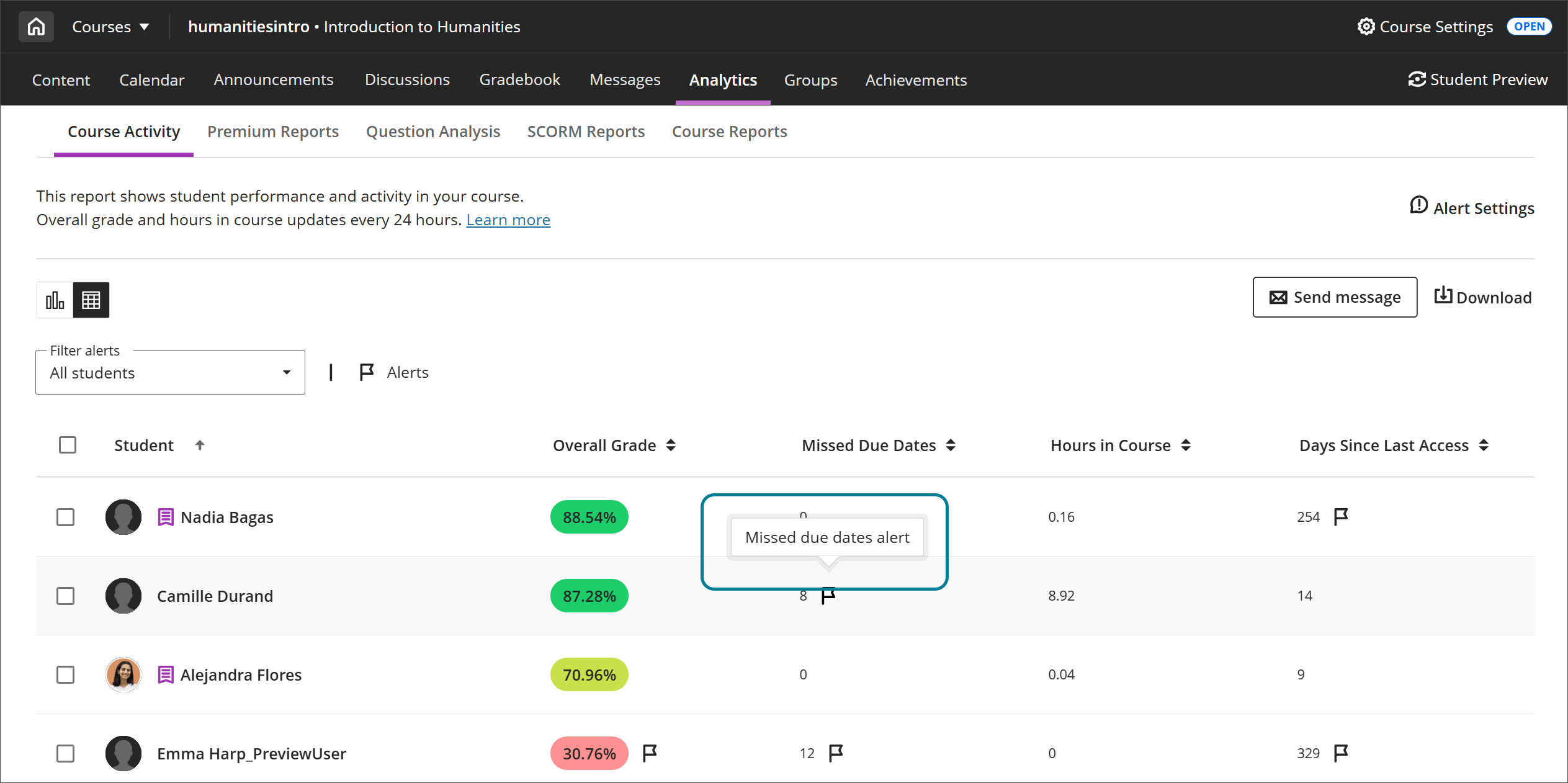
Vous pouvez filtrer la liste des étudiants par alertes et vous concentrer sur les étudiants qui ont besoin d'une attention accrue et leur envoyer un message si nécessaire. Il existe trois options de filtre :
Tous les étudiants
Étudiants avec alertes
Étudiants sans alerte
Dans le téléchargement CSV, les colonnes Note globale faible, Échéances non respectées et Alerte de dernier accès indiquent les étudiants faisant l'objet d'une alerte.

Graphique en nuage de points
Dans le graphique en nuage de points, les étudiants qui ont au moins une alerte sont représentés par un point violet. Sélectionnez le point pour obtenir plus d'informations sur l'étudiant. Une section d'alertes répertorie toutes les alertes reçues par l'étudiant sélectionné.
Flux d'activité
Dans le flux d'activité, vous recevrez une alerte chaque fois qu'un nouvel étudiant remplit vos conditions d'alerte. Dans une notification récapitulative, vous pouvez voir combien d'étudiants ont une alerte pour une note globale faible, des échéances non respectées ou le nombre de jours depuis le dernier accès.
Si vous sélectionnez la notification dans votre flux d'activité, vous êtes dirigé vers le rapport Activité du cours. Le rapport est déjà filtré pour afficher les étudiants avec des alertes.
Note
Le résumé des alertes relatives aux étudiants dans le flux d'activité n'est disponible que pour les cours comptant entre 10 et 2 000 étudiants. Les cours dont les inscriptions sont en dehors de cette plage ne recevront pas de notifications. Aucune alerte n'apparaîtra sur le flux d'activité tant qu'il n'y aura pas eu au moins deux semaines d'activité dans le cours.
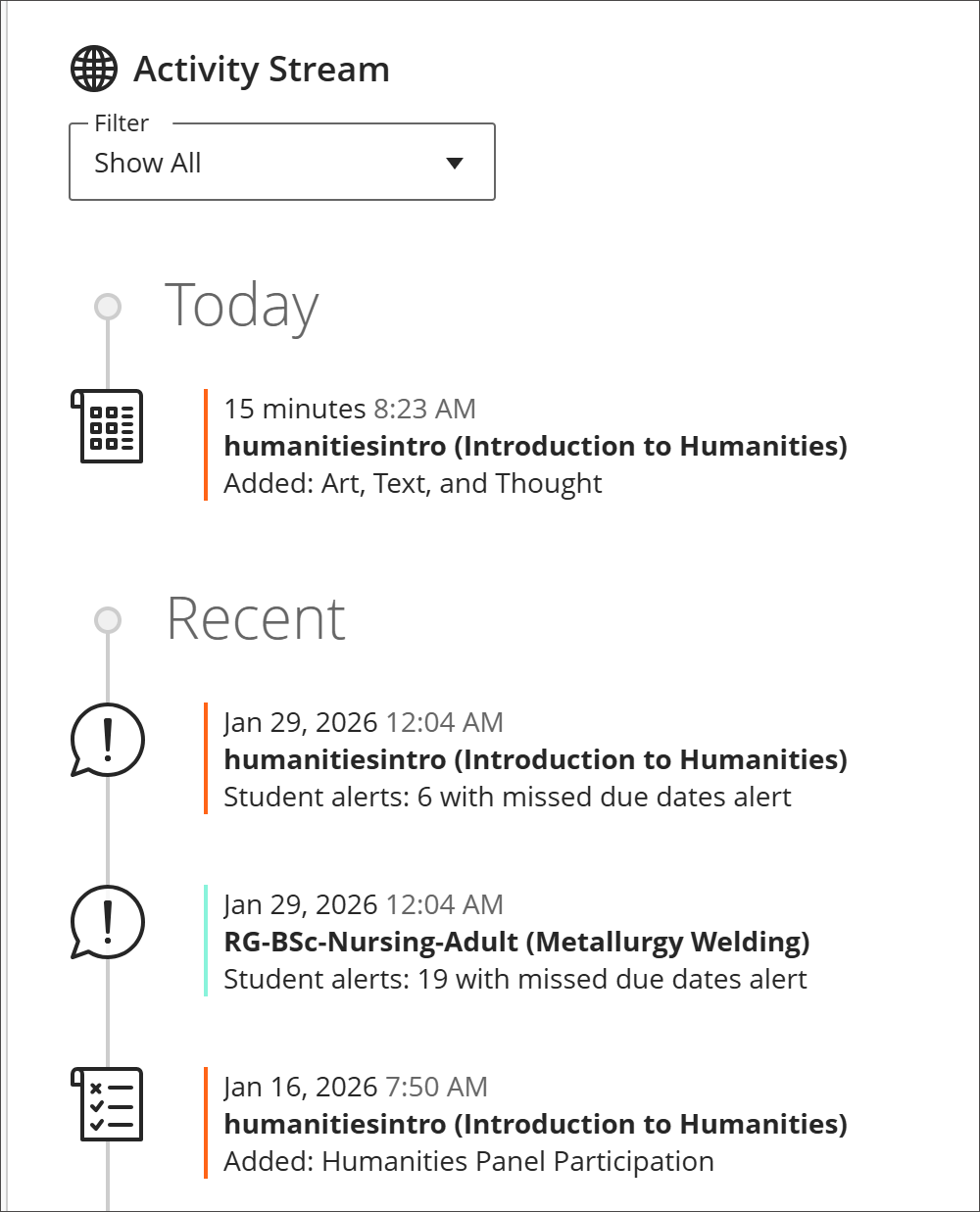
Au début de votre cours, vous recevrez également une notification lorsque les données d'activité et de notes sont suffisantes pour recevoir des alertes.
Pour que ces alertes soient envoyées, la moitié des étudiants doit avoir au moins un élément noté, et l'étudiant en question doit avoir enregistré au moins 30 minutes d'activité au cours de la semaine qui s'est écoulée.

Vous pouvez activer ou désactiver ces notifications dans vos paramètres de flux d'activité. Cochez ou décochez les cases sous Alertes relatives aux étudiants pour modifier les alertes liées au rapport Activité du cours. La case à gauche de l'option Alertes relatives aux étudiants vous permet d'appliquer vos paramètres à toutes les notifications. Ouvrez ce panneau en sélectionnant le bouton Paramètres en haut de la page du flux d'activité.
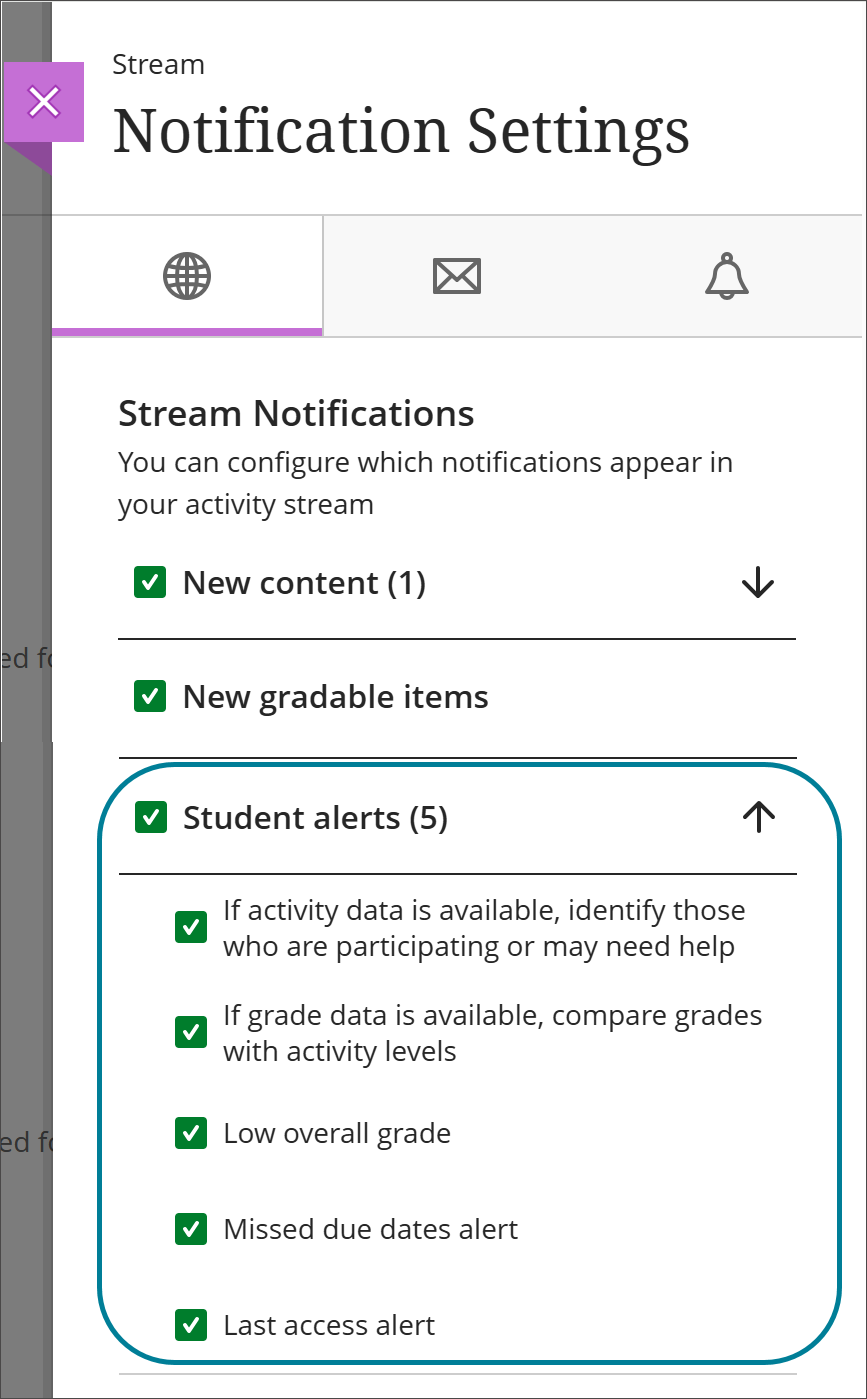
Informations sur les notifications
Le tableau suivant est destiné aux administrateurs et aux professeurs. Le tableau établit une correspondance entre les paramètres système de l'administrateur et les paramètres du flux d'activité du professeur et les messages de notification correspondants, y compris les règles de déclenchement de l'alerte.
Au cours de la nuit, un processus identifie si de nouvelles alertes ont été envoyées aux étudiants et vous envoie une notification avec le résumé des alertes pour les étudiants du cours.
Par exemple, une alerte peut inclure 5 étudiants avec des alertes d'inactivité, 3 étudiants avec des alertes de note globale basse et 10 étudiants avec des alertes d'échéance manquées.
Paramètre de notification administrateur | Paramètre de flux d'activité | Message de notification | Règles |
|---|---|---|---|
Activité de l'étudiant disponible | Si des données d'activité sont disponibles, identifier les étudiants qui participent ou qui pourraient avoir besoin d'aide | Consultez l'activité des étudiants pour ce cours. Les données d'activité peuvent vous aider à identifier les étudiants qui participent ou ceux qui ont peut-être besoin d'aide. | L'activité médiane des étudiants du cours doit être d'au moins 30 minutes au cours de la semaine écoulée. Cette notification n'est envoyée qu'une seule fois par cours. |
Données de notes de l'étudiant disponibles | Si des données de notes sont disponibles, comparer les notes aux niveaux d'activité | Consultez l'activité et les notes des étudiants pour ce cours. Comparez les notes des étudiants à leurs niveaux d'activité. | Au moins 50 % des étudiants inscrits à un cours doivent avoir au moins un élément noté. Cette notification n'est envoyée qu'une seule fois par cours. |
Alerte de dernier accès des étudiants pour les professeurs | Alerte de dernier accès | Alertes étudiants : 1 avec une alerte de dernier accès | Au moins un étudiant a reçu une nouvelle alerte de dernier accès. Cette alerte est due au fait qu'un étudiant ne s'est pas connecté à votre cours depuis le nombre de jours que vous avez défini. |
Alerte de note globale faible des étudiants pour les professeurs | Note globale faible | Alertes étudiants : 1 avec une alerte de note globale faible | Au moins un étudiant a reçu une nouvelle alerte de note globale faible. Cette alerte est due au fait que la note globale d'un étudiant est tombée en dessous d'un certain pourcentage que vous avez défini. |
Alerte relative aux échéances non respectées par les étudiants pour les professeurs | Alerte de dates d'échéance non respectées | Alertes étudiants : 1 avec une alerte d'échéance dépassée | Au moins un étudiant a reçu une nouvelle alerte d'échéance dépassée. Cette alerte est due au fait qu'un étudiant a manqué plus d'échéances que le nombre que vous avez défini. |
À propos du décompte des échéances non respectées
Le décompte des échéances non respectées vous permet de savoir si vos étudiants envoient leur travail dans les délais. Les étudiants qui correspondent à la valeur définie figurent dans le tableau et le graphique en nuage de points du rapport Activité du cours, dans le fichier CSV téléchargé et dans votre flux d'activité. Vous recevrez chaque jour des notifications de flux d'activité pour les nouveaux étudiants correspondant à l'alerte du décompte des dates d'échéance non respectées.
Les échéances non respectées sont comptabilisées lorsqu'un étudiant n'envoie pas sa remise avant la date d'échéance dans les circonstances suivantes :
Évaluations de groupe ou formatives
Évaluations avec l'option « Collecter les remises hors ligne » sélectionnée, lorsque vous créez une tentative et saisissez la date et l'heure de remise après l'échéance.
Évaluations avec l'option « Masquer le nom des étudiants » sélectionnée. Vous ne recevrez des alertes qu'une fois que toutes les remises des étudiants auront été notées et que leur nom sera affiché.
Les discussions et les journaux correspondant à des packages SCORM notés avec l'option « Noter les SCO individuellement » sélectionnée dans les paramètres SCORM.
Autres fonctionnalités tierces telles que LTI et Respondus.
Éléments exclus du décompte des échéances non respectées :
Le travail des étudiants qui bénéficient d'un aménagement d'échéance ne sera jamais marqué comme en retard.
Les étudiants bénéficiant d'une exception d'échéance verront une échéance non respectée uniquement si l'exception d'échéance est dépassée et qu'aucune remise n'est effectuée.
Le travail d'étudiants bénéficiant d'une dispense n'est jamais marqué comme en retard. Les étudiants bénéficiant d'une dispense n'auront aucune échéance non respectée pour l'activité concernée par la dispense.
Le contenu masqué avec une échéance ou le contenu soumis à des conditions de publication basées sur la date, l'heure ou les performances est inclus dans le décompte des échéances non respectées.
Le contenu avec une échéance et des conditions de publication pour des membres ou des groupes de cours individuels ne comptera une échéance non respectée que pour les étudiants ou les groupes inclus dans la condition qui ne respectent pas l'échéance.
Les nouveaux éléments ajoutés au relevé de notes avec une échéance ne sont pas inclus dans le décompte des échéances non respectées.
Note
À l'attention des administrateurs : le panneau de configuration de l'administrateur propose une option de configuration permettant de comptabiliser les dates d'échéance non respectées, intitulée Indicateur et alerte relatifs aux dates d'échéance non respectées inclus dans le rapport d'activité du cours. Le paramètre est activé par défaut. Si l'option Dates d'échéance manquées est désactivée, le rapport Activité du cours affiche toujours la note globale des étudiants, le nombre d'heures passées dans le cours et le nombre de jours écoulés depuis le dernier accès.