Afficher les notes des élèves
Note
Cette documentation a été traduite à l'aide d'un outil de traduction automatique assisté par l'IA. Les traductions sont fournies « telles quelles », sans aucune garantie quant à leur exactitude. La version anglaise de ce contenu fait office de source officielle et fait autorité.
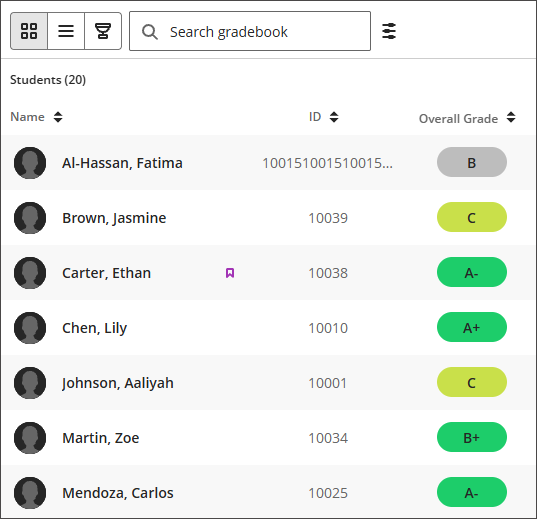
La vue en grille affiche chaque élève inscrit sur une ligne, avec sa note globale et les notes de chaque élément dans les colonnes, ce qui vous permet d'avoir un aperçu des performances de l'ensemble de votre classe en un coup d'œil.
Lecture de la grille
Colonnes des éléments : indiquent la note de l'élève pour chaque élément noté, à raison d'une colonne par élément.
Cliquez sur les flèches de tri de la colonne Nom, ID, Note globale ou de n'importe quelle autre colonne pour trier les données par ordre croissant ou décroissant. L'ordre d'affichage des noms (prénom, nom ou nom, prénom) et l'affichage ou non de la colonne « Numéro d'étudiant » sont définis dans les paramètres du carnet de notes.
L'icône en forme de bannière violette indique que l'élève bénéficie d'un aménagement.
Consulter les informations d'un élève
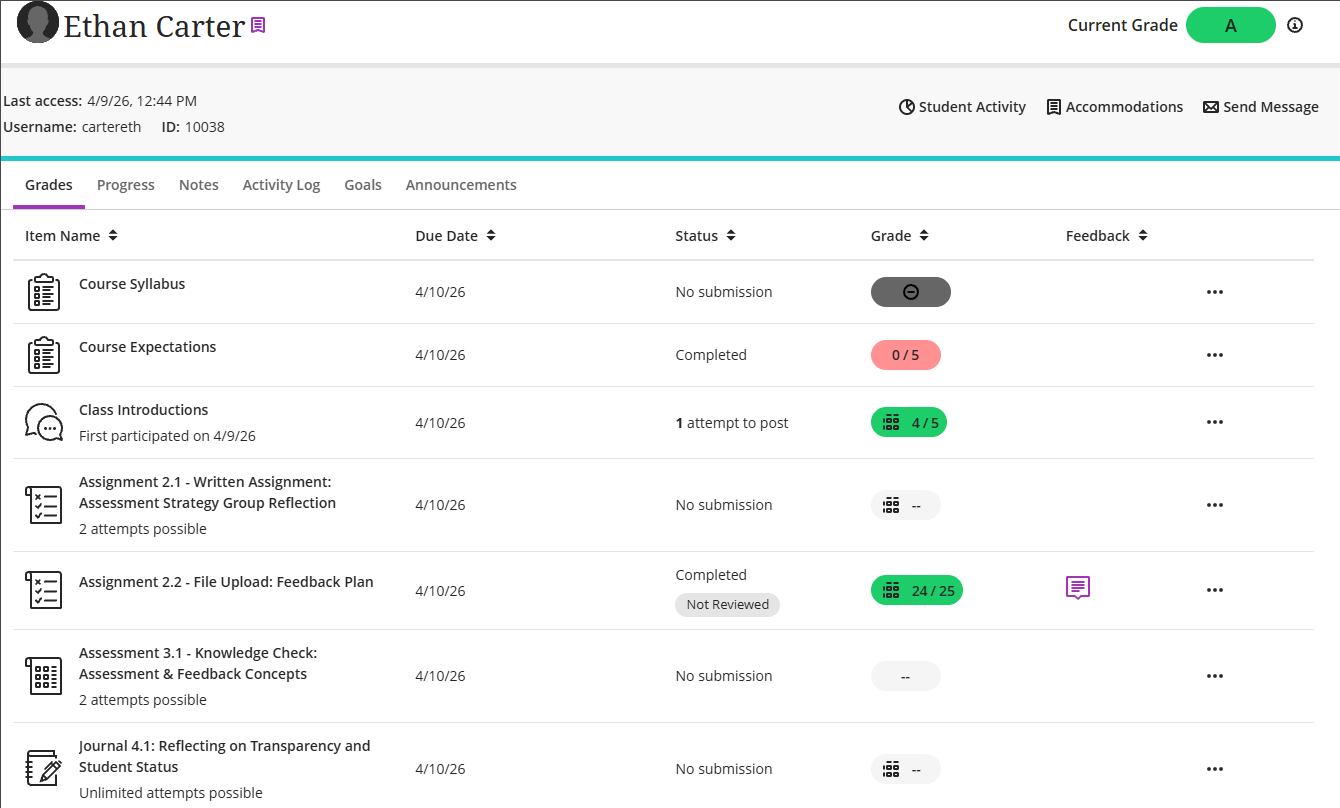
Sélectionnez le nom d'un élève pour afficher ses informations. À partir de là, vous pouvez :
Recherchez la date du dernier accès de l’étudiant au cours.
Calculez leur note générale.
Envoyez un message directement à l'étudiant.
Ajoutez ou gérez une mesure d'adaptation pour l'élève, comme décrit dans la section « Mesures d'adaptation ».
Les étudiants ayant des aménagements sont signalés par un drapeau à droite de leur nom. Si vous notez sans que les noms des élèves soient visibles (notation anonyme), les indicateurs d’aménagements, d’exceptions et d’exemptions sont également masqués.