ORIGINAL Gérer des discussions
Note
Cette documentation a été traduite à l'aide d'un outil de traduction automatique assisté par l'IA. Les traductions sont fournies « telles quelles », sans aucune garantie quant à leur exactitude. La version anglaise de ce contenu fait office de source officielle et fait autorité.
Vous pouvez gérer le forum de discussion et le contenu des forums et des fils de discussion. Par exemple, pour que les étudiants ne perdent pas de leur concentration à mesure que le semestre progresse, modifiez les paramètres des forums ou réorganisez les forums et les fils de discussion de façon à regagner leur attention. Vous pouvez également ajouter des forums à d'autres emplacements, modifier du contenu ou supprimer les forums ou les thèmes qui n'ont plus d'utilité. Pour aider les étudiants à localiser les messages importants, vous pouvez activer le balisage ou joindre des balises.
Vous pouvez attribuer des rôles pour les forums afin d'en limiter l'accès ou de faciliter leur administration. Pour faciliter la surveillance du contenu de le forum de discussion présenté à vos étudiants, vous pouvez désigner un utilisateur responsable comme modérateur.
Modifier un forum
Au fil de la discussion, vous pouvez modifier les paramètres du forum pour résoudre certains problèmes. Par exemple, si des étudiants publient des messages hors sujet, précisez le nom ou la description du forum pour clarifier l'objectif du forum. Vous pouvez également décider de créer tous les forums au début du semestre et les rendre indisponibles. Au moment opportun, modifiez le forum pour le rendre disponible.
Sur la page Forum de discussion, ouvrez le menu d'un forum et sélectionnez Modifier.
Sur la page Modifier un forum, changez le nom du forum, sa description, sa disponibilité ou ses paramètres.
Sélectionnez Soumettre.
Disponibilité des discussions sur les applications mobiles
Pour rendre les discussions de cours d'origine non disponibles pour les utilisateurs des applications mobiles, vous pouvez utiliser les méthodes suivantes :
Forum unique : Sur la page Forum de discussion, ouvrez le menu d'un forum. Sélectionnez l'option Modifier, puis modifiez la disponibilité.
Forum de discussion complet : Dans le Panneau de configuration, développez la section Personnalisation et sélectionnez Disponibilité des outils. Désactivez la case de l'option Forum de discussion. Les utilisateurs de l'application verront l'outil Discussions, mais celui-ci sera vide.
Masquer le lien vers la plateforme de discussion dans le menu du cours ou dans la page des outils n'empêche les utilisateurs d'applications mobiles ou du Web d'accéder à l'outil.
Modifier un fil
Vous pouvez modifier les messages de n'importe quel thème. Si un étudiant a ajouté du contenu inapproprié ou inexact, vous pouvez modifier son message. Lorsque vous créez ou modifiez un forum, vous devez indiquer si les étudiants peuvent modifier les messages qu'ils publient.
Ouvrez un forum et sélectionnez un thème.
Sur la page du fil de discussion, placez votre curseur sur un message pour afficher toutes les fonctions et sélectionnez Modifier.
L'éditeur apparaît. Apportez des modifications tout en consultant le message d'origine.
Sélectionnez Soumettre. Vos modifications apparaissent dans le message.
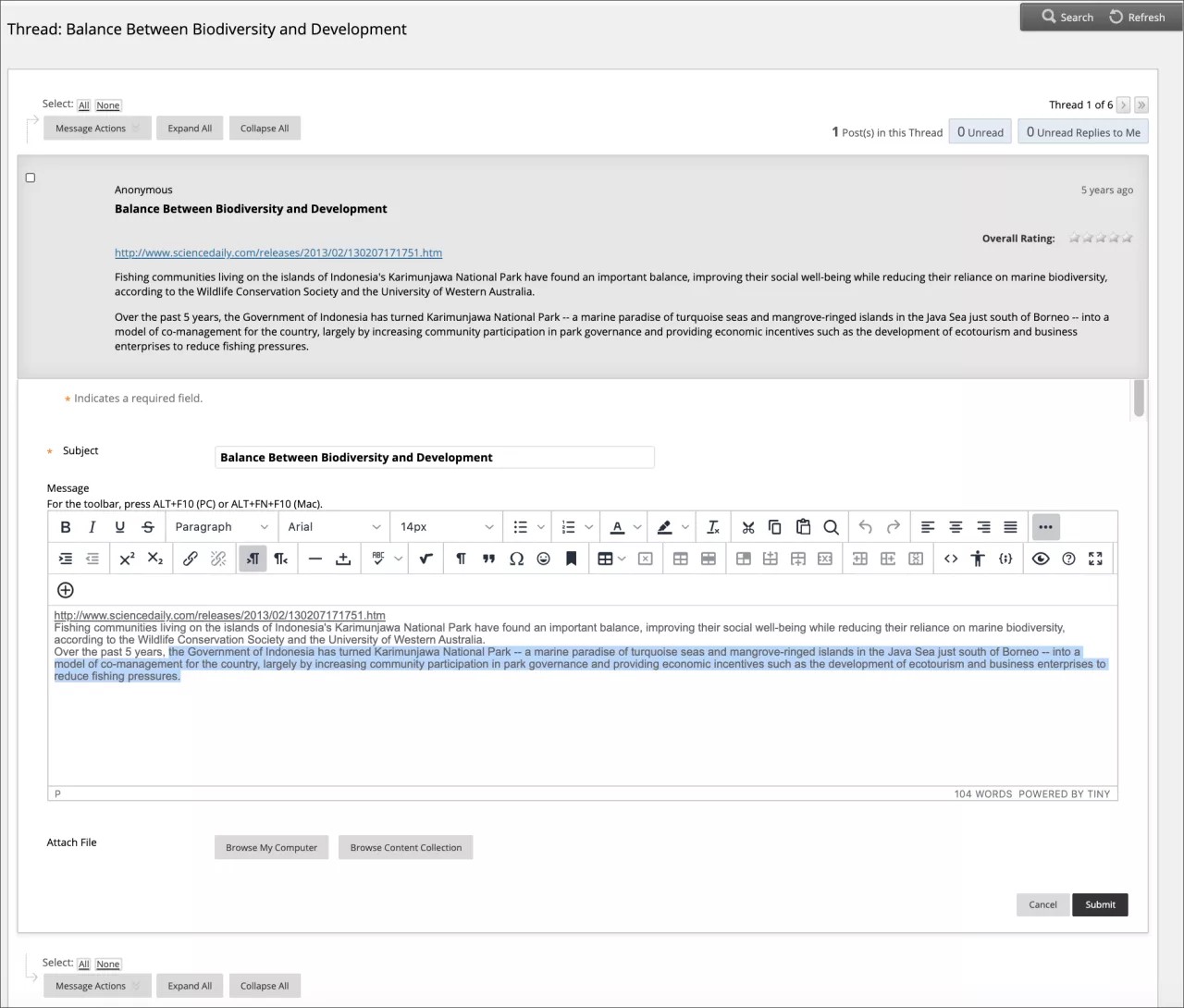
Supprimer des forums et des messages
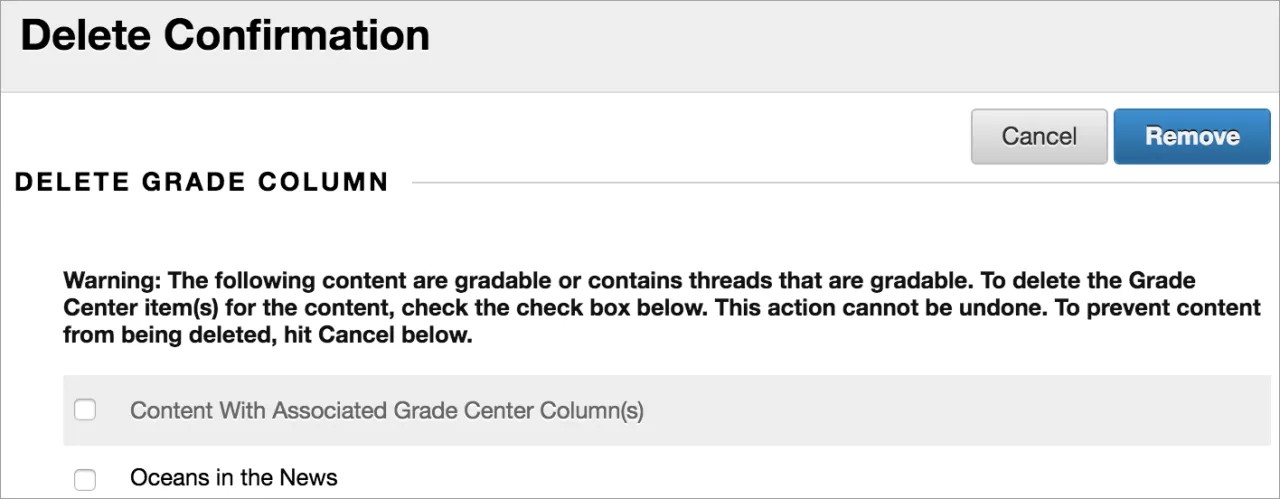
Lorsque vous supprimez un forum ou un thème, tout leur contenu est supprimé définitivement. Vous ne pourrez pas consulter les messages publiés si un étudiant souhaite contester une note. Pour une solution moins permanente, vous pouvez rendre un forum indisponible. Lorsque vous supprimez du contenu provenant d'une discussion notée, vous devez indiquer si la colonne et les résultats du Centre de notation doivent également être supprimés.
Ouvrez le menu d'un forum ou d'un thème, puis sélectionnez Supprimer.
Sélectionnez OK dans la fenêtre contextuelle.
Sur la page Confirmation de la suppression, deux possibilités s'offrent à vous :
Conservez les colonnes du centre de notes (ne cochez pas les cases) : Si vous sélectionnez cette option, le forum ou le fil de discussion noté est supprimé, mais la colonne du centre de notes et les notes que vous avez attribuées sont conservées. Sélectionnez cette option si vous souhaitez conserver la colonne du Centre de notation pour les calculs de la note finale. Si vous supprimez le forum ou le fil de discussion, mais conservez la colonne du Centre de notation, vous pouvez à tout moment supprimer cette colonne du Centre de notation.
Supprimer les colonnes du centre de notes (cochez les cases) : La colonne de notes du centre de notes et du forum ou du fil de discussion sont supprimées. Si vous ne souhaitez pas inclure la colonne de notes des messages de discussion dans la note finale, vous pouvez supprimer ces deux éléments en toute sécurité.
Sélectionnez Supprimer.
Supprimer un message
Pour supprimer des messages individuels, placez le curseur de votre souris sur la page du fil de discussion correspondant, puis sélectionnez Supprimer. Cette action ne peut pas être annulée. Toutes les réponses du message que vous supprimez seront également définitivement supprimées.
Organiser des forums
Vous pouvez réorganiser les discussions pour aider les étudiants à se concentrer sur le contenu le plus pertinent. Lorsque vous créez un forum, celui-ci apparaît en bas de la liste. Vous pouvez déplacer le forum actuel en haut de la liste ou supprimer les forums qui ne sont plus pertinents.
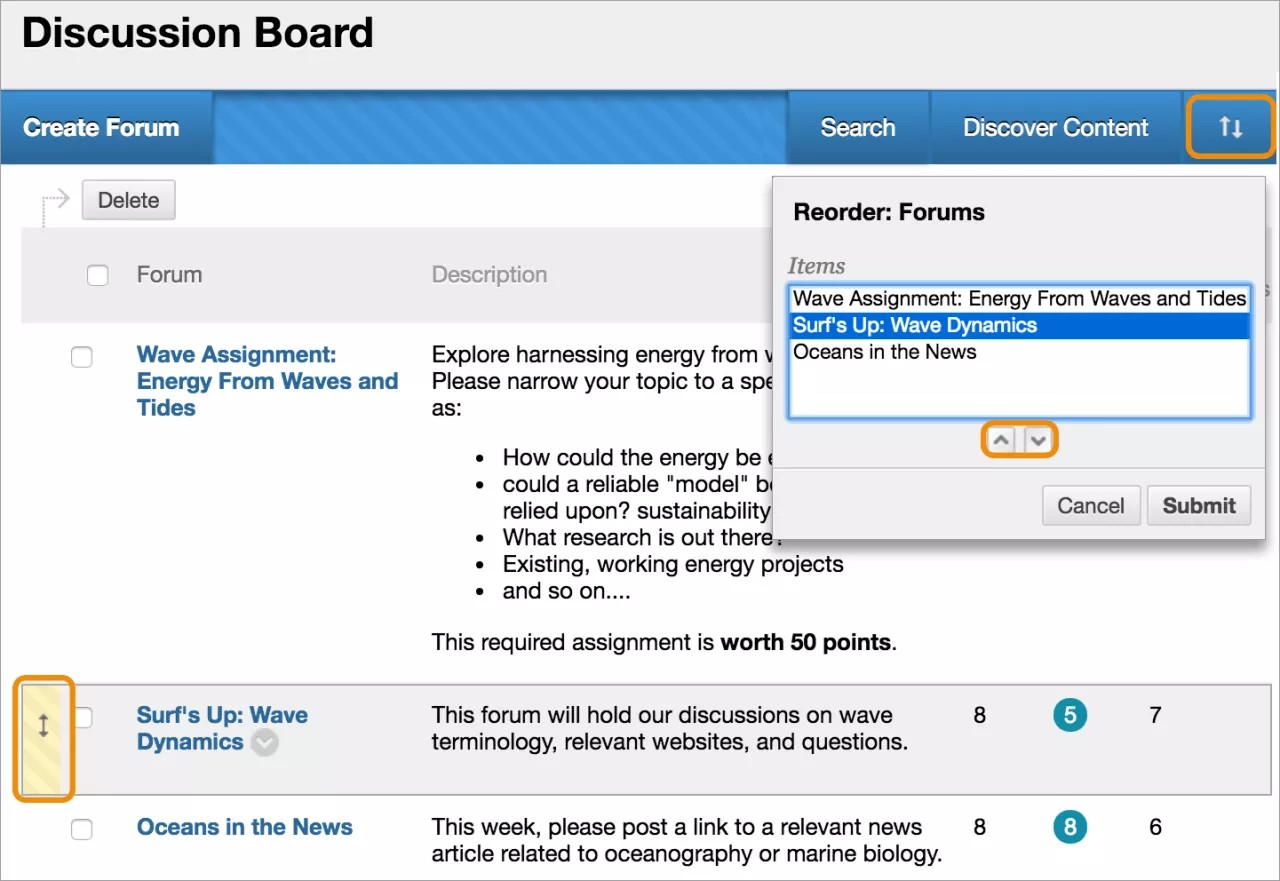
Réorganisez les forums avec la fonction glisser-déposer. Vous pouvez également utiliser l'outil de réorganisation accessible par clavier.
Glisser-déposer
Ouvrez le forum de discussion et placez le curseur de votre souris sur le forum à déplacer. Maintenez un clic sur les flèches situées à côté du forum à déplacer. L'élément est mis en surbrillance.
Tout en maintenant votre clic, faites glisser le forum vers un nouvel emplacement de la liste.
Relâchez votre clic pour placer le forum dans son nouvel emplacement.
Outil de réorganisation accessible par clavier
Vous pouvez utiliser un outil accessible pour réorganiser les éléments.
En haut à droite de l'onglet des discussions, sélectionnez l'icône Réorganisation accessible par clavier.
Dans la zone Réorganiser : Forums, sélectionnez un titre de forum.
Utilisez les icônes Déplacer vers le haut et Déplacer vers le bas pour modifier l'ordre.
Une fois que vous avez envoyé, une fenêtre contextuelle indique : Les articles ont été réorganisés.
Cliquez sur OK.
Copier un forum
Vous pouvez copier des forums de discussion et les ajouter au forum de discussion actuel ou à un forum de discussion de groupe dans le même cours. Vous pouvez copier un forum, ses paramètres et ses messages, ou copier uniquement ses paramètres.
Note
Pour copier les forums de discussion vers un autre cours, utilisez l'utilitaire de copie de cours.
Exemple : Copier l'intégralité du forum
Si deux sujets distincts émergent au cours d'une discussion, vous pouvez créer des forums distincts pour ces sujets. Copiez le forum et supprimez les messages hors sujet dans chaque forum.
Lorsque vous copiez le contenu, tous les thèmes et les réponses apparaissent dans le nouvel emplacement avec, le cas échéant, des fichiers joints.
Exemple : Copier uniquement les paramètres du forum
Vous pouvez configurer un nouveau forum avec les paramètres provenant d'un autre forum. Si vous souhaitez que les étudiants soumettent un second document de recherche, copiez les paramètres du forum du premier document de recherche. Le forum est ajouté sans aucun thème.
Sur la page Forum de discussion, ouvrez le menu d'un forum, puis sélectionnez Copier.
Sur la page Copier un forum, saisissez un nom.
Sélectionnez l'option de copie Forum entier ou Paramètres du forum uniquement.
Dans la zone Emplacement, sélectionnez le forum de discussion de destination. Pour sélectionner le forum de discussion du cours, sélectionnez le code du cours.
Sélectionnez Soumettre.
Sur la page Forum de discussion, le forum copié est ajouté au bas de la liste.
Note
Lorsque vous copiez un forum de discussion vers un forum de discussion de groupe, cette copie inclut uniquement les messages rédigés par les membres du groupe.
Ajoutez un lien de discussion au menu du cours
Vous pouvez inclure un lien au menu du cours afin de donner accès instantanément à l'outil de discussions. Vous pouvez également personnaliser le nom du lien.
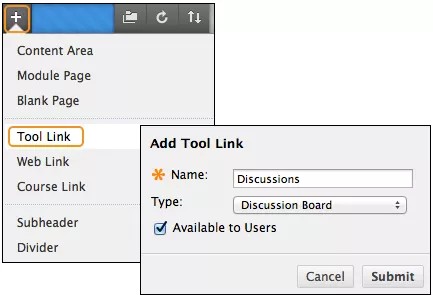
Accédez au menu du cours en sélectionnant l'icône Ajouter un élément de menu située au-dessus.
Sélectionnez Lien vers les outils.
Attribuez un nom au lien.
Dans le menu Type, sélectionnez Forum de discussion.
Cochez la case Disponible pour les utilisateurs.
Sélectionnez Soumettre.
Le nouveau lien vers l'outil s'affiche en dernier dans la liste Menu du cours. Cliquez sur l'icône représentant des flèches et faites-la glisser pour déplacer le lien. Dans le menu du lien, vous pouvez renommer, supprimer ou masquer le lien pour les étudiants.
Ajouter un lien de discussion dans un espace de cours
Vous pouvez incorporer le forum de discussion dans des onglets de cours, permettant ainsi aux étudiants d'accéder à l'outil parallèlement au contenu.
Dans un onglet de contenu, ajoutez un lien vers un forum à la suite des notes de cours afin de regrouper les questions sur le matériel présenté ou après un travail, dans l'optique de recueillir les réactions des étudiants sur leurs performances. Vous pouvez ajouter des règles de diffusion personnalisée ou des restrictions de date de validité pour limiter l'accès des étudiants. Les étudiants accèdent ensuite au contenu dans un certain ordre, par exemple avec la lecture d'un PDF avant la publication de messages sur le forum de discussion.
Accédez à l'onglet de contenu ou au dossier dans lequel vous souhaitez créer un lien vers le forum de discussion ou le forum.
Accédez au menu Outils et sélectionnez Forum de discussion.
De là, vous disposez de trois options :
Sur la page Créer un lien : forum de discussion, sélectionnez l'option Lien vers la page du forum de discussion pour créer un lien vers le forum de discussion lui-même.
Utilisez Sélectionner un forum de le forum de discussion et sélectionnez un forum dans la liste.
Sélectionnez Créer un forum pour ajouter un lien vers un forum que vous créez. Tous les paramètres de forum sont à définir au moment de sa création. Le forum nouvellement créé s'affiche dans la liste des forums parmi lesquels vous devez choisir lorsque vous ajoutez le lien dans votre cours.
Sélectionnez Suivant.
Sur la page suivante Créer un lien : forum de discussion, tapez un Nom du lien. La taille du champ Nom du lien est limitée à 50 caractères.
Vous pouvez également saisir des instructions ou une description dans la zone de Texte.
Pour l'option Disponible, sélectionnez Oui.
Pour autoriser le suivi, sélectionnez Oui. Le système enregistrera le nombre de consultations du lien, la date de consultation et l'utilisateur qui consulte cet élément.
Cochez les cases Afficher après et Afficher jusqu'au pour activer les sélections de date et d'heure. Ces restrictions d'affichage affectent la visibilité de le forum de discussion ou du forum.
Sélectionnez Soumettre. Le lien de discussion s'affiche dans l'onglet de cours.
Questions fréquemment posées
Vous pouvez apporter quelques modifications simples pour gérer de façon optimale le contenu de votre discussion.
Un forum de discussion disponible depuis deux semaines enregistre un faible nombre de collaborations. Quelles modifications puis-je apporter au forum pour encourager la participation?
Vous pouvez effectuer deux modifications :
Si la rubrique est potentiellement sujette à controverse, autorisez les messages anonymes.
Si vous ne notez pas de thèmes, autorisez les étudiants à créer d'autres thèmes. Cette souplesse peut encourager les étudiants à publier leurs idées et questions.
À la fin du semestre, mon forum de discussion contient des douzaines de forums. Que puis-je faire pour améliorer l'organisation et le flux?
Pour gérer l'organisation de votre forum de discussion, vous pouvez :
Modifiez l'ordre des forums, en déplaçant les forums les plus récents en tête de liste.
Supprimez les forums non notés qui n'ont pas été utilisés ou qui contiennent peu de messages.
ORIGINAL Modération des discussions
Note
Cette documentation a été traduite à l'aide d'un outil de traduction automatique assisté par l'IA. Les traductions sont fournies « telles quelles », sans aucune garantie quant à leur exactitude. La version anglaise de ce contenu fait office de source officielle et fait autorité.
Lorsque vous lancez une discussion dans votre cours, vous aurez peut-être des difficultés à entretenir la discussion tout au long de la période de cours. Les discussions les plus passionnées peuvent perdre de leur intérêt à mesure que le semestre progresse.
La modération suppose de trouver le juste équilibre entre orienter la conversation et rester en retrait pour permettre aux étudiants de découvrir de nouvelles idées. Vous pouvez configurer les fonctionnalités de le forum de discussion pour que les étudiants restent concentrés sur les sujets importants et pour déterminer le niveau d'accès des étudiants.
Vous pouvez octroyer des capacités de modération de forum à d'autres utilisateurs.
Rôles liés à un forum
Vous pouvez attribuer des rôles pour les forums afin d'en limiter l'accès ou de faciliter leur administration. Par exemple, pour faciliter la surveillance du contenu de le forum de discussion présenté à vos étudiants, vous pouvez désigner un utilisateur responsable comme modérateur.
Dans un forum, chaque utilisateur jouit d'un seul rôle. Par défaut, le rôle de gestionnaire est attribué aux professeurs et le rôle de participant, aux étudiants. Si vous êtes connecté en tant que professeur, vous ne pouvez pas modifier votre propre rôle.
Note
Votre établissement choisit les rôles de cours mis à votre disposition.
Le tableau suivant décrit les rôles du forum et les autorisations correspondantes.
Rôle | Autorisations |
|---|---|
Gestionnaire | Les gestionnaires ont un contrôle complet sur un forum. En outre, ils peuvent modifier les paramètres du forum, modérer les messages et attribuer des rôles et des notes. Ce rôle de forum est attribué par défaut aux professeurs et aux assistants d'enseignement. |
Constructeur | Les concepteurs peuvent modifier, copier et supprimer les forums. Toutefois, ils ne peuvent pas attribuer de notes ni gérer les forums. Au sein d'un forum, un concepteur peut effectuer les mêmes opérations que le professeur, à l'exception de la notation des fils de discussion. Les concepteurs peuvent également créer des fils de discussion dans un forum, activer la notation d'un fil de discussion et entrer une valeur. Ce rôle de forum est attribué par défaut aux créateurs de cours. |
Modérateur | Les modérateurs peuvent supprimer, modifier et verrouiller tous les messages d'un forum, même si la fonction En attente de modération n'est pas utilisée. Si cette fonction est utilisée, le modérateur approuve ou rejette les messages placés en attente avant qu'ils ne soient publiés. Ce rôle de forum est attribué par défaut aux professeurs et aux créateurs de cours. |
Évaluateur | Les évaluateurs peuvent lire et noter les messages. Ils peuvent également y répondre. Le rôle d'évaluateur octroie un accès limité au Centre de notation, mais ne permet pas d'attribuer des notes à son propre travail. Ce rôle de forum est attribué par défaut aux évaluateurs. |
participant | Les participants peuvent lire les publications et y répondre. Ce rôle est attribué par défaut aux étudiants. |
Lecteur | Les lecteurs peuvent lire le contenu d'un forum. Toutefois, ils ne peuvent ni publier de réponses, ni ajouter des thèmes. |
Bloqué | Les utilisateurs bloqués ne peuvent pas accéder au forum. |
Attribuer des rôles au forum
Dans un forum de discussion, ouvrez le menu d'un forum, puis sélectionnez Gérer.
Sur la page Gérer les utilisateurs du forum, une liste des utilisateurs apparaît. Ouvrez le menu d'un utilisateur et modifiez son rôle. Le nouveau rôle apparaît dans la colonne Rôle dans le forum pour l'utilisateur.
Astuce
Si vous souhaitez afficher un seul rôle à la fois, effectuez une sélection dans la liste Afficher le rôle dans le forum, puis sélectionnez OK
Pour modifier plusieurs rôles à la fois, cochez les cases correspondant aux utilisateurs et pointez vers Modifier le rôle. Cochez la case dans la ligne d'en-tête pour sélectionner tous les utilisateurs.
Sélectionnez OK pour retourner à le forum de discussion.
Modération
En tant que professeur en ligne, votre rôle est de faciliter la conversation et l'échange des idées sur le forum de discussion. Assurez-vous que les étudiants se sentent à l'aise pour partager leurs opinions tout en surveillant leurs réponses et en veillant à ce qu'ils restent tous concentrés et ne s'éloignent pas du sujet. Cependant, prenez garde à ne pas dominer ou entraver la discussion.
Parfois, il arrive que des étudiants introduisent du contenu inadapté à la discussion. Selon la maturité et la sensibilité des étudiants du cours, il peut être important de vérifier si les messages des étudiants ne contiennent pas de contenu inapproprié avant de partager ces messages avec le reste du groupe.
Dans un forum de discussion, vous pouvez attribuer à un utilisateur le rôle de modérateur. Un modérateur examine les messages avant qu'ils s'affichent dans la discussion.
Lorsque vous créez un forum modéré, tous les messages qui y sont publiés sont ajoutés dans une liste d'attente de modération. Un modérateur examine chaque message et peut :
Publier le message.
Renvoyer le message à l'expéditeur sans commentaire.
Renvoyer le message à l'expéditeur avec un commentaire.
Un modérateur peut supprimer, modifier et verrouiller les messages d'un forum, même si celui-ci n'utilise pas la file d'attente de modération.
Vous pouvez choisir de modérer un forum lors de sa création ou lorsque vous modifiez un forum existant. Seuls les messages ajoutés après l'activation de la modération du forum sont placés en attente de modération pour être analysés.
Note
Si vous ne désignez pas de modérateur, c'est au gestionnaire d'approuver les messages publiés sur un forum modéré.
Dans un forum de discussion, ouvrez le menu d'un forum, puis sélectionnez Modifier.
Sur la page Modifier le forum,cochez la case Modérer les messages, puis cliquez sur Soumettre.
Astuce
Les paramètres d'un forum modéré n'autorisent pas les étudiants à modifier ou à supprimer des messages. Ainsi, vous pouvez être sûr que le message approuvé est bien celui que les utilisateurs consultent.
Une fois les messages soumis, ouvrez le forum. Dans la vue Modérateur, aucun message n'apparaît, car ils sont tous en attente d'approbation. Sélectionnez Modérer le forum.
Note
Le rôle Modérer le forum apparaît uniquement pour les utilisateurs auxquels le rôle de gestionnaire ou modérateur du forum a été affecté. Dans la vue Étudiant, l'auteur peut voir son message dans la Vue arborescente. Ce message s'affiche avec un rappel indiquant qu'il a été placé en attente de modération.
Sur la page Liste d'attente de modération, les messages apparaissent dans l'ordre alphabétique par titre. Sélectionnez le titre de la colonne pour trier par titre, auteur ou date de message. Pour analyser un message, sélectionnez Modérer.
Sur la page Modérer le message, lisez le message, puis sélectionnez Publier ou Retour. Les messages publiés sont immédiatement postés dans le fil de discussion.
Saisissez une rétroaction dans la zone de texte. Même si elle est facultative, la rétroaction vous permet de donner des conseils, de poser des questions, de réorienter les efforts d'un étudiant ou d'indiquer le motif du retour d'un message.
Sélectionnez Soumettre.
En sélectionnant Retour sur la page Modérer le message, le message est exclu de la file de messages en attente de modération. Les étudiants peuvent voir leurs messages renvoyés dans le fil de discussion, accompagnés de la justification de renvoi, si vous l'avez précisée. Il est indiqué que le message est Renvoyé.
Les étudiants peuvent également consulter leurs messages renvoyés si le forum est affiché en vue arborescente. Développez le message en cliquant sur le signe « plus » (+). Si vous avez inclus une rétroaction, les étudiants peuvent connaître le motif du retour de leur message.
Dans le fil de discussion, les étudiants peuvent modifier lorsqu'ils consultent la rétroaction du modérateur et le renvoyer. Les messages sont renvoyés vers la file d'attente de modération. La file d'attente de modération apparaît en regard du titre du message.
ORIGINAL Effectuer une recherche et collecter des messages dans des discussions
Note
Cette documentation a été traduite à l'aide d'un outil de traduction automatique assisté par l'IA. Les traductions sont fournies « telles quelles », sans aucune garantie quant à leur exactitude. La version anglaise de ce contenu fait office de source officielle et fait autorité.
Dans les discussions, vous pouvez rechercher un texte spécifique, comme une phrase, un mot ou une partie de mot.
Rechercher des discussions
Accédez à le forum de discussion, à un forum ou à un fil de discussion, puis sélectionnez Rechercher.
Saisissez un mot ou une expression dans la zone Rechercher.
Dans la liste, sélectionnez un domaine de recherche :
Forum de discussion actuel
Tous les forums du cours
Forum actuel
Fil de discussion actuel
Les options dépendent de l'endroit où votre recherche a commencé. Les utilisateurs ne peuvent pas afficher les résultats dans les forums de discussion de groupe, sauf s'ils sont membres de ce groupe.
Pour affiner les résultats de votre recherche, cochez les cases Avant et Après pour activer des sélections de date et heure. Entrez des dates et des heures dans les champs ou utilisez Calendrier de sélection de date et Menu de sélection de l'heure pour sélectionner les dates et les heures.
Sélectionnez OK.
La page Résultats de la recherche permet de parcourir et de lire les résultats. Sélectionnez Imprimer l'aperçu pour ouvrir la page dans une nouvelle fenêtre et dans un format adapté à l'impression. Les messages sont imprimés selon l'ordre dans lequel ils apparaissent sur la page. Vous pouvez filtrer et trier les messages en utilisant la fonction Filtrer, ainsi que les options Trier par et Ordre.
Cette page vous permet également de répondre aux messages et de les marquer comme lus ou non lus. Pour afficher un message dans son contexte, accompagné de ses réponses, sélectionnez le titre (sous forme de lien hypertexte) du message pour accéder à la page du fil de discussion.
Collecter des messages
Si un fil de discussion contient de nombreux messages, vous pouvez réduire la liste grâce à la fonction Collecter. Une fois les messages collectés, vous pouvez les filtrer, les trier, les imprimer ou y ajouter des balises. Vous pouvez également utiliser la fonction Collecter sur la page du forum pour rassembler tous les messages publiés dans différents fils de discussion.
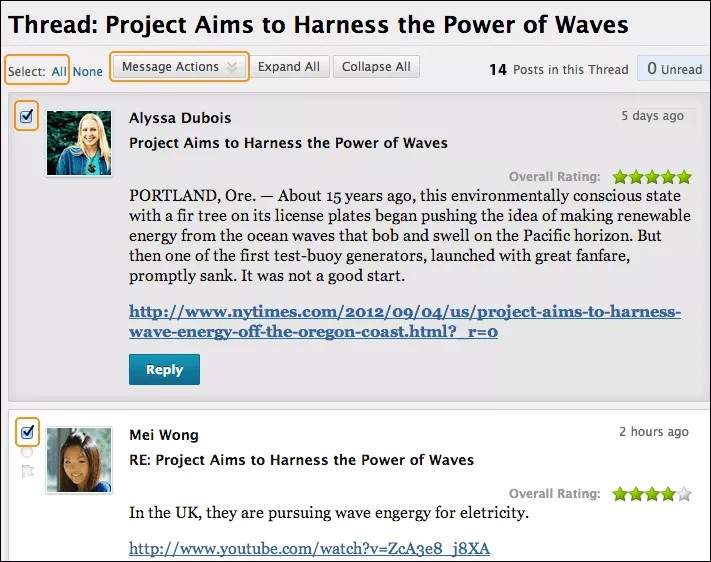
Dans un forum, ouvrez un fil de discussion.
Cochez les cases à côté des messages que vous souhaitez collecter. Si un message contient des réponses que vous souhaitez faire apparaître sur une page Collection, cochez également leurs cases.
En haut de la liste, accédez au menu Actions de message, puis sélectionnez Collecter.
Astuce
Vous souhaitez sélectionner la plupart des messages d'une longue liste dans un fil de discussion? Utilisez Sélectionnez : Tout, puis décochez les cases correspondant aux publications dont vous n'avez pas besoin.
Filtrer et trier des messages
Les fonctions de filtre et de tri permettent d'affiner les résultats de votre recherche ou de trier une bibliothèque. Si vous imprimez les messages après les avoir filtrés ou triés, ils s'impriment dans l'ordre selon lequel ils apparaissent sur la page.
Note
Si les auteurs de certains messages ne sont plus inscrits dans votre cours, les messages peuvent ne pas apparaître dans l'ordre.
Pour filtrer les messages sur la page Résultats de la recherche ou Collection, cliquez sur la fonction Filtrer pour développer le champ. Les messages peuvent être filtrés selon les critères suivants :
Auteur : Sélectionnez tout ou sélectionnez un auteur.
Statut : Afficher tout ou sélectionner un statut.
État de lecture : sélectionnez Afficher tous les articles, Lus ou Non lus.
Tags : Afficher tous les tags ou sélectionner un tag. Vous devez activer la fonction de balisage au niveau du forum pour que cette option de filtre s'affiche.
Sélectionnez OK pour appliquer les nouvelles sélections. Vous pouvez davantage organiser les résultats à l'aide des options Trier par et Ordre.
Cliquez sur X pour fermer le champ Filtrer.
Pour trier les messages sur la page Résultats de la recherche ou Collecte, cliquez sur Trier par.
Les messages peuvent être filtrés selon les critères suivants :
Nom de famille de l'auteur
Prénom de l'auteur
Sujet
Date du dernier message :
Ordre des fils de discussion
Si vous avez activé la notation des messages, vous pouvez également trier en fonction de l'évaluation générale.
Accédez au menu Ordre pour trier les messages par ordre ascendant ou descendant.
Fil de discussion
Les balises sont des intitulés de texte qui font office de signets. Vous pouvez ajouter des balises pour regrouper les messages qui sont similaires. Par exemple, si la notation scientifique est un sujet souvent débattu, ajoutez des balises à chaque message portant sur ce sujet. Ces balises permettent aux étudiants de filtrer et effectuer des recherches dans des messages. Toutefois, ils ne peuvent pas créer de balises.
Note
Dans les paramètres d'un forum, vous devez activer Autoriser l'ajout de balises aux messages pour pouvoir créer des balises.
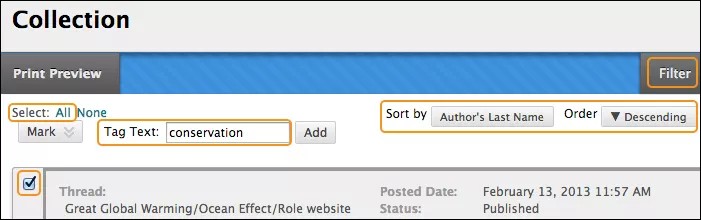
Ouvrez le forum contenant les thèmes auxquels vous voulez ajouter une balise.
Dans Vue de liste , cochez les cases correspondant au(x) thème(s) au(x)quel(s) vous souhaitez ajouter des balises. Cochez la case dans la ligne d'en-tête pour sélectionner tous les thèmes d'un thème.
En haut de la liste, sélectionnez Collecter.
Sur la page Collection, vous pouvez filtrer et trier vos résultats.
Saisissez un nom de balise dans le champ Texte de balise.
Cochez les cases correspondant aux messages auxquels vous souhaitez attribuer la balise. Pour sélectionner tous les articles, choisissez Sélectionner : Tous au-dessus de la liste.
Sélectionnez Ajouter en regard du champ Texte de balise.
Astuce
Si un forum est utilisé de façon intensive, vous pouvez désactiver l'ajout de balises à ses messages pour accélérer le chargement du forum de discussion. Lorsque vous activerez à nouveau l'ajout de balises, toutes les balises seront restaurées.
Sur la page Collection, la balise que vous avez ajoutée apparaît au-dessous de chaque message sélectionné. Si vous ajoutez plusieurs balises, elles apparaissent toutes. Pour supprimer une balise, sélectionnez le X rouge à côté de cette balise.
Vous pouvez également ajouter une balise à un message individuel. Sous le message, entrez la balise dans le champ Ajouter la balise, puis sélectionnez OK ou Sélectionner parmi les éléments existants pour choisir une balise parmi une liste des balises de la page Collection.
Sur la page du forum, toutes les balises s'affichent dans la colonne Balises, qui est uniquement visible dans l'affichage Vue de liste. Pour filtrer la liste des fils de discussion selon une balise, sélectionnez Balises, puis choisissez une balise à afficher ou l'option Afficher toutes les balises. Lorsque vous avez fait votre choix, seuls les fils de discussion contenant la balise choisie s'affichent sur la page du forum. Vous pouvez également sélectionner une balise dans la colonne Balises pour filtrer la liste.