ORIGINAL Créer des tests et des sondages
Note
Cette documentation a été traduite à l'aide d'un outil de traduction automatique assisté par l'IA. Les traductions sont fournies « telles quelles », sans aucune garantie quant à leur exactitude. La version anglaise de ce contenu fait office de source officielle et fait autorité.
Vous pouvez utiliser des tests et des sondages pour mesurer les connaissances des étudiants, évaluer les progrès accomplis et recueillir des informations auprès des étudiants.
Rappelez à vos étudiants qu'ils doivent utiliser une connexion filaire lorsqu'ils passent des tests. Les connexions sans fil sont davantage sujettes aux problèmes de réseau. La stabilité du signal dépend de la durée et de la quantité de bande passante utilisée par les étudiants, comme dans le cas des connexions de données téléphoniques 4G.
Regarder une vidéo sur la création de tests
La vidéo commentée suivante offre une représentation visuelle et auditive de certaines des informations contenues dans cette page. Pour obtenir une description détaillée de ce qui est représenté dans la vidéo, ouvrez la vidéo sur YouTube, accédez à Plus d'actions, puis sélectionnez Ouvrir la transcription.
Bases des tests et des enquêtes
Après avoir élaboré un test ou un sondage, vous créez des questions ou ajoutez des questions existantes à partir d'autres tests, sondages et pools. Sur la page Paramètres de la question, vous pouvez ajuster les paramètres des questions pour un test, un sondage ou un pool. Par exemple, vous pouvez définir des options pour la notation, la rétroaction, les images, les métadonnées, les crédits supplémentaires et la façon dont les questions sont affichées pour les étudiants.
Vous choisissez ensuite les options et déployez le test ou le sondage dans un onglet de contenu ou un dossier. Lorsque vous ajoutez un test ou un sondage à un onglet de contenu, il est « déployé ».
Vous pouvez ajouter des questions à des tests et des sondages de la même façon, mais vous ne pouvez pas ajouter de points aux questions d'un sondage. Les questions de sondage ne sont pas notées et les réponses des étudiants sont anonymes. Vous pouvez savoir si un étudiant a répondu à toutes les questions d'un sondage et regrouper les résultats pour chaque question.
Créer un test ou un sondage et ajouter des questions
Panneau de configuration > Outils pédagogiques > Examens, sondages et pools > Examens ou Sondages
Sur la page Tests, sélectionnez Créer un test.
Sur la page Informations sur le test, saisissez un nom. Vous pouvez éventuellement fournir une description et des instructions.
Sélectionnez Soumettre.
Sur la page Canevas du test, dans le menu Créer une question, sélectionnez un type de question.
Sur la page Créer/Modifier, fournissez les informations nécessaires à la création d'une question.
Sélectionnez Soumettre.
Une fois que vous avez ajouté toutes les questions dont vous avez besoin, cliquez sur OK. Le test est ajouté à la liste sur la page Tests. Il peut désormais être rendu accessible aux étudiants.
La section suivante explique comment ajouter de nouvelles questions à l'endroit exact où vous souhaitez qu'elles apparaissent.
Ajouter des questions à un test ou une enquête existant(e)
Vous pouvez ajouter de nouvelles questions à l'endroit exact où vous souhaitez qu'elles apparaissent dans le test ou le canevas du sondage. Cliquez sur le signe « plus » (+) avant ou après une autre question, puis choisissez un type de question.
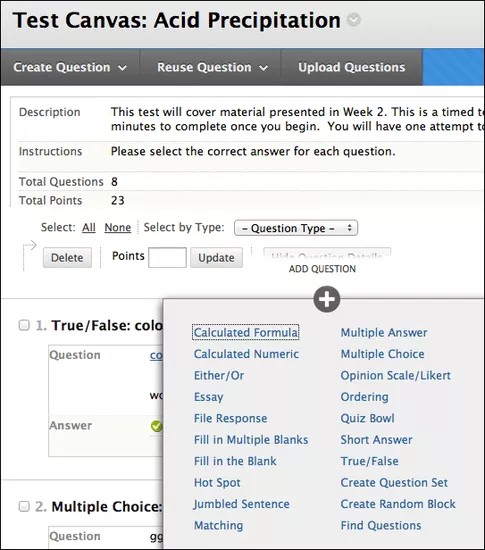
Vous pouvez également changer la valeur des questions individuelles si besoin.
Avertissement
Si vous définissez le nombre de points possibles sur un nombre décimal, les notes lettrées peuvent ne pas être attribuées correctement.
Réorganiser les questions
Les questions sont automatiquement numérotées selon l'ordre dans lequel elles ont été ajoutées. Les numéros des questions sont mis à jour lorsque vous les réorganisez ou les placez dans un ordre aléatoire. Pour éviter toute confusion, n'utilisez pas de chiffres pour faire référence aux autres questions du test.
Sur la page Test ou Canevas du sondage, vous pouvez utiliser la fonction glisser-déplacer pour réorganiser les questions. Appuyez sur les flèches à côté d'une question et faites glisser la question vers un nouvel emplacement.
Ou cliquez sur l'icône Réorganisation accessible par clavier. Sélectionnez une question et modifiez l'ordre à l'aide des icônes Déplacer vers le haut et Déplacer vers le bas à côté de la zone Éléments.
Seules les nouvelles tentatives de test sont affectées par l'ordre modifié si le test n'est pas paramétré pour afficher les questions dans un ordre aléatoire. Les étudiants qui ont déjà effectué des envois voient l'ordre d'origine.
Ajouter un test ou un sondage à un onglet de contenu
Une fois que vous avez créé un test ou un sondage, l'étape suivante consiste à le déployer. Vous commencez par ajouter le test ou le sondage à un onglet de contenu, un dossier, un module d'apprentissage ou un plan de leçon. Vous rendez ensuite le test ou le sondage accessible aux étudiants.
Accédez à l'emplacement où vous souhaitez ajouter un test ou un sondage.
Sélectionnez Évaluations pour accéder au menu et sélectionnez Test ou Sondage.
Sélectionnez un test ou un sondage dans la liste.
Sélectionnez Soumettre. La page Test ou Options du sondage apparaît.
Rendez le test ou le sondage accessible aux étudiants.
Vous pouvez également sélectionner les options pour la rétroaction et l'affichage, et définir la date d'échéance et les dates d'affichage.
Sélectionnez Soumettre.