ORIGINAL Noter des discussions
Note
Cette documentation a été traduite à l'aide d'un outil de traduction automatique assisté par l'IA. Les traductions sont fournies « telles quelles », sans aucune garantie quant à leur exactitude. La version anglaise de ce contenu fait office de source officielle et fait autorité.
Les notes de discussions encouragent les contributions élaborées.
Les discussions affinent la pensée critique des étudiants, renforcent leurs capacités à s'exprimer clairement, et donc à communiquer. Les notes de discussions permettent d'évaluer ces capacités dans le cadre de la notation de cours de chaque étudiant. Vous pouvez ainsi indiquer à un étudiant quels sont ses points forts et quels sont les points à renforcer.
Pourquoi attribuer une note à une discussion ?
L'évaluation de la participation d'un étudiant à une discussion peut vous sembler délicate. Comment faire la différence entre un étudiant actif, mais qui ne fait guère avancer le débat et un autre étudiant qui prend moins souvent la parole, mais dont les propos ont plus d'impact?
Une archive permanente de la participation des étudiants est obtenue à partir de leurs interactions dans les discussions. Cependant, avant de commencer, vous devez définir des attentes raisonnables sur ce qui peut être accompli dans une discussion en ligne. En raison de la nature de l'environnement en ligne, la rédaction d'arguments bien formulés sur une discussion peut demander plus de temps. Les étudiants ont besoin d'un grand nombre d'occasions de discussion, ainsi que de réponses constructives et opportunes sur la qualité de leurs contributions. Le fait d'évaluer les étudiants leur permet de se rendre mieux compte de leurs performances. Cela peut également être déterminant dans l'amélioration des interactions à venir.
Activer la notation des discussions
Vous pouvez attribuer des notes de discussion au sein d'un forum ou d'un fil de discussion. Vous pouvez attribuer des notes selon la participation de l'étudiant, la qualité de ses messages ou une combinaison des deux. Vous pouvez créer des rubriques en avance et les utiliser tout en notant des forums et des fils de discussion.
Lorsque vous créez ou modifiez un forum, vous pouvez activer les options de notation. Lorsque vous activez la notation, une colonne est créée automatiquement dans le Centre de notation.
Les paramètres de notation apparaissent sur les pages Créer un forum et Modifier le forum.
Sélectionnez Noter le forum de discussion et spécifiez une valeur en points selon laquelle évaluer les performances des participants sur l'ensemble d'un forum.
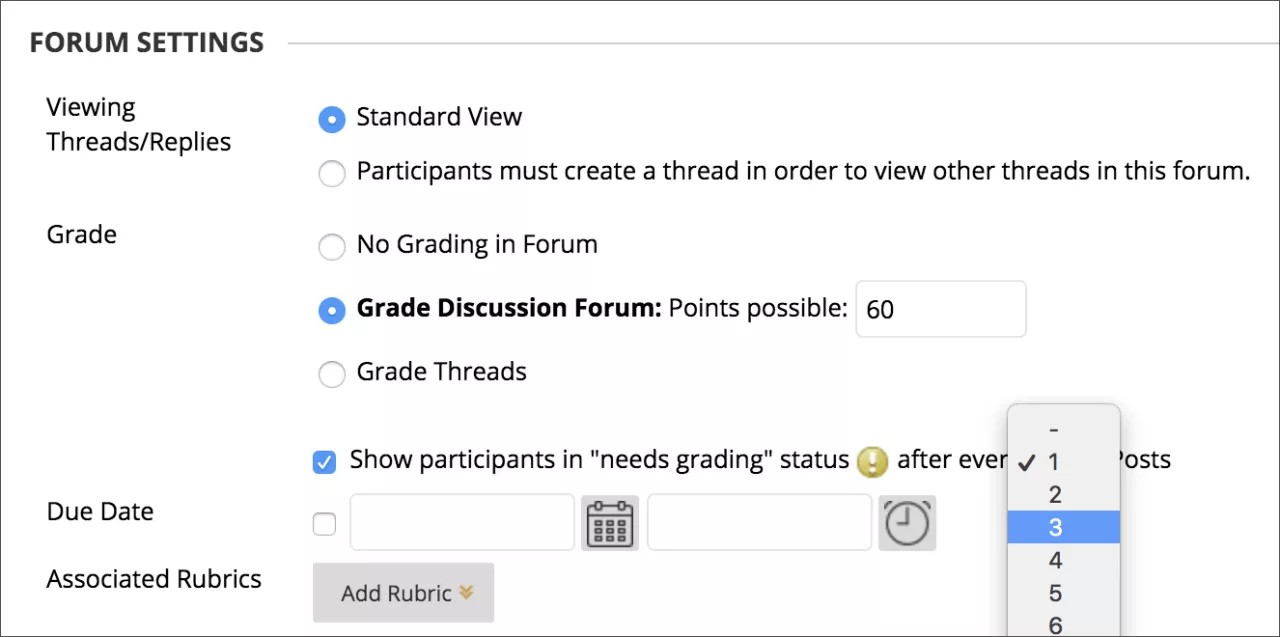
Si vous souhaitez évaluer les performances des participants dans chaque fil de discussion, sélectionnez Noter les fils de discussion.
Au besoin, cochez la case des participants à l'état Nécessite une notation et sélectionnez le nombre de messages requis pour afficher les participants à l'état Nécessite une notation. Ce paramètre affiche l'icône Nécessite une notation dans le centre de notes une fois que chaque étudiant a atteint le nombre de messages spécifié. De plus, les messages sont placés en file d'attente sur la page Nécessite une notation. Si vous sélectionnez une option de notation et que vous ne cochez PAS la case, l'icône Nécessite une notation n'apparaît pas dans le centre de notes et les messages n'apparaissent pas sur la page Nécessite une notation. Dans le centre de notes, les tentatives des étudiants apparaîtront avec l'icône En cours lorsqu'ils publieront.
Note
Si vous choisissez trois publications dans la liste et qu'un étudiant en soumet deux, l'icône En cours apparaît dans la cellule du centre de notes et sur la plate-forme de discussion jusqu'à ce que le nombre de publications spécifié soit atteint.
Accédez éventuellement au menu Ajouter une grille d'évaluation pour choisir une grille d'évaluation.
Désactiver la notation de discussion
La notation peut être désactivée pour les forums et fils de discussion notés, même s'il existe déjà des notes.
Sur la page Modifier un forum, définissez l'option de notation sur Pas de notation sur le forum.
Sélectionnez Valider. Si des notes ont déjà été attribuées pour un forum ou ses fils de discussion, un message d'avertissement apparaît, indiquant que toutes les notes existantes seront supprimées. Cette action est irréversible.
Sélectionnez OK pour continuer ou sur Annuler pour conserver les éléments du centre de notes.
Activer la notation de fils de discussion
Si vous voulez noter les fils de discussion d'un forum, vous pouvez choisir les fils à noter au cas par cas. Si vous sélectionnez l'option Noter les fils de discussion, les étudiants ne peuvent pas créer de nouveaux fils de discussion.
Sur la page Créer un fil de discussion, cochez la case Noter le fil de discussion et entrez le Nombre de points possibles. Vous décidez du moment où les messages passent à l'état Nécessite une notation. Cochez la case permettant de Sélectionner les participants à l'état Nécessite une notation et sélectionnez le nombre de messages dans la liste.
Sélectionnez Valider.
Dans le forum, l'option Noter le fil de discussion apparaît dans la colonne Note du fil de discussion.
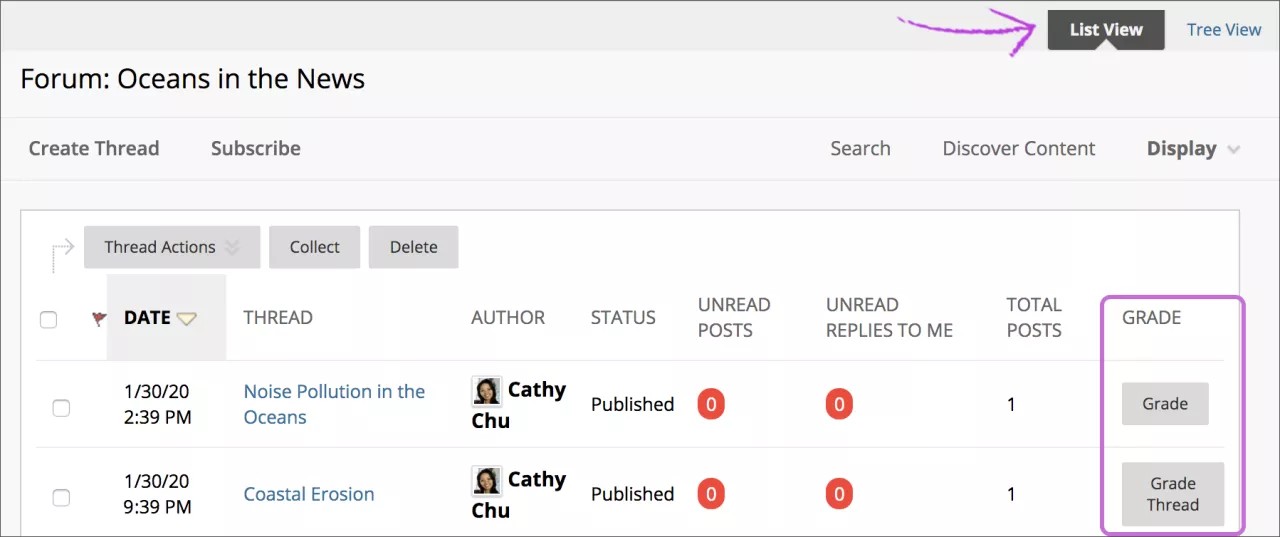
Vous pouvez également activer la notation de fil de discussion directement à partir de la liste de fils de discussion d'un forum.
Sélectionnez Noter dans une colonne Noter du fil de discussion.
Tapez les points possibles .
Sélectionnez Valider. L'option Noter le fil de discussion apparaît dans la colonne Note d'un fil de discussion.
Notation de la participation à un forum
Vous pouvez attribuer des notes de discussion pour évaluer les participants en fonction de leurs performances sur l'ensemble d'un forum. Seuls les utilisateurs ayant un rôle de responsable ou d'évaluateur peuvent attribuer des notes aux messages. Les évaluateurs ne peuvent pas voir leur propre travail.
Dans le forum où vous avez activé la notation, sélectionnez Noter le forum de discussion .
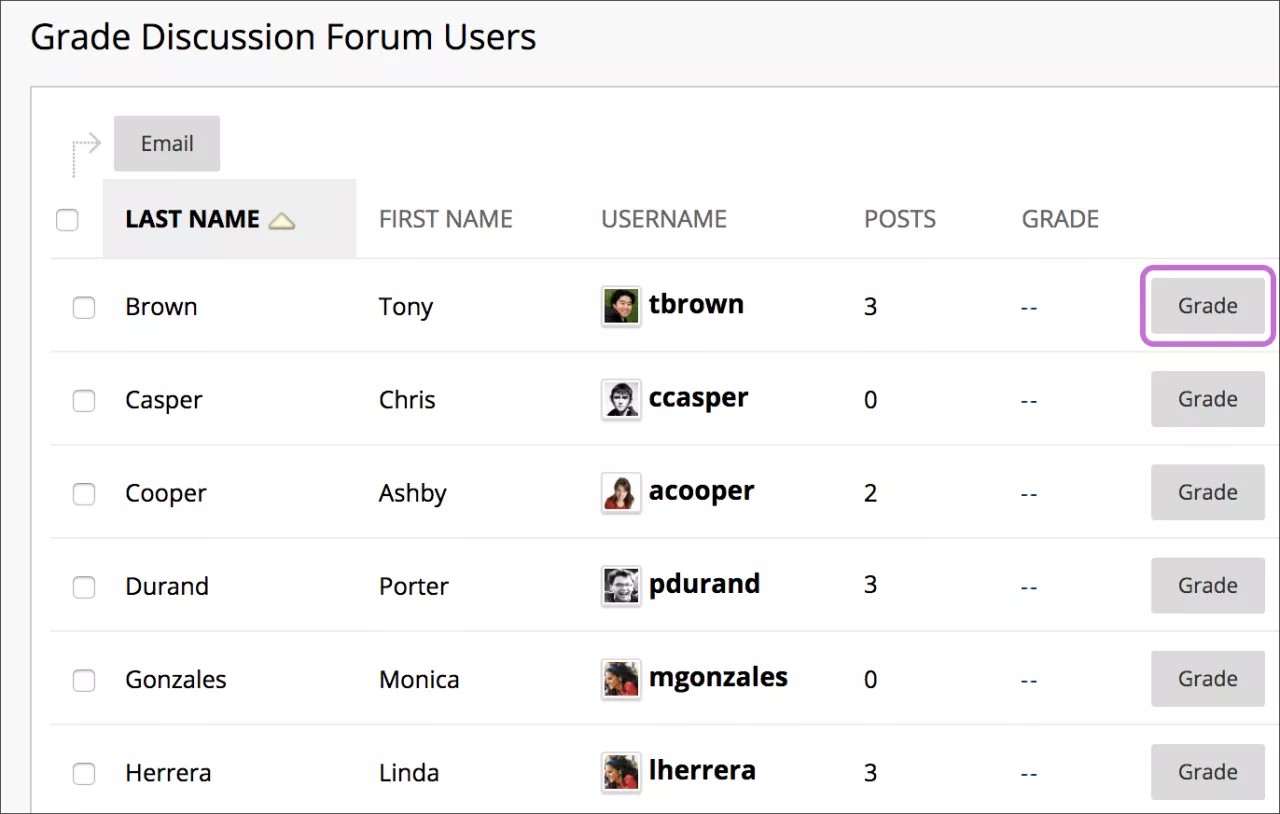
Sur la page Noter les utilisateurs du forum de discussion , sélectionnez Note dans la rangée d'un étudiant. Les publications de l'étudiant sont comptabilisées dans la colonne Publications .
Sur la page Noter le forum de discussion , les publications des étudiants pour ce forum apparaissent. Puisque vous pouvez attribuer une note de forum à partir de plusieurs fils de discussion, tous les messages publiés par l'étudiant sont inclus à l'analyse. Dans le cadre de contenu, évaluez les messages des étudiants actuellement sélectionnés. Dans la barre latérale de notation, entrez une note. Si vous avez associé une grille d'évaluation pour ce forum, développez-la et complétez la grille d'évaluation.
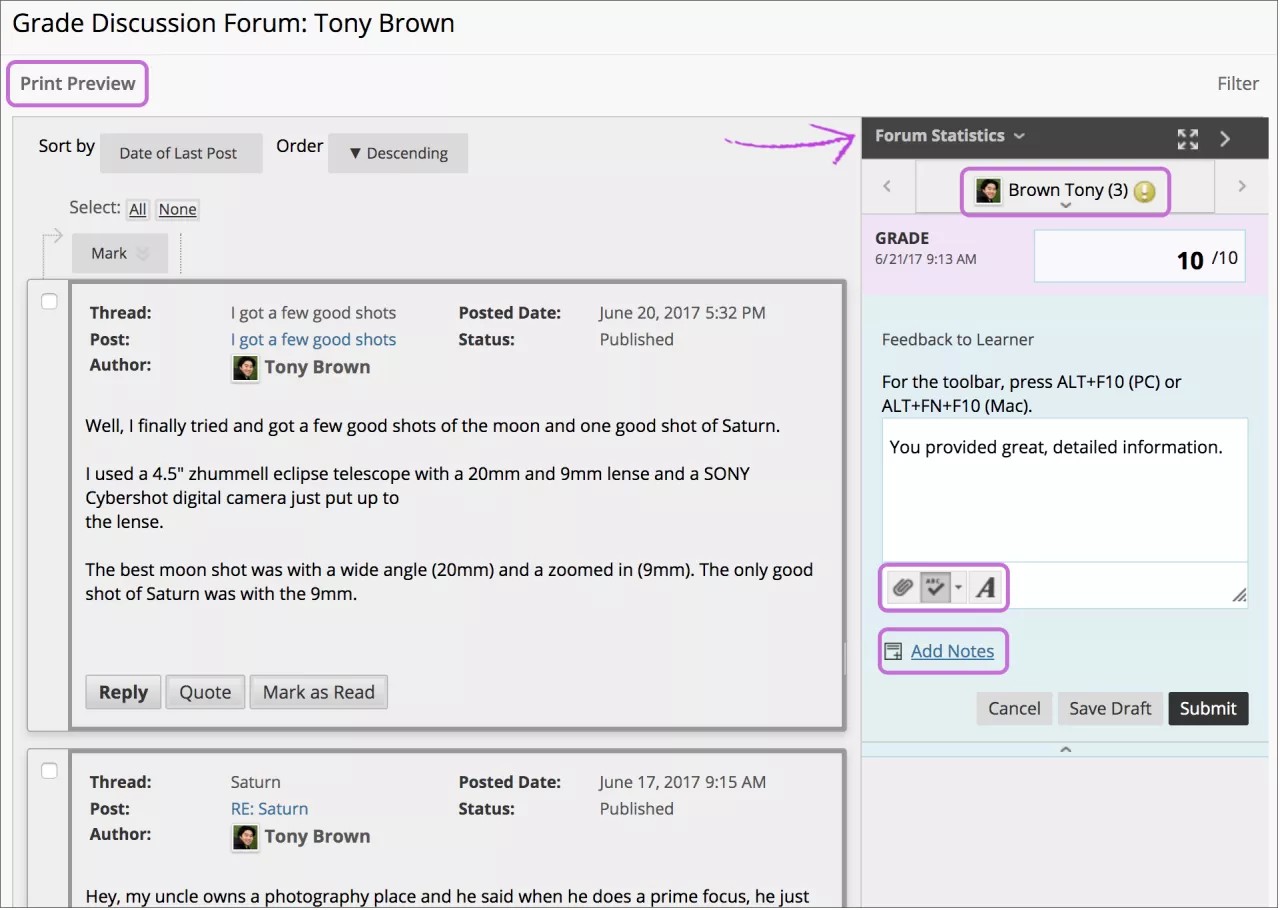
La barre latérale de notation contient les onglets suivants :
Statistiques du forum : affiche les informations relatives aux publications d'un étudiant, telles que Nombre total de publications , Date du dernier message , Longueur moyenne des publications et Position moyenne des publications .
Sélectionnez la flèche pointant vers le bas à côté du nom de l'étudiant pour afficher une liste et sélectionner un étudiant avec des messages prêts à noter. Les messages de l'étudiant sélectionné s'affichent dans le cadre de contenu. Passez à l'étudiant précédent ou suivant par ordre alphabétique à l'aide des flèches pointant vers la gauche et vers la droite.
Ajoutez une note dans le champ Note .
Dans la zone de texte Feed-back , vous pouvez saisir un commentaire pour l'étudiant. Vous pouvez intégrer un enregistrement audio/vidéo de votre rétroaction dans l'éditeur lors de la notation. Dans la section Ajouter des remarques , créez des remarques qui n'apparaissent que pour vous, le responsable du forum, et le rôle d'évaluateur. Les deux icônes situées après la case Feed-back vous permettent d'accéder à l'éditeur et de vérifier l'orthographe.
Sélectionnez Aperçu avant impression pour ouvrir la page dans une nouvelle fenêtre dans un format imprimable. Les messages sont imprimés selon l'ordre dans lequel ils apparaissent sur la page. Pour sélectionner les publications qui apparaissent et dans quel ordre, vous pouvez filtrer et trier les publications à l'aide de l'option Filtrer et des options Trier par et Order .
Pour modifier une note existante, cochez la case Note et modifiez la note.
Sélectionnez Soumettre pour ajouter la note, les commentaires et les remarques de notation au centre de notes. La note apparaît sur la page Utilisateurs du forum de discussion .
Noter un fil de discussion
Vous pouvez attribuer des notes de discussion pour évaluer les participants en fonction de leurs performances sur chaque fil de discussion.
Ouvrez le forum contenant un fil de discussion que vous souhaitez noter.
Passez à Affichage en liste et sélectionnez Noter le fil dans la ligne du fil de discussion.
Sur la page Utilisateurs du fil de discussion niveau , sélectionnez Note dans la rangée d'un étudiant.
Évaluez et notez la participation d'un étudiant au fil de discussion en procédant comme décrit dans la section relative à la notation de la participation à un forum.
Envoyez des e-mails aux étudiants lors de la notation des discussions
Lorsque vous attribuez des notes, vous pouvez utiliser l'outil Courriel dans les discussions pour contacter les étudiants.
Ouvrez un forum ou un fil de discussion.
Sur la page Utilisateurs du fil de discussion de niveau ou sur la page Utilisateurs du forum de discussion de niveau, cochez les cases à côté des étudiants à qui vous souhaitez envoyer un e-mail.
Sélectionnez E-mail .
Sur la page Envoyer un e-mail à l'utilisateur du forum , modifiez le Objet , si nécessaire.
Tapez une question ou un feed-back dans la case Message .
Sélectionnez Valider.
Noter une discussion de groupe
Contrairement à d'autres activités de groupe notées, lorsqu'un forum de discussion de groupe est notée, chaque membre est noté indépendamment des autres membres du groupe. Chaque membre du groupe doit publier le nombre défini de messages pour se voir attribuer une note. Vous n'affectez pas de note de groupe pour les contributions à le forum de discussion de groupe.