Publier dans les discussions
Note
Cette documentation a été traduite à l'aide d'un outil de traduction automatique assisté par l'IA. Les traductions sont fournies « telles quelles », sans aucune garantie quant à leur exactitude. La version anglaise de ce contenu fait foi.
Au fil des discussions, les fils de discussion s'allongent à mesure que les utilisateurs publient des réponses au message initial et aux messages suivants. Les réactions s'enchaînent pour former une conversation. À mesure que le nombre de messages augmente, les utilisateurs peuvent filtrer, trier et collecter les messages.
Publier dans une discussion
À partir de votre appareil mobile ou de votre ordinateur, vous pouvez accéder aux discussions à tout moment.
À partir de la page Activité : la page Activité est la clé pour accéder rapidement au nouveau contenu du cours dans Blackboard LMS. Vous pouvez participer instantanément à n'importe quelle discussion pour n'importe lequel de vos cours. Sélectionnez une discussion dans la liste ; un calque s'ouvre. Les nouveaux messages et les nouvelles réponses sont mis en évidence afin que vous puissiez voir ce qui a changé depuis votre dernière visite dans la discussion. Fermez le calque pour revenir à la page Activité.
Dans un cours : vous pouvez accéder à une discussion à partir de la page de Contenu du cours ou de la page Discussions.
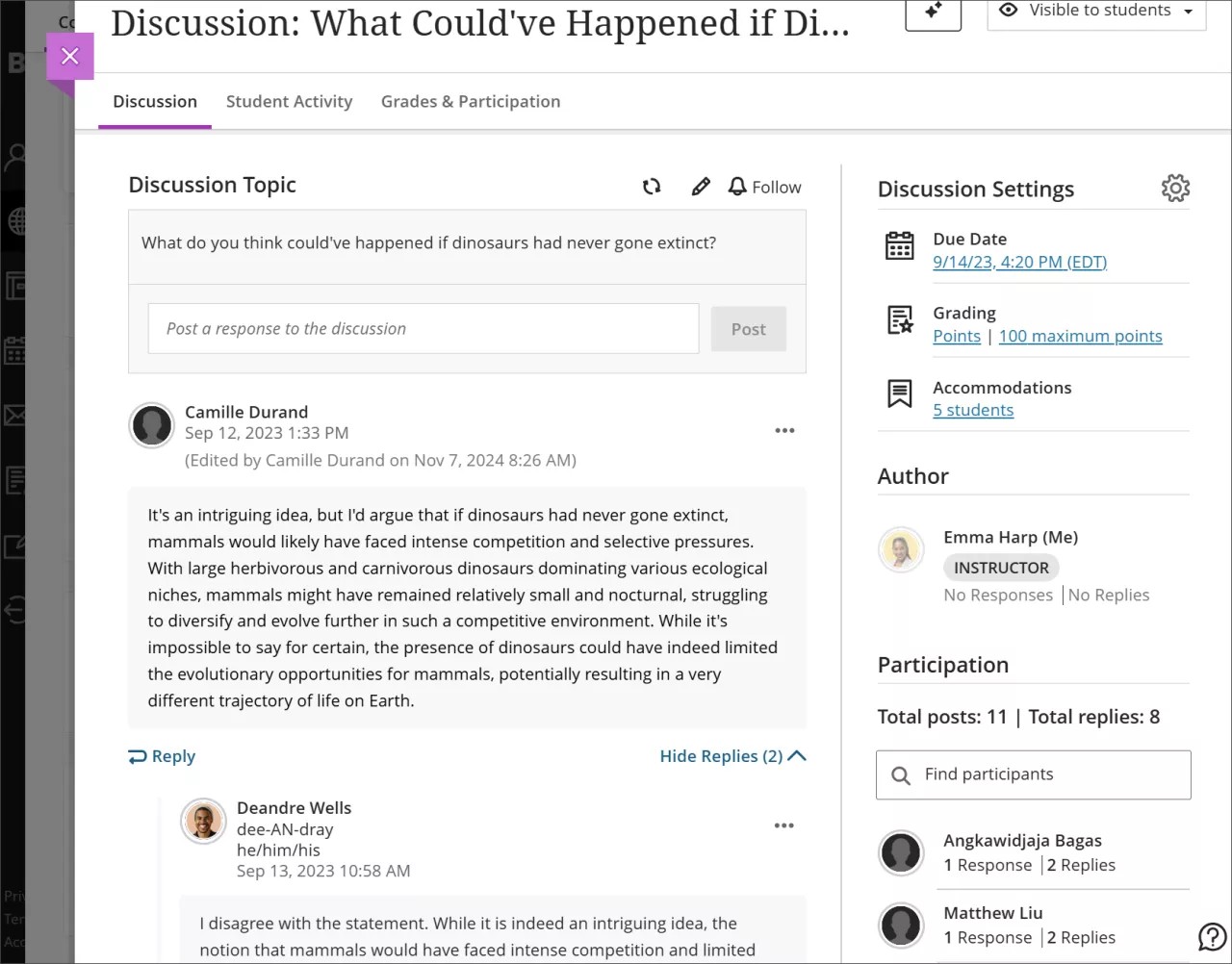
Les réponses sont en retrait par rapport aux messages. Tous les membres du cours peuvent savoir qui a créé la discussion.
Utilisez les options de l'éditeur pour mettre en forme le texte, joindre des fichiers et intégrer du contenu multimédia.
Astuce
Pour utiliser votre clavier pour passer à la barre d'outils de l'éditeur, appuyez simultanément sur les touches ALT et F10. Sous Mac, appuyez simultanément sur les touches ALT, Fn et F10. Utilisez les touches fléchées pour sélectionner une option, comme une liste numérotée.
Nombre de mots des publications de discussion
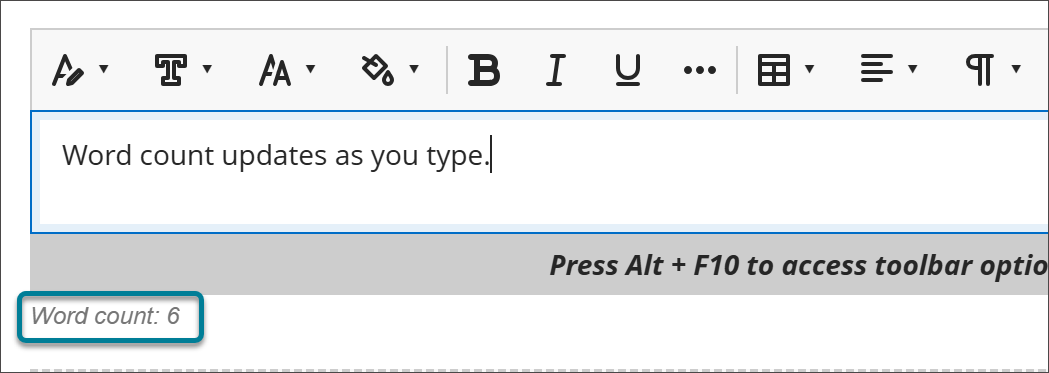
Au fur et à mesure que vous et vos étudiants rédigez des messages de discussion, le nombre de mots s'affiche en temps réel dans l'éditeur. Une fois que vous avez enregistré votre message, le nombre de mots n'apparaît plus.
Les éléments suivants sont comptés dans le nombre de mots :
Mots individuels
Liens Web
Texte dans des listes à puces ou numérotées, mais les puces ou les numéros eux-mêmes ne sont pas inclus
Texte en exposant et en indice ne faisant pas partie d'un autre mot
Ces éléments et les éléments de mise en forme n'ont pas d'incidence sur le nombre de mots :
Images, vidéos et fichiers joints
Formules mathématiques
Espaces et lignes vides
Texte alternatif
Lorsque vous utilisez des signes de ponctuation pour joindre des mots ou des nombres, le comptage est affecté. Par exemple, la phrase « nous sommes partis...sans vous » compte quatre mots. Les mots ou les chiffres de chaque côté de la ponctuation sont comptés comme un seul mot.
Suivre une discussion
Vous pouvez suivre une discussion pour recevoir des notifications sur votre page Activité chaque fois qu'il y a une nouvelle activité des professeurs ou des étudiants dans une discussion donnée. Sélectionnez Suivre pour suivre une discussion.
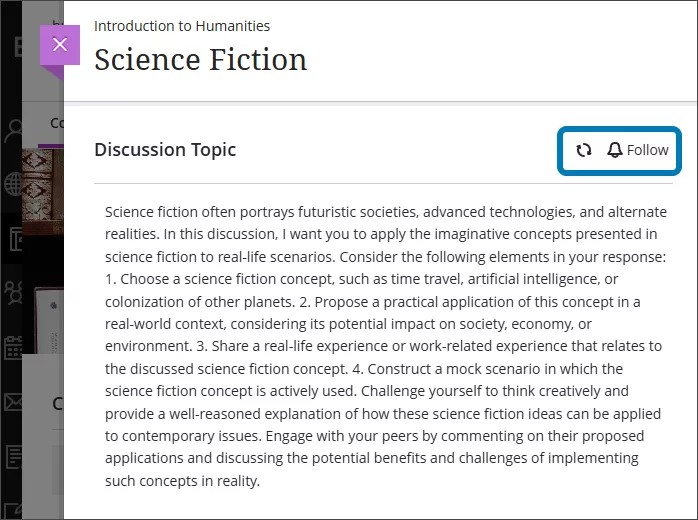
Si vous ne souhaitez plus recevoir de notifications pour une discussion, sélectionnez Ne plus suivre. Vous pouvez également actualiser une discussion pour voir si des mises à jour ont été apportées en sélectionnant les flèches situées à côté de Suivre ou Ne plus suivre.
Vous pouvez contrôler le type de notifications que vous recevez pour les discussions que vous suivez en accédant aux Paramètres de votre page Activité.
Vous pouvez sélectionner ou désélectionner la réception de notifications pour :
Activité sur mes publications
Activité sur les publications auxquelles j'ai répondu
Publications des professeurs
Réponses des discussions suivies
Réactions aux discussions suivies
Vous pouvez également recevoir des courriels pour les discussions suivies en accédant à vos paramètres M'envoyer un courriel immédiatement à partir du menu Paramètres de votre page Activité. Les notifications disponibles sont les suivantes :
Activité sur mes publications
Activité sur les publications auxquelles j'ai répondu
Publications des professeurs
Réponses des discussions suivies
Réactions aux discussions suivies
Supprimer des publications et des réponses
Les professeurs peuvent modifier ou supprimer les messages et les réponses de n'importe quel utilisateur. Les étudiants ne peuvent supprimer que leurs propres messages et réponses.
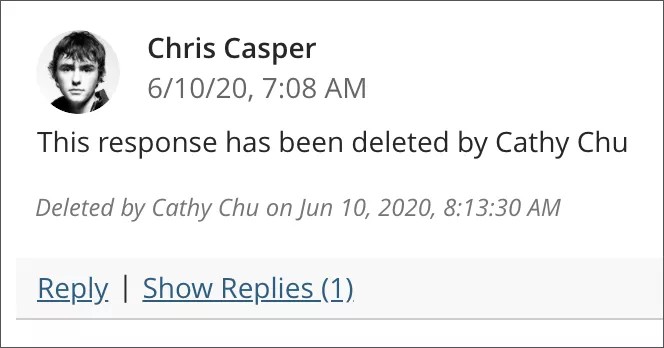
Ouvrez le menu d'un message ou d'une réponse pour accéder aux fonctions Modifier et Supprimer. Si vous supprimez un message d'origine, toutes les réponses sont conservées. Le système affiche un message pour informer les autres utilisateurs de votre suppression.