ORIGINAL Blogues
Note
Cette documentation a été traduite à l'aide d'un outil de traduction automatique assisté par l'IA. Les traductions sont fournies « telles quelles », sans aucune garantie quant à leur exactitude. La version anglaise de ce contenu fait office de source officielle et fait autorité.
Un blogue est un journal en ligne personnel, qui est fréquemment mis à jour et destiné à être partagé avec d'autres personnes. La plupart des blogues proposent également une fonctionnalité de commentaires, pour permettre aux intervenants d'échanger leurs idées. Les blogues encouragent les étudiants à exprimer clairement leurs idées. Les blogues répondent également au besoin d'approfondir divers aspects de l'apprentissage social. Du point de vue du professeur, les blogues sont une manière efficace d'obtenir un aperçu des activités des étudiants et offrent un moyen de partager les connaissances et le matériel collecté.
Dans Blackboard, les professeurs créent et gèrent des blogs, et seuls les utilisateurs inscrits peuvent y consulter et y créer des billets et des commentaires. De même que les journaux, vous pouvez utiliser les blogues pour un travail noté ou pour recueillir des opinions et des informations sans attribuer de note.
Types de blogs
Les blogues se composent de deux éléments :
Billets de blog : texte, images, liens, contenu multimédia, réseaux sociaux et pièces jointes ajoutés par les membres du cours.
Commentaires : remarques ou réponses à des billets de blog faites par d'autres membres du cours, y compris le professeur.
Vous pouvez autoriser les étudiants à participer aux blogues de trois manières :
Blogs de cours : vous pouvez créer un blog de cours et choisir le sujet. Tous les membres de cours peuvent ajouter des entrées de blogue et y ajouter des commentaires.
Blogs individuels : les étudiants ne peuvent ajouter des billets que sur leurs propres blogs. Tous les autres membres du cours peuvent le consulter et y ajouter des commentaires.
Blogs de groupe : si vous activez l'outil de blogs pour un groupe d'utilisateurs, ceux-ci peuvent effectuer les tâches suivantes :
Les membres du groupe peuvent ajouter des entrées, les commenter et les développer.
Tous les membres du cours peuvent afficher des blogues de groupe, mais ceux qui ne sont pas membres du groupe ne peuvent ajouter que des commentaires.
Vous disposez d'un contrôle complet sur tous les blogues de vos cours. Vous pouvez modifier et supprimer des entrées provenant de n'importe quel type de blogue. Vous pouvez également supprimer des commentaires d'utilisateurs.
Création d'un sujet de blog
Vous devez créer des rubriques de blogue avant que les étudiants ne puissent ajouter leurs entrées. Une rubrique de blogue maintient l'organisation des entrées autour d'un thème central. Vous pouvez créer plusieurs rubriques de blogue pour permettre aux étudiants d'ajouter des entrées sur différents sujets.
Accédez à Panneau de configuration >Outils pédagogiques >Blogs et sélectionnez Créer un blog.
Saisissez un nom et éventuellement des instructions. Rendez le blogue disponible pour les étudiants.
Cochez les cases Afficher après et Afficher jusqu'à pour activer les sélections de date et d'heure. Les restrictions d'affichage ont une incidence sur le moment auquel le blogue apparaît et non sur la disponibilité du blogue.
Dans la section Participation au blog, décidez si le blog est destiné aux particuliers ou au cours. Vous pouvez également autoriser la publication anonyme.
Dans la section Paramètres du blog, sélectionnez Entrées d'index mensuelles ou Hebdomadaires. Vous pouvez également cocher des cases pour permettre aux utilisateurs de modifier et de supprimer des entrées ou de supprimer des commentaires.
Dans la section Paramètres de note, sélectionnez Aucune notation ou l'option Note et saisissez le nombre de Points possibles.
Avertissement
Si vous définissez le nombre de points possibles sur un nombre décimal, les notes lettrées peuvent ne pas être attribuées correctement.
Les points possibles s'appliquent uniquement à un ou plusieurs entrées créées par un utilisateur dans la rubrique de blogue. Une fois la notation activée, une colonne est automatiquement créée dans le Centre de notation. Le blog est évaluable en permanence et vous ne pouvez pas modifier le paramètre sur Aucune notation.
Si vous le souhaitez, cochez la case Afficher les participants dont le statut de notation est requis et sélectionnez le nombre d'entrées requises. Si vous appliquez ce paramètre, l'icône Nécessite une notation s'affiche dans le centre de notes. Les entrées apparaîtront dans la file d'attente sur la page Nécessite une notation une fois que l'activité des étudiants aura atteint ce seuil.
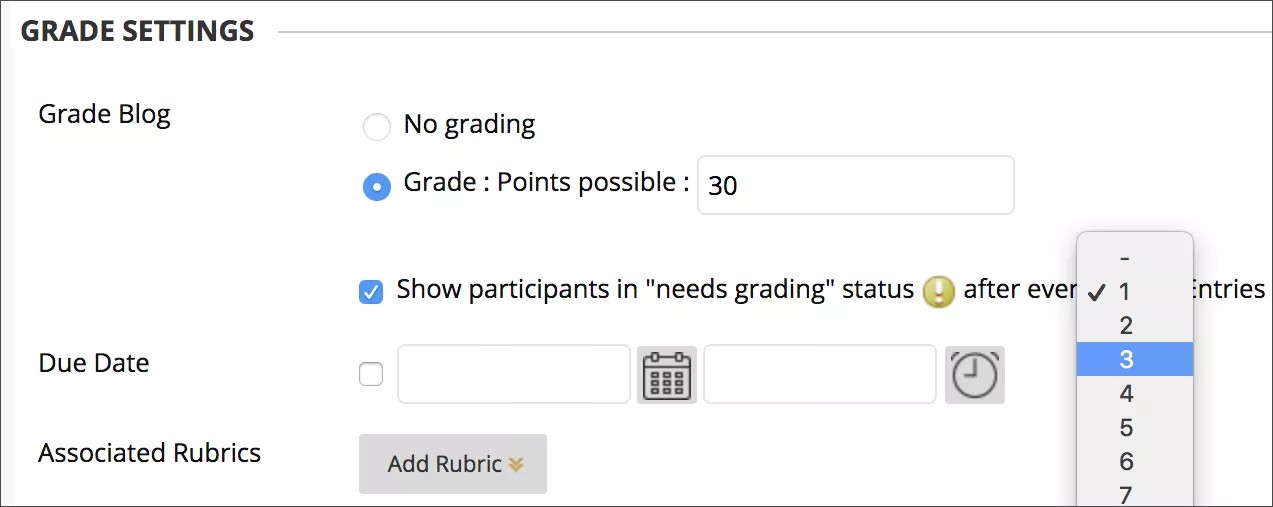
Ajoutez une grille d'évaluation si vous le souhaitez.
Sélectionnez Valider.
Les sujets de blog apparaissent par ordre alphabétique sur la page Blogs. Sélectionnez un titre de colonne pour trier le contenu.
Vous pouvez également fournir des liens vers des blogues dans des onglets de cours, comme des onglets et des dossiers de contenu.
Page de rubriques de blogue
Vous pouvez accéder à la page de rubriques d'un blogue comme suit :
Dans l'outil Blogs, ouvrez un blog et sélectionnez un utilisateur dans le menu Tous les membres du cours.
Sur la page Nécessite une notation, sélectionnez Noter tous les utilisateurs dans le menu d'un blog.
Dans le Centre de notation, recherchez la colonne correspondant au blogue que vous souhaitez noter. Passez la souris sur une cellule contenant l'icône Nécessite une notation pour accéder au menu du blog. Sélectionnez Évaluer l'activité de l'utilisateur.
La page Rubriques du blogue est divisée en deux sections principales. Dans le cadre du contenu, vous pouvez afficher les entrées du blogue. Dans la barre latérale, vous pouvez afficher des informations sur la rubrique ou l'entrée de blogue. Vous pouvez développer l'index et noter l'entrée de blog si le blog est évaluable. Vous pouvez sélectionner le nom d'un utilisateur individuel pour afficher les entrées seules dans le cadre de contenu.
Note
Si la fonctionnalité de notation n'est pas visible dans la barre latérale, cela signifie que votre établissement ne l'a pas activée.
Sélectionnez Créer une entrée de blog pour ajouter vos commentaires, ou Afficher les brouillons pour voir vos blogs non publiés enregistrés. Les instructions du blog sont développées par défaut, mais vous pouvez les réduire. Sélectionnez Alignements pour ajouter des alignements.
Dans la barre latérale, vous pouvez développer la section Détails du blog pour afficher des informations sur la sélection actuelle, notamment l'auteur et le nombre d'entrées et de commentaires. Sélectionnez la flèche pointant vers la droite pour réduire la barre latérale afin d'afficher plus d'entrées. Sélectionnez les quatre icônes de flèche pour afficher les entrées du blogue en mode plein écran.
Pour Tous les membres du cours, sélectionnez la flèche pointant vers le bas pour afficher une liste et sélectionner un membre. Les entrées des membres sélectionnés s'affichent dans le cadre de contenu. Sélectionnez éventuellement Afficher les membres sans entrées. Passez à l'étudiant précédent ou suivant par ordre alphabétique à l'aide des flèches pointant vers la gauche et vers la droite.
La section Index affiche les titres des entrées créées au cours de la période sélectionnée. Sélectionnez le signe moins pour réduire la liste de titres. Pour les blogues notés, les icônes représentent l'état de l'activité d'un utilisateur. L'icône Nécessite une notation indique qu'un utilisateur a atteint l'activité minimale de notation que vous avez définie pour le blog. L'icône En cours apparaît lorsqu'un utilisateur a une activité mais n'a pas encore atteint le nombre minimum requis pour déclencher le statut de notation des besoins. Dans la barre latérale de notation, mettez une note et rédigez une rétroaction pour un étudiant.
Créer des entrées de blog
Vous créez les entrées de blogue avec vos étudiants et les autres membres du cours peuvent les commenter. Tout comme votre professeur, vous pouvez utiliser des entrées de blogue pour susciter des discussions sur des sujets abordés en classe et d'autres problèmes.
Sur la page de liste Blogs, après le titre de chaque blog, les étudiants peuvent voir si le blog appartient à un groupe, au cours ou à des étudiants individuels. Tous les membres du cours peuvent lire les blogues de groupe. Toutefois, pour créer une entrée, un utilisateur doit appartenir au groupe.
Sur la page de liste Blogs, sélectionnez un titre de blog.
Sur la page thématique du blog, sélectionnez Créer une entrée de blog.
Saisissez un titre et une entrée.
Si cette option est activée et appropriée, cochez la case Publier une entrée en tant qu'anonyme.
Sélectionnez Parcourir mon ordinateur pour télécharger un fichier depuis votre ordinateur. Vous pouvez également joindre un fichier depuis le référentiel : Fichiers de cours ou Bibliothèque de contenus.
-OU-
Faites glisser les fichiers de votre ordinateur vers le « point chaud » de la zone Joindre des fichiers. Si votre navigateur le permet, vous pouvez également faire glisser un dossier de fichiers. Les fichiers sont téléversés individuellement. Si le navigateur ne vous permet pas de soumettre votre travail après avoir chargé un dossier, sélectionnez Ne pas joindre sur la ligne du dossier pour le supprimer. Vous pouvez faire glisser les fichiers individuellement et les soumettre à nouveau.
Note
Vous ne pouvez pas faire glisser les fichiers à téléverser si votre établissement utilise une version plus ancienne de Blackboard.
Vous pouvez utiliser le nom du fichier ou le renommer.
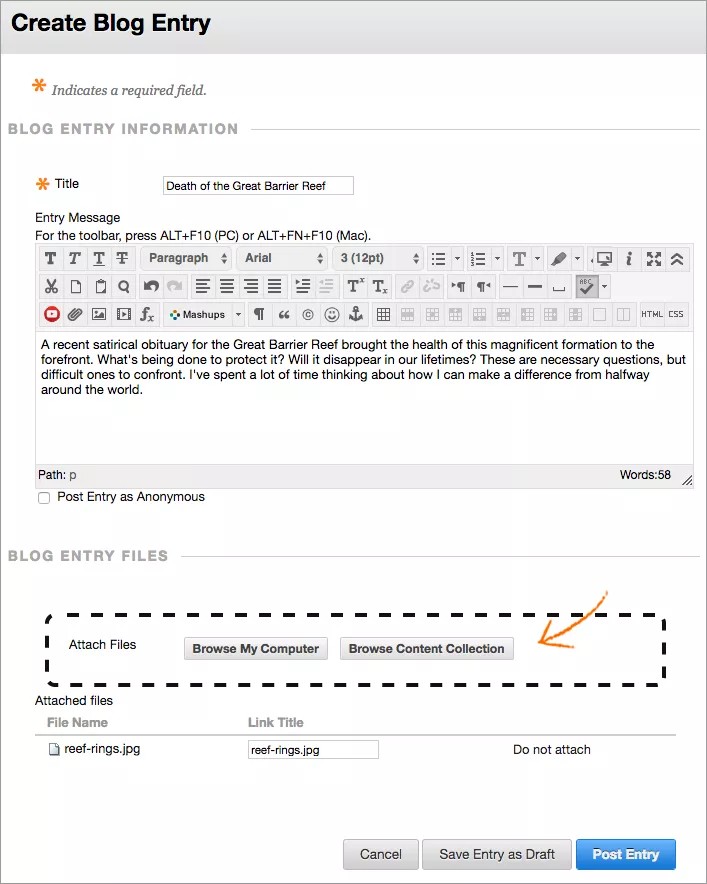
Sélectionnez Publier le billet pour soumettre le billet de blog ou sélectionnez Enregistrer le billet en tant que brouillon pour ajouter le billet ultérieurement.
Regardez une vidéo sur les blogs
La vidéo commentée suivante offre une représentation visuelle et auditive de certaines des informations contenues dans cette page. Pour obtenir une description détaillée du contenu de la vidéo, ouvrez la vidéo sur YouTube, accédez à Plus d'actions, puis sélectionnez Ouvrir la transcription.
Vidéo : Créez et modifiez des billets de blog explique les blogs.
Afficher les projets de blog
Pour afficher ou ajouter des brouillons enregistrés, sélectionnez Afficher les brouillons sur la page de liste Blogs.
Commenter une entrée de blogue
Les blogues étant destinés à être lus par d'autres personnes, les étudiants peuvent commenter les entrées de blogue des autres participants dans les blogues individuels, de cours ou de groupe.
Décidez si les utilisateurs peuvent ajouter des commentaires anonymes et les supprimer. En tant que professeur, vous pouvez supprimer le commentaire de n'importe quel utilisateur en sélectionnant X. Les utilisateurs ne peuvent pas modifier leurs commentaires après leur publication.
Sur la page de liste Blogs, sélectionnez un titre de blog.
Sélectionnez le nom d'un utilisateur dans la liste dans la barre latérale pour afficher une entrée de blogue. L'entrée s'ouvre dans le cadre de contenu.
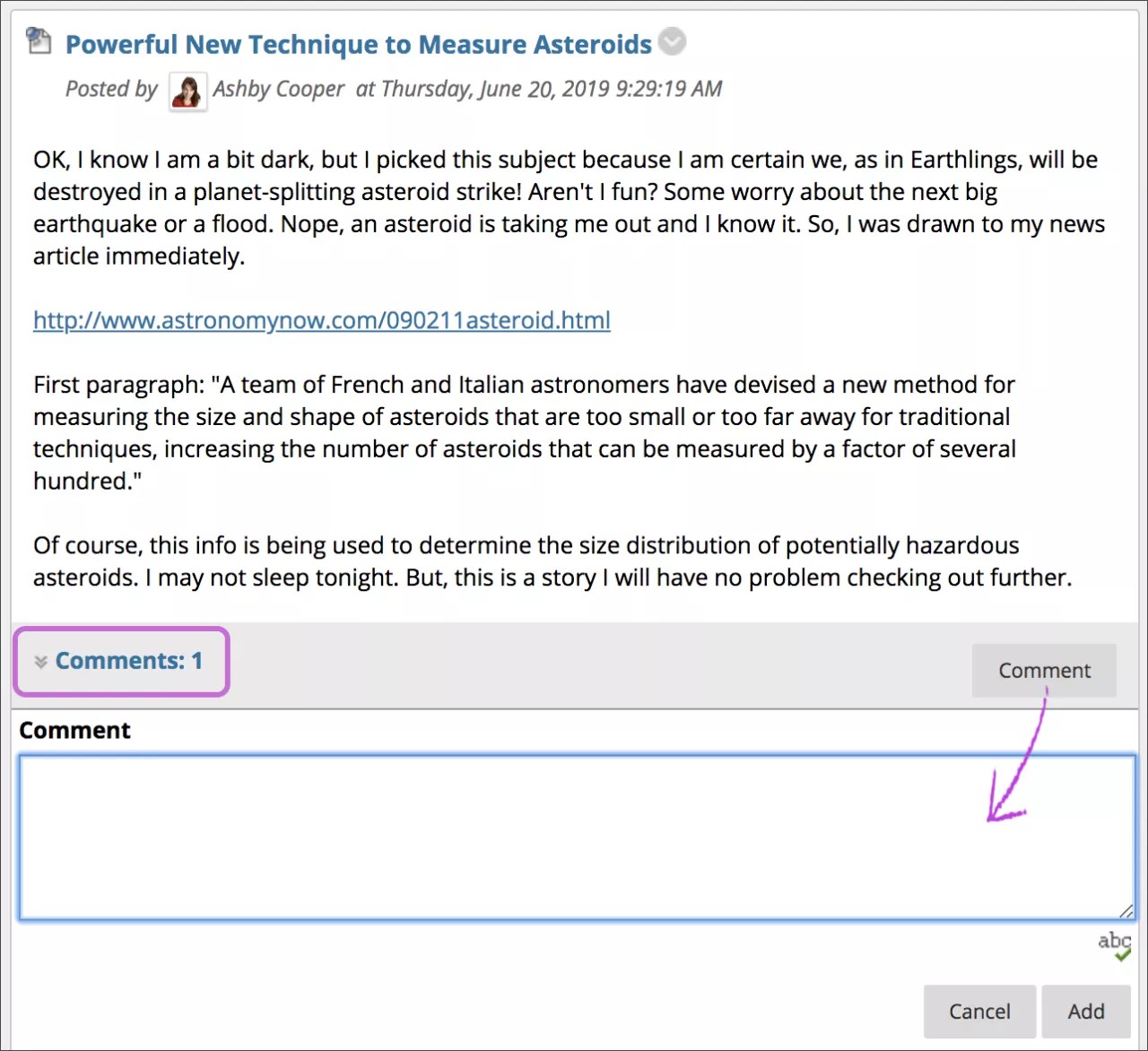
Sélectionnez Commentaire sous le billet de l'utilisateur et saisissez un commentaire.
Si cette option est activée et appropriée, cochez la case Commenter le billet en tant qu'anonyme.
Sélectionnez Ajouter.
Pour afficher tous les commentaires, sélectionnez le lien numéroté Commentaires.
Modifier et gérer des blogues
Vous pouvez modifier les propriétés de base d'une rubrique de blogue, notamment son nom, ses instructions, sa disponibilité et d'autres paramètres. Vous pouvez modifier des entrées de blogue d'un utilisateur et supprimer des rubriques de blogue et des commentaires.
Note
Une fois que vous avez défini une rubrique de blogue comme étant destinée à certaines personnes ou au cours, vous ne pouvez plus modifier votre choix. De plus, une fois que vous avez défini un blogue comme noté, vous ne pouvez plus changer.
Sur la page Blogs, accédez au menu d'un blog et sélectionnez Modifier. Apportez vos modifications et sélectionnez Soumettre.
Supprimer un blogue
Si vous n'avez plus besoin d'un blogue, vous pouvez le supprimer. L'action de suppression est permanente et irréversible.
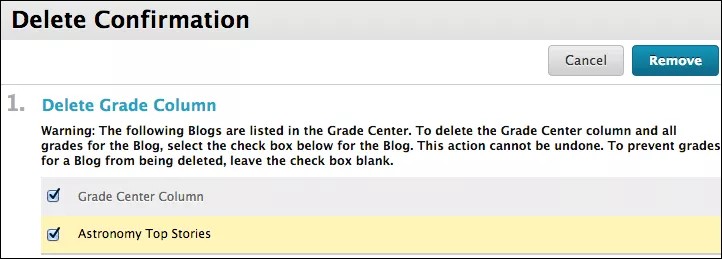
Si un blog est évaluable, la page Confirmation de suppression apparaît. La suppression d'un blogue évaluable nécessite des étapes supplémentaires.
Sur la page de liste Blogs, ouvrez le menu d'un blog et sélectionnez Supprimer.
Sélectionnez OK dans la fenêtre d'avertissement qui s'affiche. Si le blog est évaluable, la page Confirmation de suppression apparaît. Deux options s'offrent à vous :
Conserver la colonne du centre de notes (ne cochez aucune case) : Le blog est supprimé, mais la colonne du centre de notes et les notes que vous avez attribuées sont conservées. Par exemple, les entrées de tous les étudiants ont été notées et vous souhaitez conserver la colonne du Centre de notation pour les calculs de la note finale. Si vous supprimez un blogue, mais conservez la colonne du Centre de notation, vous pouvez supprimer cette colonne du Centre de notation à tout moment.
Supprimer la colonne du centre de notes (sélectionnez celles à supprimer à l'aide des cases à cocher) : La colonne de notes du centre de notes et du blog sont supprimées. Par exemple, si vous ne souhaitez pas inclure la colonne de notes pour les entrées de blogue dans la note finale, vous pouvez supprimer tous les éléments en toute sécurité.
Sélectionnez Supprimer pour terminer la suppression.
Résoudre les problèmes de gestion des blogues
Si vous supprimez un blogue pendant que d'autres utilisateurs sont en train de publier des messages, le blogue ainsi que tous les commentaires sont supprimés.
Si vous rendez un blog indisponible pendant que les utilisateurs publient, le blog reste visible pour vous en mode édition mais n'apparaît pas aux utilisateurs.
Si vous modifiez le paramètre Autoriser les utilisateurs à modifier et à supprimer des entrées, les entrées sont conservées, mais les utilisateurs ne peuvent pas les modifier.
Si vous modifiez le paramètre Autoriser les utilisateurs à supprimer les commentaires, les commentaires restent, mais les utilisateurs ne peuvent pas les supprimer.
Si vous activez la notation de blogue, vous ne pouvez pas modifier ce paramètre. Supprimez le blogue et la colonne du Centre de notation pour le supprimer. Si vous avez besoin des entrées de blogue, mais pas des notes, vous pouvez décider d'exclure la colonne du Centre de notation du blogue dans les calculs du Centre de notation.