ORIGINAL Télécharger des devoirs
Note
Cette documentation a été traduite à l'aide d'un outil de traduction automatique assisté par l'IA. Les traductions sont fournies « telles quelles », sans aucune garantie quant à leur exactitude. La version anglaise de ce contenu fait office de source officielle et fait autorité.
Vous pouvez télécharger les soumissions de travaux pour les vérifier hors ligne. Déterminez si vous voulez télécharger toutes les soumissions ou uniquement celles que vous avez sélectionnées sous la forme d'un fichier ZIP unique. Décompressez ou développez le fichier pour en afficher le contenu. Chaque soumission est enregistrée dans un fichier distinct.
Les ordinateurs Windows et Mac disposent de fonctionnalités intégrées qui permettent d'afficher et d'extraire des paquets de fichiers .ZIP compressés. Pour en savoir plus, consultez l'aide disponible pour le système d'exploitation de votre ordinateur.
Télécharger des travaux
Dans le centre de notes, accédez au menu de la colonne des travaux et sélectionnez Télécharger le fichier du travail .
Sur la page Télécharger le travail , sélectionnez les soumissions des étudiants à télécharger -OU- cochez la case dans la barre d'en-tête pour sélectionner toutes les soumissions disponibles.
Sélectionnez Valider.
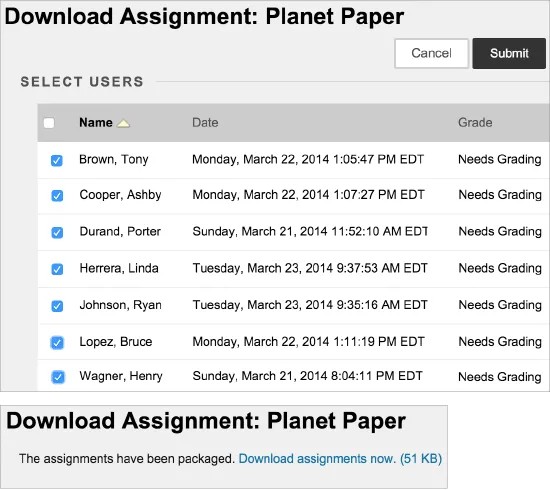
Sur la page suivante Télécharger le travail , sélectionnez le lien Télécharger les travaux maintenant . Une fenêtre contextuelle contenant des instructions à propos du fichier s'affiche.
Dans la fenêtre contextuelle, sélectionnez Enregistrer le fichier, puis OK.
Naviguez jusqu'à l'emplacement où vous souhaitez télécharger le fichier et sélectionnez Enregistrer .
Pour revenir au centre de notes, sélectionnez OK sur la page Télécharger le travail .
Lors de l'utilisation de la fonction de téléchargement, les noms d'utilisateur sont automatiquement inclus dans les noms de fichier pour faciliter leur identification. Toutefois, les fichiers que vous téléchargez un par un depuis la page Noter des travaux n'incluront pas de noms d'utilisateur. Pour éviter toute confusion, il est conseillé de demander aux étudiants d'utiliser un nom de fichier détaillé, qui inclut leur nom de famille ou leur nom d'utilisateurs, lorsqu'ils envoient des travaux.
Si un étudiant a ajouté une pièce jointe, le fichier ZIP téléchargé peut contenir deux fichiers pour chaque étudiant : le fichier joint et un fichier TXT produit par le centre de notes. Le fichier TXT contient des informations sur la soumission et les commentaires de l'étudiant. Le nom d'utilisateur de l'étudiant est inséré dans les noms des deux fichiers pour faciliter leur identification.
Note
La fonction de nettoyage des fichiers de travaux vous permet de sélectionner des étudiants et de supprimer les fichiers associés à leurs soumissions. Cette fonction est disponible dans le menu de la colonne du travail, dans le Centre de notation.
Noter les travaux téléchargés
Après avoir examiné les soumissions hors connexion et attribué les notes, vous pouvez indiquer ces notes ainsi que vos commentaires dans le Centre de notation. Accédez au menu de la cellule de travail et sélectionnez Afficher les détails des notes. Sur la page Détails de la note, sélectionnez Modifier la note. Vous pouvez utiliser la fonction Insérer un fichier de l'éditeur pour ajouter des fichiers. Vous pouvez également sélectionner Afficher la tentative pour voir le travail de l'étudiant dans les sections Soumission et Commentaires lorsque vous ajoutez une note, des commentaires et des fichiers.
Sinon, vous pouvez saisir des notes directement dans les cellules du Centre de notation. Si vous saisissez une note pour la première tentative d'un travail pour lequel vous avez autorisé deux tentatives, cette note est appelée note de remplacement . Si vous notez ensuite la deuxième tentative depuis la page Note, la note de remplacement remplace toujours la note de deuxième tentative que vous avez attribuée. Nous vous conseillons donc d'éviter d'attribuer des notes aux travaux directement dans les cellules du Centre de notation si vous n'avez pas pris la mesure des conséquences.