ORIGINAL Résultats de test et de sondages
Note
Cette documentation a été traduite à l'aide d'un outil de traduction automatique assisté par l'IA. Les traductions sont fournies « telles quelles », sans aucune garantie quant à leur exactitude. La version anglaise de ce contenu fait office de source officielle et fait autorité.
Vous pouvez afficher des statistiques sur vos tests et enquêtes.
Les statistiques vous aident à évaluer l'efficacité de vos tests et de vos sondages. Par exemple, vous pouvez afficher le pourcentage d'étudiants qui choisissent une réponse de type à choix multiple pour l'un de vos tests.
Dans ce tableau, découvrez les rapports disponibles et leurs usages.
Rapport statistique | Informations fournies | Fonctionnalité |
|---|---|---|
Statistiques de la colonne | Affiche les performances globales de la classe sur l'élément du Centre de notation qui inclut le résultat moyen et l'écart-type. Répertorie le nombre de soumissions pour l'élément qui sont en cours ou qui doivent être notées. | Tests Sondages Travaux Discussions notées, wikis, blogs, revues |
Statistiques des tentatives | Affiche le résultat moyen et la répartition des réponses des étudiants pour chaque question. | Tests Sondages |
Analyse d'élément | Fournit des statistiques sur la performance globale d'un test et sur des questions en particulier. Ces données identifient les questions qui peuvent mal refléter les aptitudes des étudiants. Vous pouvez utiliser ces informations pour améliorer les questions des tests futurs ou pour ajuster les points octroyés sur les tentatives en cours. Cet outil contient certaines informations identiques à celles de la colonne et tente de recueillir des données statistiques, mais les présente d'une manière différente. | Tests |
Afficher les statistiques de la colonne
Pour chaque test et sondage dans le Centre de notation, vous pouvez afficher les statistiques de la colonne sur la performance globale de la classe :
Statistiques, par exemple l'écart-type et la note moyenne
Le nombre de tentatives en cours, nécessitant une notation ou exclues
Distribution de notes
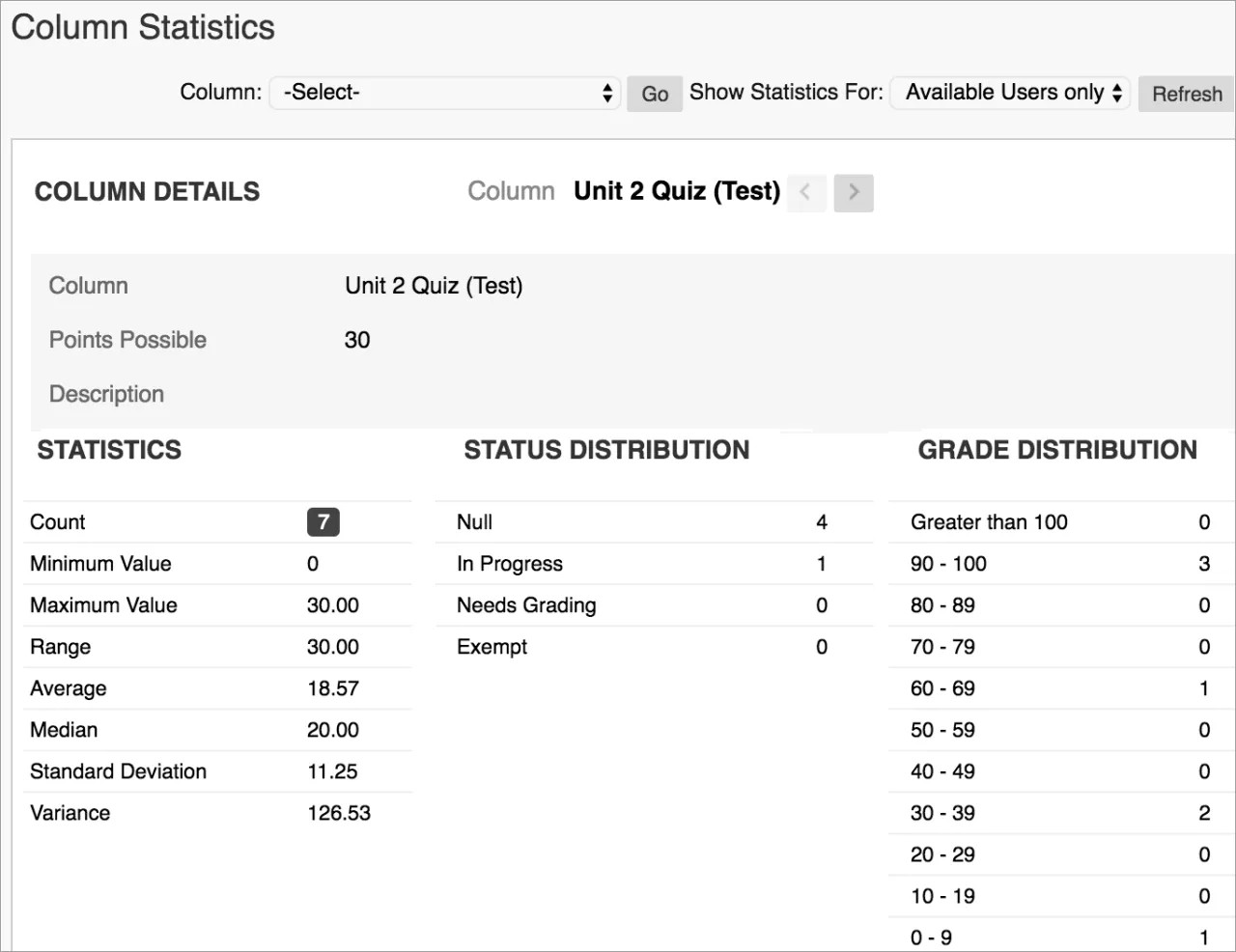
Vous pouvez utiliser ces informations pour une analyse rapide de la façon dont vos étudiants ont assimilé la matière. Vous pouvez également comparer la performance de la classe actuelle avec d'autres sections ou des périodes antérieures.
Dans le centre de notes, sélectionnez Statistiques de colonne dans le menu de la colonne de test ou d'enquête. La page Statistiques des colonnes apparaît et vous pouvez consulter les statistiques relatives à celles-ci :
Nombre : nombre de tests notés ou d'enquêtes terminées.
Valeur minimale : score le plus bas du test.
Valeur maximale : score le plus élevé du test.
Échelle : Cette plage de scores fournit une mesure de base de la variabilité des résultats des tests.
Moyenne : somme de tous les scores divisée par le nombre de scores.
Médiane : score au point médian de la distribution des notes. Un nombre équivalent de notes sont supérieures et inférieures à cette note.
Écart type : mesure de l'écart entre les scores et le score moyen.
Variance : mesure de la dispersion des scores ; la racine carrée de la variance est l'écart type.
Note
Dans la mesure où aucune valeur n'est associée aux sondages, zéro apparaît pour certaines statistiques de sondage.
Afficher les statistiques de tentatives
Les statistiques de tentatives indiquent la réussite des étudiants à chaque question. La qualité globale d'un test dépend de la qualité des questions individuelles. Utilisez ces statistiques pour déterminer si le contenu manquait de clarté ou si les questions ont été mal interprétées.
Vous pouvez également utiliser les statistiques de tentatives pour afficher les résultats d'un sondage.
Dans le Centre de notation, accédez à la colonne d'un test ou d'un sondage.
Accédez au menu de la colonne et sélectionnez Statistiques des tentatives. Les résultats s'affichent sur la page Statistiques.
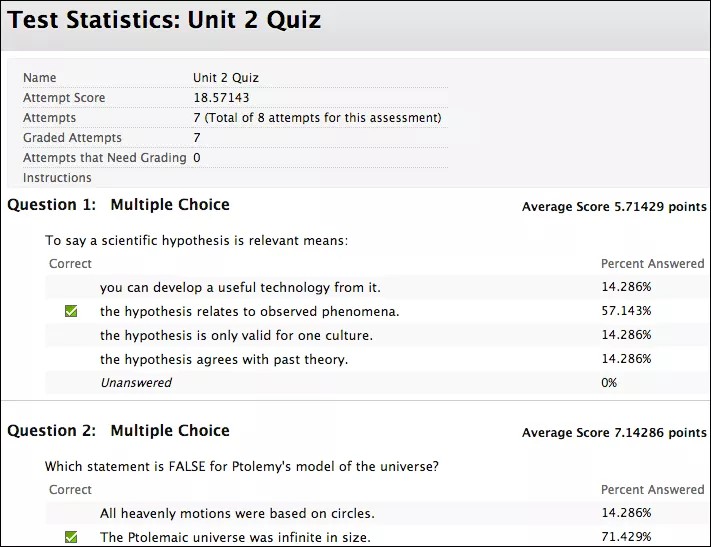
Les informations suivantes sont fournies :
Note moyenne pour chaque question
Nombre de tentatives des étudiants notées
Nombre de questions sans réponse
Répartition des réponses des étudiants pour chaque question
Chaque réponse possible est affichée avec un pourcentage ou un taux de réponse. Pour une question à choix multiples, un taux de réponse élevé pour une réponse incorrecte peut indiquer un malentendu courant parmi les étudiants. Il est également possible que vous ayez choisi la réponse incorrecte lors de la création de la question. Un taux de réponse élevé pour une réponse incorrecte peut aussi indiquer que vous avez mal formulé une question.
Note
Les sondages étant anonymes, il n'est pas possible d'afficher les réponses individuelles d'un étudiant. Si vous avez inclus une question de type Dissertation ouverte dans le sondage, toutes les réponses seront répertoriées.
Télécharger les résultats
Dans le centre de notes, le menu de chaque colonne de test ou d'enquête comporte également une option Télécharger les résultats. Vous pouvez compiler les questions et les réponses dans une feuille de calcul à analyser en mode hors connexion.
Lorsque vous téléchargez les résultats du test, la feuille de calcul inclut les noms et les noms d'utilisateur des étudiants. Contrairement aux tests, les sondages sont conçus pour recueillir les opinions des étudiants et leur permettent de répondre honnêtement, car leur anonymat est protégé. Par conséquent, lorsque vous téléchargez les résultats du sondage, ils ne contiennent aucune information identifiant chaque étudiant.
Les résultats de test et de sondage téléchargés ne comprennent pas les informations statistiques.
Options de mise en forme
Lorsque vous téléchargez des informations, vous pouvez sélectionner le type de séparateur pour les résultats téléchargés du test ou du sondage. Les fichiers .CSV contiennent des éléments de données séparés par des virgules. Les fichiers .TXT contiennent des éléments de données séparés par des tabulations.
Vous pouvez ajouter l'extension .txt au nom du fichier téléchargé et importer ce dernier dans un tableur pour le visualiser.
Note
Si vous avez collé des informations sur le test ou le sondage à partir d'un document HTML ou Word lors de la création de vos questions et réponses, le code HTML peut apparaître dans la feuille de calcul.