ORIGINAL Notation déléguée
Note
Cette documentation a été traduite à l'aide d'un outil de traduction automatique assisté par l'IA. Les traductions sont fournies « telles quelles », sans aucune garantie quant à leur exactitude. La version anglaise de ce contenu fait office de source officielle et fait autorité.
Vous pouvez affecter des utilisateurs spécifiques dans votre cours afin de noter des ensembles particuliers de soumissions de travaux par les étudiants. Les rôles ayant des privilèges de notation par défaut comprennent les professeurs, les assistants et les évaluateurs. Dans le cadre du flux de travaux de notation et de délégation, vous permettre aux évaluateurs de rapprocher les notes.
Les utilisateurs qui vous aident à évaluer sont appelés évaluateurs délégués et fournissent notes provisoires. Les évaluateurs délégués suivent les mêmes étapes de notation que vous. Toutefois, le nombre de tentatives de travail qu'ils voient est basé sur les options que vous choisissez. Une fois que tous les évaluateurs délégués ont fourni des notes et des commentaires, un ou plusieurs évaluateurs finaux examinent la note pour déterminer une note finale ou la réconcilient.
Pourquoi utiliser la notation déléguée ?
Le recours à la notation et à la rétroaction de plusieurs évaluateurs rend le processus plus fiable, augmente la cohérence et renforce l'impartialité. Vous pouvez affecter des évaluateurs qui travaillent en aveugle (c'est-à-dire qui ne peuvent pas voir les notes des autres évaluateurs) au même ensemble de travaux. Vous disposerez ainsi de plusieurs évaluations pour un même travail. Vous pouvez utiliser toutes les évaluations attribuées en aveugle pour déterminer la note finale du travail.
Lorsque l'équité et l'impartialité de la notation sont primordiales ou constituent un problème pour un établissement, utilisez des évaluateurs qui travaillent en aveugle de façon à écarter toute partialité parmi les évaluateurs.
Pour les classes comptant un grand nombre d'étudiants, vous pouvez répartir les tâches de notation entre les assistants et d'autres évaluateurs. Pour un cours fusionné, vous pouvez attribuer une section de classe à chaque évaluateur
Dois-je autoriser la collaboration entre évaluateurs?
Vous pouvez autoriser les évaluateurs à visualiser les notes, les annotations et la rétroaction attribuées par les autres évaluateurs. Lorsque les évaluateurs connaissent bien vos élèves, leur croissance et leurs performances passées devraient influencer la notation. La notation collaborative est également appropriée pour les petites classes dans lesquelles les étudiants sont encouragés à parler du travail à toutes les étapes de sa création. Le but est la collaboration à tous les niveaux, y compris durant la notation.
Flux de travail de notation délégué
Suivez les étapes ci-dessous pour activer et utiliser la notation déléguée :
Au moment de la création du travail, vous pouvez également activer la notation anonyme, de sorte que l'identité des étudiants reste invisible pour les évaluateurs. Vous avez également la possibilité d'activer l'option SafeAssign pour éviter le plagiat.
Regardez une vidéo sur la notation déléguée
La vidéo commentée suivante offre une représentation visuelle et auditive de certaines des informations contenues dans cette page. Pour obtenir une description détaillée de ce qui est représenté dans la vidéo, ouvrez la vidéo sur YouTube, accédez à Plus d'actions, puis sélectionnez Afficher la transcription.
Vidéo : Notation déléguée explique comment configurer la notation anonyme lorsque vous créez un travail.
1. Activer la notation déléguée
Sur la page Créer un devoir, choisissez les évaluateurs et évaluateurs finaux qui vont vous aider à effectuer les tâches de notation. Si vous utilisez des groupes, ils doivent être définis sur Disponible pour les étudiants pour que les devoirs puissent être notés.
Dans la section Options de notation, après avoir coché la case Activer la notation déléguée, vous pouvez afficher la liste des évaluateurs et évaluateurs finaux potentiels. Utilisez le menu Afficher pour filtrer la liste.
Utilisez le menu à côté du nom de chaque évaluateur pour affecter les soumissions à noter :
Toutes les soumissions
Ensemble aléatoire : notez un ensemble aléatoire composé du nombre d'étudiants sélectionné. Si vous désignez plusieurs évaluateurs pour noter un ensemble aléatoire, les étudiants doivent être répartis de manière égale en plusieurs ensembles aléatoires.
Groupes : notez tous les étudiants membres des groupes de cours sélectionnés.
Aucun
Tous les professeurs d'un cours peuvent voir ce qui a été attribué aux autres évaluateurs. Si vous souhaitez que les autres rôles puissent visualiser les résultats, les feed-backs, les annotations et les notes privées ajoutées par d'autres utilisateurs, cochez la case correspondante dans la colonne Paramètres d'affichage. Les étudiants ne voient pas les notes privées ajoutées.
Dans la colonne Rapprocher les notes, choisissez qui peut déterminer la note finale et le feedback pour chaque étudiant. Tous les professeurs peuvent rapprocher les notes. Les professeurs peuvent autoriser les assistants et les évaluateurs à rapprocher les notes. Les utilisateurs qui rapprochent les notes sont également appelés évaluateurs finaux.
Astuce
Pour que la notation soit précise et cohérente, demandez à tous les évaluateurs délégués d'utiliser une grille d'évaluation lorsqu'ils attribuent des notes.
Désactivation de la notation déléguée
Après avoir créé un travail pour lequel la notation déléguée est activée, vous pouvez la désactiver, de même que d'autres utilisateurs disposant de privilèges.
Avertissement
Désactivez ce paramètre avec précaution. Dans les anciennes versions de Blackboard, lorsque vous désactivez la case à cocher, vous n'avez aucune chance de changer d'avis.
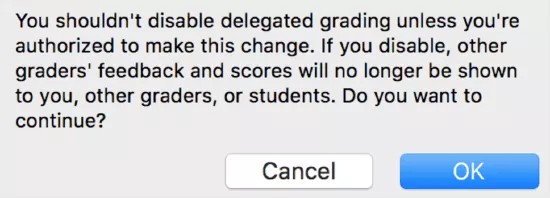
Lorsque vous désélectionnez la case de la notation déléguée, un message d'avertissement apparaît. Si vous choisissez de continuer, les rétroactions et les résultats d'autres évaluateurs ne seront plus affichés, que ce soit pour vous, pour d'autres évaluateurs ou d'autres étudiants. Si vous souhaitez conserver le paramètre de notation déléguée, sélectionnez Annuler.
Note
Cet avertissement ne s'affichera pas si votre établissement utilise une ancienne version de Blackboard.
2. Afficher les alertes de notation
Exemple : vous sélectionnez deux évaluateurs délégués et vous attribuez à chaque évaluateur un ensemble aléatoire de soumissions. Chaque évaluateur peut voir uniquement les tentatives envoyées qui sont comprises dans l'ensemble aléatoire qui lui a été affecté.
Les utilisateurs reçoivent une notification lorsque des soumissions sont prêtes pour une notation déléguée. Les alertes correspondantes sont affichées dans les zones suivantes :
Page à noter
Grille du centre de notes : l'icône Nécessite une notation apparaît uniquement dans les cellules auxquelles la note est attribuée à l'évaluateur
Modules de notification
Mon Blackboard > page Mises à jour
Notifications individuelles par courriel, si cette option est activée
Notifications par SMS, par message vocal et par synthèse quotidienne par courriel, si cette option est activée
3. Accéder aux soumissions et les noter
Vous pouvez accéder aux devoirs envoyés que vous êtes chargé de noter dans le centre de notes ou la page Nécessite une notation. Si la notation anonyme est également activée, le nom des étudiants est masqué. Les évaluateurs peuvent afficher le nombre d'éléments à noter qui se trouvent dans la file d'attente.
Ces deux options ouvrent la page Noter le devoir qui permet d'afficher les soumissions et de les noter comme vous le feriez habituellement.
Note
Dans la zone Rétroaction fournie à l'apprenant, sélectionnez l'icône de l'éditeur représentée par la lettre A pour ouvrir la fenêtre contextuelle correspondante.
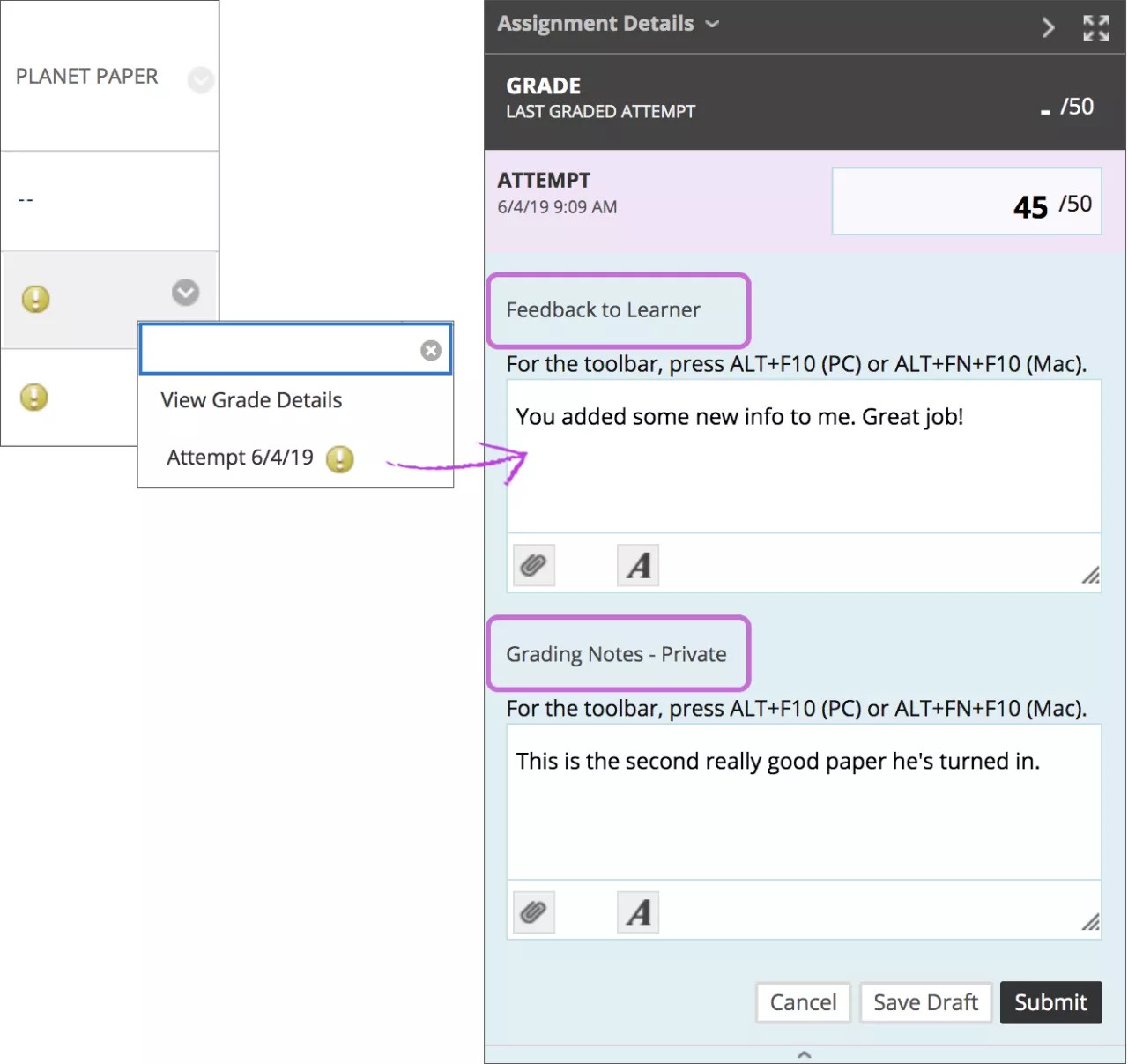
Chaque professeur et chaque évaluateur final peut visualiser les résultats, les rétroactions, les annotations et les notes privées des autres évaluateurs. Les évaluateurs et les assistants pédagogiques qui ne sont pas des évaluateurs finaux ne voient pas ces informations, sauf si vous les avez autorisées lors de la création du travail. Si cela est autorisé, un évaluateur peut afficher les annotations de fichier créées par un autre évaluateur et en ajouter.
L'évaluateur final voit apparaître le lien Rapprocher les notes une fois les notes prêtes à être rapprochées.
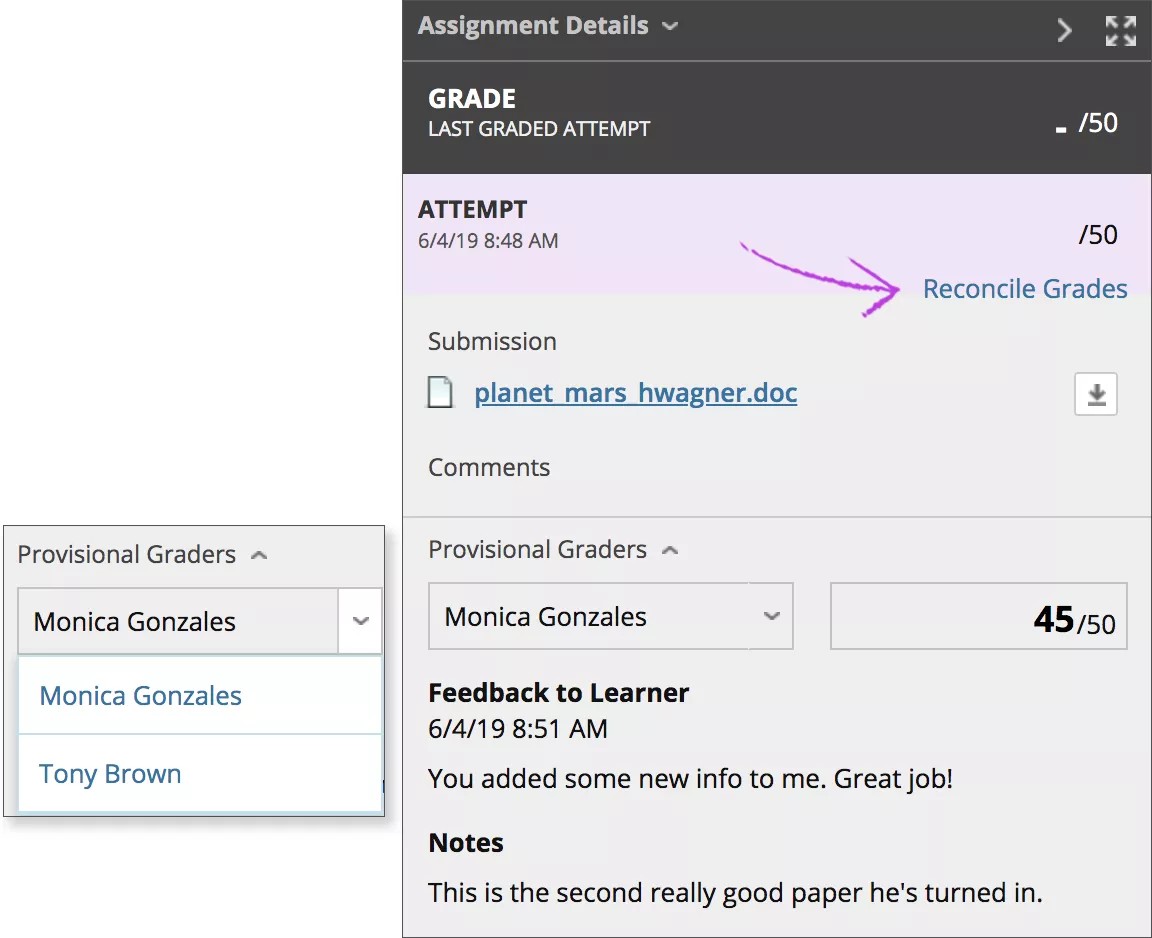
Les étudiants ne voient pas les remarques privées que quelqu'un ajoute. Les étudiants peuvent consulter les commentaires fournis dans la zone Feedback to Learner et les annotations des fichiers. Vous pouvez masquer la rétroaction de tous les évaluateurs lorsque vous déterminez la note finale.
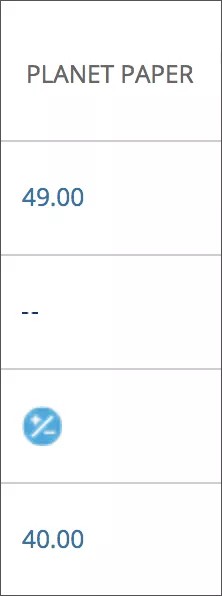
Une fois que vous avez indiqué une note, l'icône Nécessite un rapprochement s'affiche dans la cellule Centre de notes. Aucun résultat n'apparaît tant que l'évaluateur final n'a pas rapproché la note.
Regardez une vidéo sur le flux de travail des évaluateurs
La vidéo commentée suivante offre une représentation visuelle et auditive de certaines des informations contenues dans cette page. Pour obtenir une description détaillée de ce qui est représenté dans la vidéo, ouvrez la vidéo sur YouTube, accédez à Plus d'actions, puis sélectionnez Afficher la transcription.
Vidéo : Le flux de travail de l'évaluateur explique le flux de travail de l'évaluateur pour la délégation de notation dans un cours original.
Tentatives multiples
Lorsque vous autorisez plusieurs tentatives, il n'est pas forcément nécessaire de toutes les noter. Dans le menu de la cellule de note, chaque tentative apparaît avec une ou deux icônes. Si vous avez choisi d'utiliser la première ou la dernière tentative pour la note, celle-ci apparaît avec une seule icône : l'icône Nécessite une notation. Si vous avez une classe nombreuse et un grand nombre de travaux à noter, vous savez ainsi quelle tentative requiert votre attention.
Les autres tentatives du menu de la cellule de notation apparaissent avec l'icône Ne contribue pas à la note de l'utilisateur et l'icône Nécessite une notation.
Note
Vous ne verrez pas l'icône « Non pris en compte dans le calcul de la note de l'utilisateur » si votre établissement utilise une version plus ancienne de Blackboard.
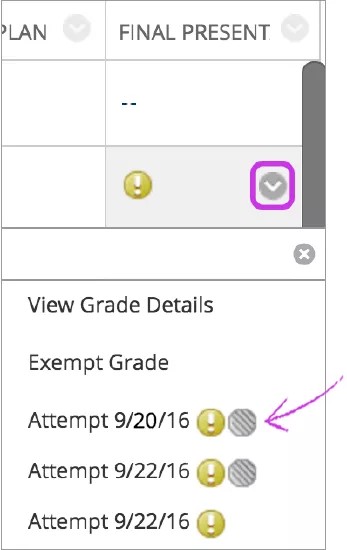
Vous pouvez également utiliser la fonction Filtre pour contrôler les tentatives qui apparaissent dans le menu de chaque cellule de note. L'affichage par défaut présente chaque tentative effectuée. Ouvrez le champ Filtre et désactivez la case à cocher pour Afficher les tentatives qui ne contribuent pas à la note de l'utilisateur . Vous verrez alors uniquement la tentative que vous devez noter dans le menu de chaque cellule de note.

Important : si vous autorisez quatre tentatives et que vous choisissez d'utiliser la dernière tentative pour la note, seule l'icône Nécessite une notation apparaît avec la dernière tentative soumise. Ainsi, si un étudiant a effectué trois tentatives, la troisième tentative apparaît avec une seule icône, l'icône Nécessite une notation. Si vous notez cette tentative, l'étudiant peut encore en effectuer une autre. La prochaine tentative apparaîtra avec uniquement l'icône Nécessite une notation, car il s'agit de la quatrième et dernière tentative.
Pour certains éléments évaluables tels que les travaux, vous pouvez également sélectionner Tentatives de notation dans le menu d'une colonne de notes et commencer à noter. Les tentatives qui ne font pas partie du calcul de la note d'un étudiant apparaissent avec l'icône Ne contribue pas à la note de l'utilisateur . Vous pouvez accéder à la tentative qui apparaît uniquement avec l'icône Nécessite une notation .
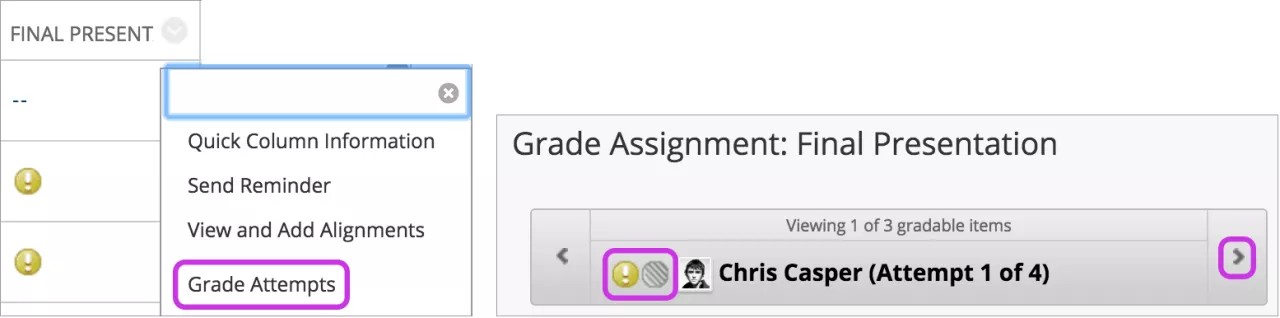
Vous pouvez également filtrer votre charge de travail de notation pour plusieurs tentatives sur la page Nécessite une notation et afficher les tentatives sur la page Détails des notes . Si vous avez activé la notation anonyme pour un travail, les tentatives multiples sont gérées de la même manière. Pour protéger l'anonymat des étudiants, leur nom et l'état des tentatives sont masqués.
4. Afficher les alertes de rapprochement de notes
Lorsque les évaluateurs délégués commencent à attribuer des notes, les évaluateurs finaux reçoivent des notifications les invitant à rapprocher les notes. Les alertes correspondantes sont affichées dans les zones suivantes :
Nécessite une notation page :Nécessite une réconciliation apparaît en haut du tableau
Mon Blackboard > page Mises à jour
Grille du centre de notes : Nécessite une réconciliation L'icône apparaît dans les cellules
Modules de notification
Notifications individuelles par courriel, si cette option est activée
Notifications par SMS, par message vocal et par synthèse quotidienne par courriel, si cette option est activée
Vous pouvez également accéder à la page Réconcilier les notes depuis le menu de la cellule d'un étudiant > Afficher les détails des notes .
5. Rapprocher les notes
L'évaluateur final passe en revue l'ensemble des notes et de la rétroaction attribuées par les évaluateurs et détermine les notes finales. Tous les professeurs peuvent rapprocher les notes indépendamment du nombre de tentatives affectées à leur rôle et même s'ils n'en ont aucune.
Note
Votre administrateur peut affecter le privilège de rapprochement à d'autres rôles si nécessaire.
Vous pouvez accéder à la page Réconcilier les notes depuis les zones suivantes :
Nécessite une notation page > Nécessite une réconciliation onglet en haut de la page
Le menu d'en-tête des colonnes dans le Centre de notation
Page du travail scolaire d'un étudiant
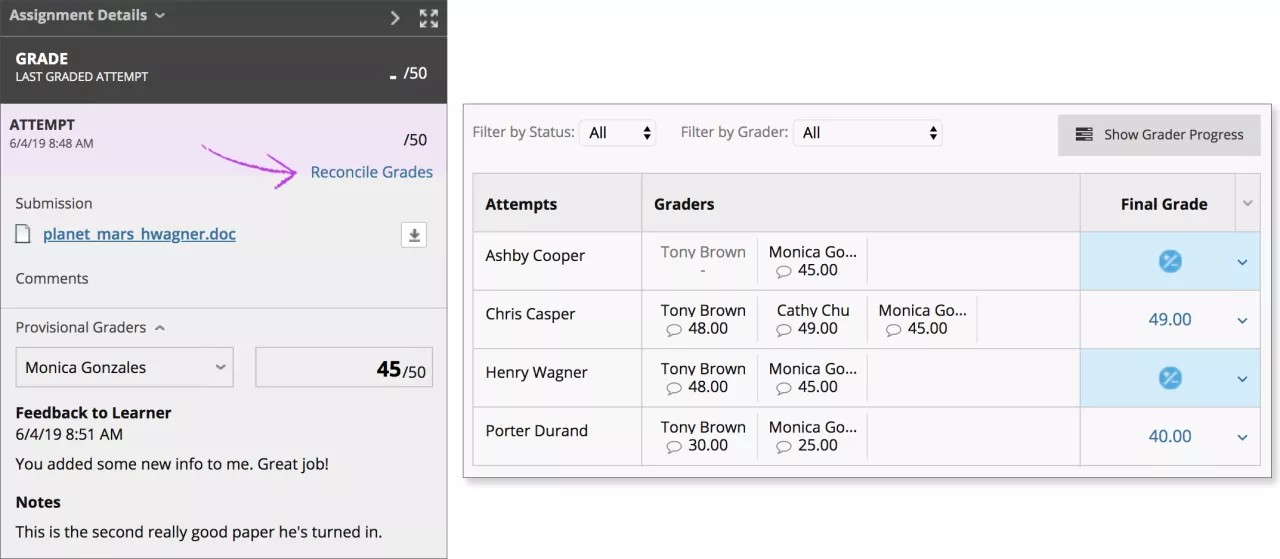
L'évaluateur final sélectionne Réconcilier les notes à partir de l'un des points d'accès, tels que la page travail de l'étudiant. Les autres rôles d'évaluateurs qui ont noté des tentatives voient l'icône Nécessite une réconciliation dans le centre de notes, mais n'ont pas accès à la page Réconcilier les notes .
Sur la page Réconcilier les notes , l'évaluateur final peut consulter toutes les notes et les feed-backs attribués par tous les évaluateurs et voir qui a des notes à effectuer. Pour les classes comptant un grand nombre d'étudiants, filtrez la liste par état et par évaluateur. Sur cette page, vous acceptez les notes définies par quelqu'un d'autre OU vous passez en revue les notes attribuées par plusieurs évaluateurs et définissez les notes finales.
Afficher la progression de l'évaluateur : affiche la progression de tous les évaluateurs, la note moyenne attribuée à l'évaluateur pour le travail et le nombre de tentatives.
Icône Afficher la vue détaillée : affiche les notes existantes, les feed-backs et les grilles d'évaluation facultatives. Vous pouvez masquer la rétroaction de tous les évaluateurs, ajouter une nouvelle rétroaction et déterminer la note finale. Apprenez-en davantage dans la section suivante.
Icône Ajouter un évaluateur : ouvre une fenêtre pour ajouter un ou plusieurs évaluateurs pour cet étudiant.
Colonne Note finale : utilisez le menu de l'étudiant pour attribuer la note finale. Vous pouvez également utiliser le menu Note finale dans l'en-tête de colonne pour réconcilier les notes en bloc entre les notes les plus élevées, les plus faibles ou la moyenne des notes des évaluateurs.
L'évaluateur final peut choisir au lieu de pour réconcilier la note et la remettre au statut Nécessite une notation . Les évaluateurs délégués peuvent à nouveau noter les tentatives une fois que la tentative est dans Nécessite une notation .
À propos de la fenêtre Afficher la vue détaillée
Pointez sur le nom d'un étudiant pour accéder à l'icône Afficher la vue détaillée et ouvrez une fenêtre contenant des informations spécifiques concernant uniquement les évaluations de cet étudiant. Lorsque vous effectuez un rapprochement à partir de la fenêtre d'un étudiant spécifique, le rapprochement est destiné à cet étudiant en particulier.
Décochez la case Afficher les feed-backs et les grilles d'évaluation des évaluateurs (le cas échéant) à l'étudiant si vous souhaitez masquer les évaluations des évaluateurs. Sélectionnez Ajouter un feed-back pour ajouter vos commentaires à l'intention de l'étudiant.
Avertissement
Si vous ajoutez des feed-backs en tant qu'évaluateur final, vos feed-backs sont les seuls que vous verrez dans l'onglet Historique des notes. Sur les pages Vérification des soumissions, les étudiants voient la rétroaction des évaluateurs s'ils y sont autorisés, ainsi que la vôtre en tant qu'évaluateur final.
Rappel : les commentaires contenus dans la case Notes de notation ne sont pas montrés aux étudiants.
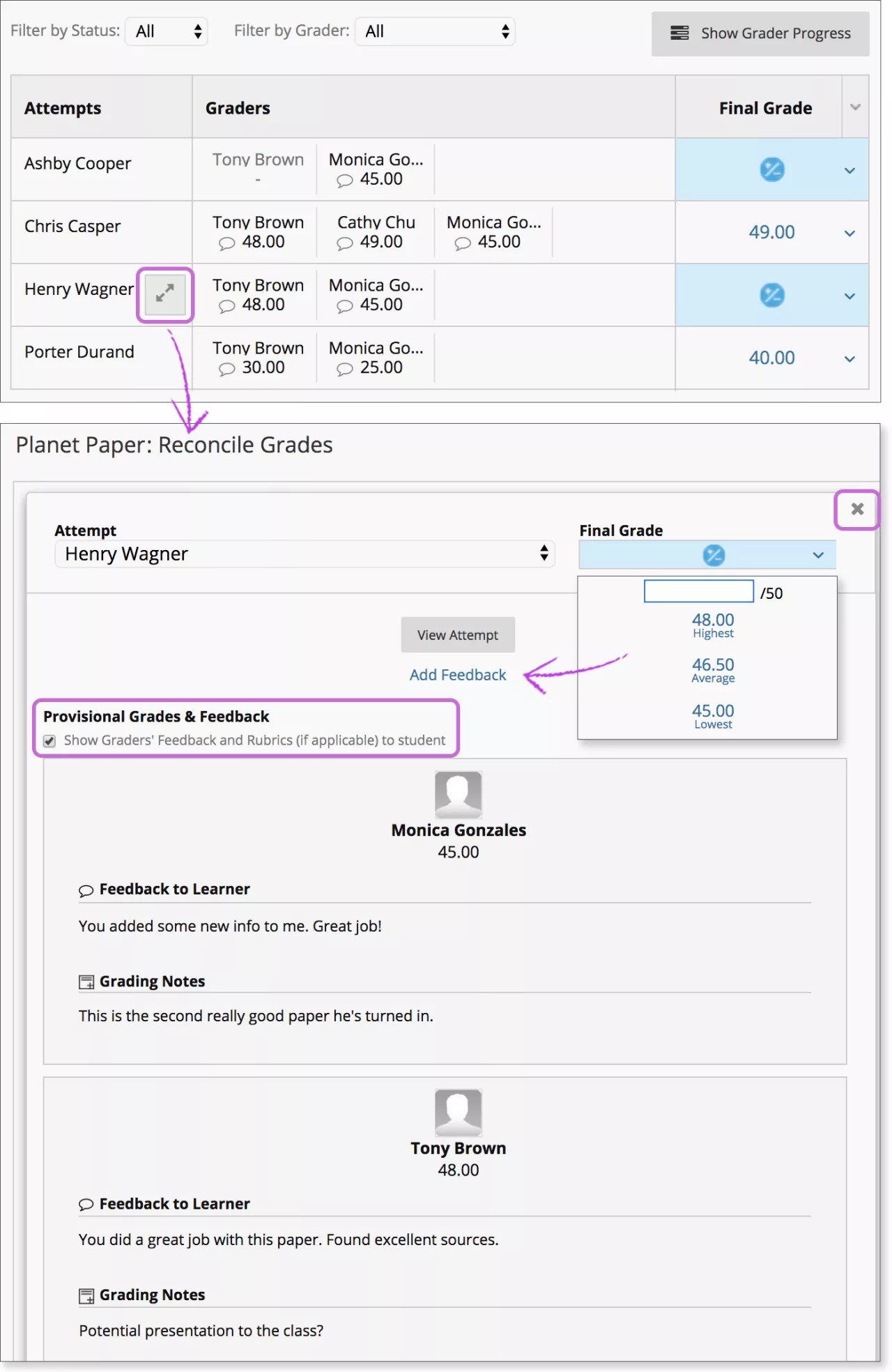
Les notes rapprochées s'affichent
Une fois que vous avez réconcilié les notes, les icônes Nécessite une réconciliation sont remplacées par les notes que vous avez attribuées. Vous pouvez consulter les notes et les feed-backs attribués à chaque évaluateur sur la page Détails des notes de l'étudiant dans l'onglet Historique des notes .
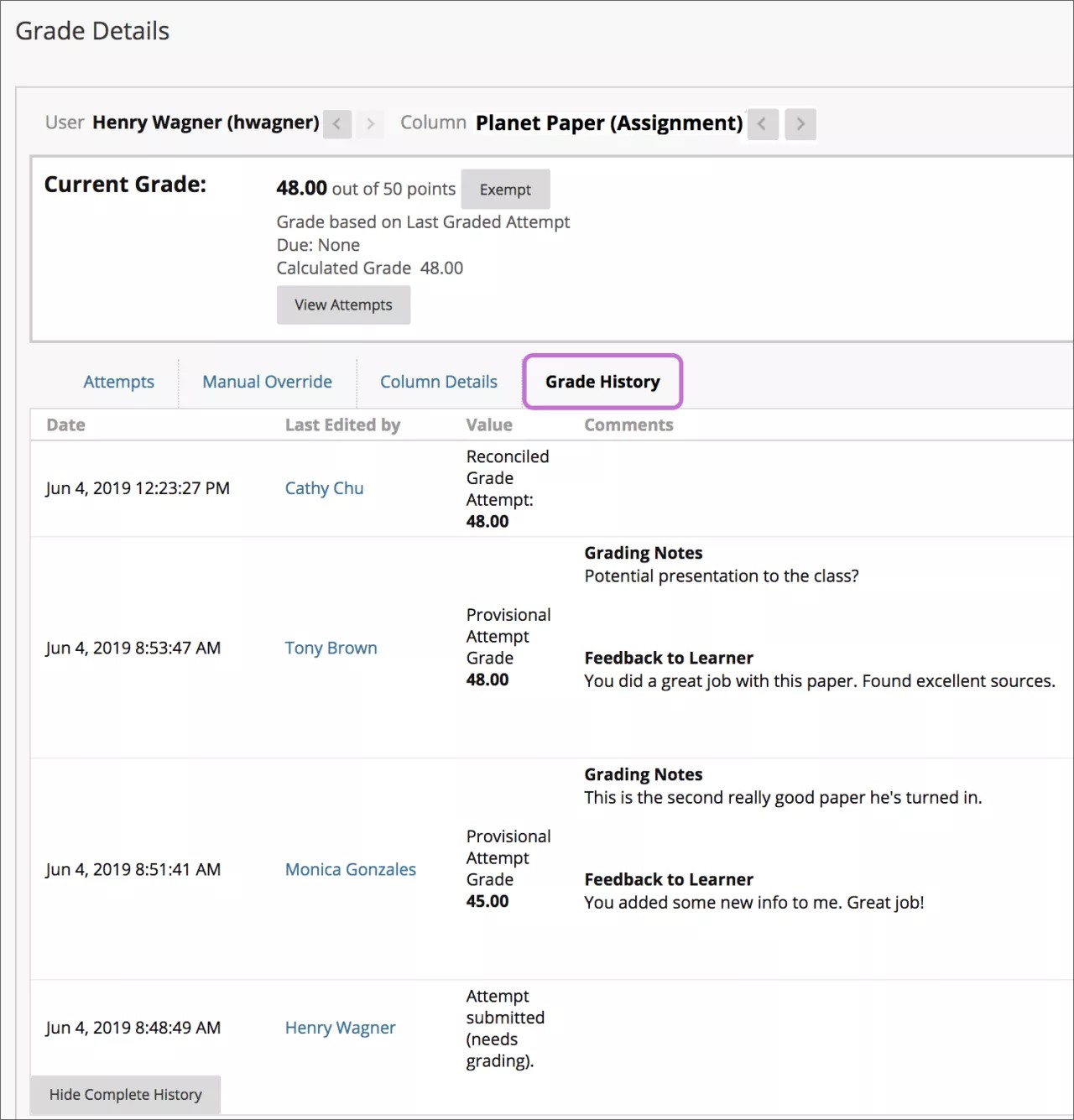
Les élèves peuvent consulter leurs notes réconciliées et les feed-backs de l'évaluateur final dans Mes notes . Les étudiants peuvent également sélectionner le nom du travail dans la zone de contenu pour accéder à la page Réviser l'historique des soumissions . Les étudiants peuvent afficher le résultat attribué par l'évaluateur final et afficher la rétroaction de tous les évaluateurs, si cela est autorisé.
Rappel : Lorsque vous conciliez des notes, les évaluateurs finaux ont la possibilité de ne pas montrer les feed-backs des évaluateurs délégués aux étudiants et de fournir les leurs.
Regardez une vidéo sur le flux de travail des évaluateurs finaux
La vidéo commentée suivante offre une représentation visuelle et auditive de certaines des informations contenues dans cette page. Pour obtenir une description détaillée de ce qui est représenté dans la vidéo, ouvrez la vidéo sur YouTube, accédez à Plus d'actions, puis sélectionnez Afficher la transcription.
Vidéo : Le flux de travail de l'évaluateur final explique le flux de travail de l'évaluateur final pour la délégation de notation dans un cours original.
Envoi de rappels pour les travaux manquants
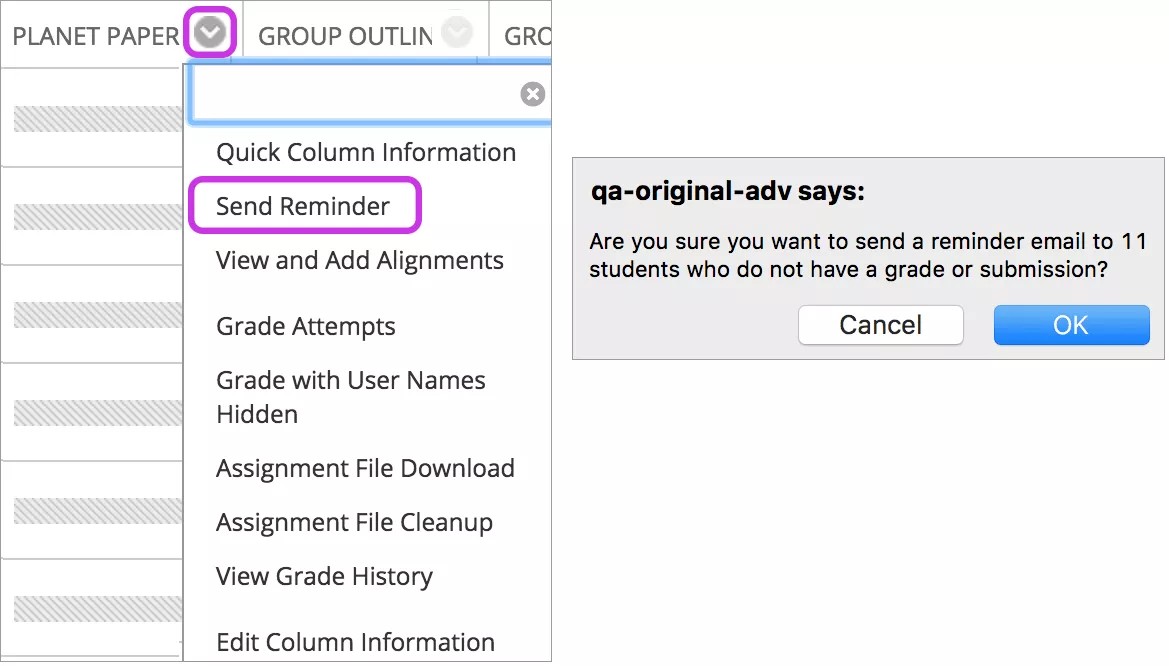
À partir des colonnes du Centre de notation, vous pouvez envoyer des rappels par courriel aux étudiants et aux membres des groupes ayant des cours manquants. Les étudiants reçoivent un courriel généré par le système qui indique le cours et le travail concernés, ainsi que la date d'échéance si vous en avez attribué une. Un message de confirmation apparaît en haut de l'écran lorsque le courriel est envoyé.
Vous pouvez également envoyer des rappels pour des travaux pour lesquels la notation anonyme ou déléguée est activée. Pour protéger l'anonymat des étudiants, leur nom et l'état des tentatives sont masqués.
Note
Cette option de menu n'est pas disponible si votre établissement utilise une version plus ancienne de Blackboard.
Notation déléguée et échange de contenus
Les paramètres et les évaluateurs délégués sont transférés dans un nouveau cours lorsque vous utilisez les fonctions d'échange de contenus suivantes :
Copier un cours et ses utilisateurs (copie exacte)
Copier les supports de cours dans un nouveau cours et cochez la case pour Inclure les effectifs dans la copie
Archiver/restaurer, car les utilisateurs et leurs paramètres font partie d'un cours archivé
Les utilisateurs avec des rôles au sein du cours désignés comme pouvant noter les remises peuvent être affectés à la notation. Les autres sont exclus.
Sans inscriptions
Lorsque vous copiez un cours sans inscriptions dans un nouveau cours, le paramètre de notation déléguée est transféré comme paramètre activé pour tous les travaux à notation déléguée existants. Le professeur qui copie le cours est défini comme celui qui note toutes les soumissions et rapproche les notes.
Lorsque vous copiez ou importez un cours sans inscriptions dans un cours existant, le paramètre de notation déléguée est transféré comme paramètre activé pour tous les travaux à notation déléguée existants. Tous les utilisateurs actuels qui peuvent effectuer des rapprochements peuvent également noter toutes les soumissions.