ORIGINAL Modifier des examens et des questions
Note
Cette documentation a été traduite à l'aide d'un outil de traduction automatique assisté par l'IA. Les traductions sont fournies « telles quelles », sans aucune garantie quant à leur exactitude. La version anglaise de ce contenu fait office de source officielle et fait autorité.
Accéder au canevas du test ou du sondage
Sur la page Test ou Canevas du sondage, vous pouvez ajouter, modifier et supprimer des questions. Vous pouvez également ajouter des ensembles de questions ou des blocs aléatoires, réorganiser des questions et modifier les informations d'un test ou d'un sondage avant que les étudiants ne soumettent des tentatives.
Dès lors qu'il existe des soumissions, vous ne pouvez pas ajouter de question, modifier le nombre de questions dans un ensemble de questions, ni modifier la définition ou les options d'un bloc aléatoire. Vous pouvez éventuellement supprimer des questions.
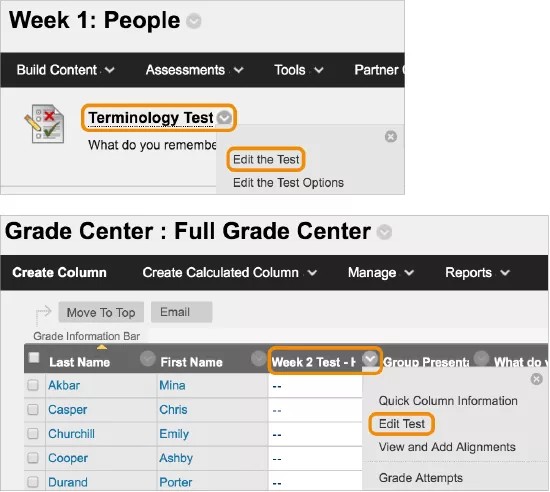
Accédez à la page Canevas du test en procédant comme suit :
carnet de note > menu de l'en-tête de la colonne de l'examen ou du sondage > Modifier un examen
Panneau de configuration > Outils pédagogiques > Examens, sondages et pools > Examens > menu de l'examen > Modifier
Zone de contenu > menu du test > Modifier le test
Modifier, supprimer ou réorganiser les questions
Pour apporter une modification à une question, accédez au menu de la question dans le Test ou sur la page Canevas du sondage et sélectionnez Modifier.
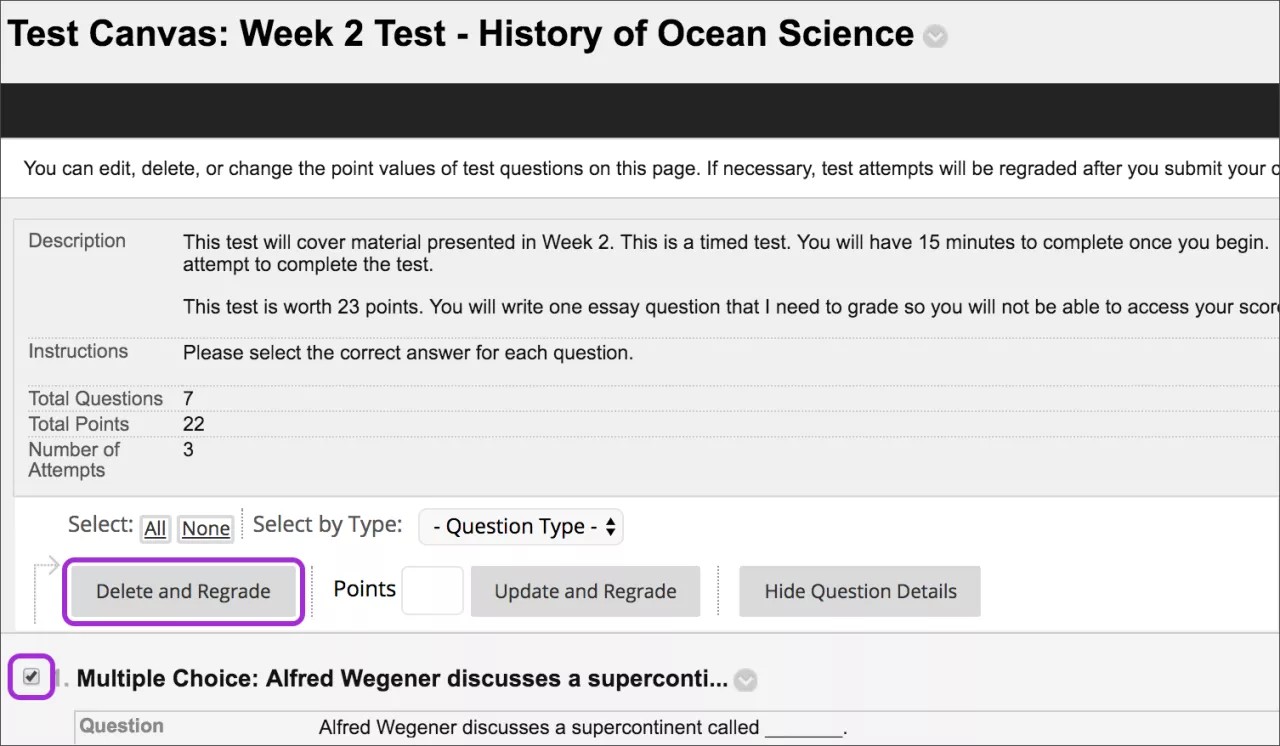
Vous pouvez supprimer des questions même après la soumission de tentatives par les étudiants. Toutes les soumissions de test concernées sont alors renotées et tous les sondages concernés sont mis à jour. Les numéros des questions sont mis à jour automatiquement.
Sur la page Canevas du test, cochez la case correspondant à chaque question à supprimer, puis sélectionnez Supprimer et modifier la note.
Sur la page Canevas du sondage, cochez la case correspondant à chaque question à supprimer, puis sélectionnez Supprimer et mettre à jour les résultats.
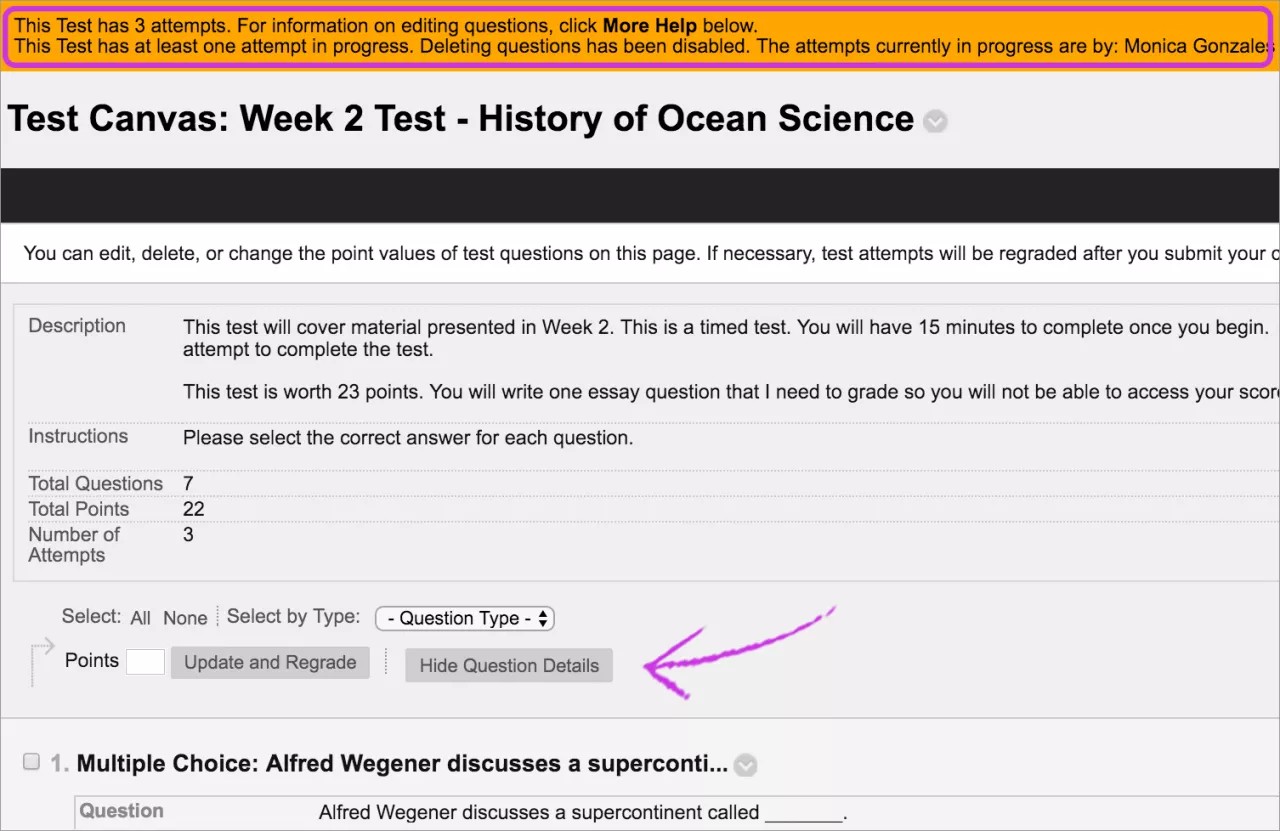
En haut de la page, un message vous avertit que vous ne pouvez pas supprimer de questions si des tentatives sont en cours pour un test ou un sondage. La fonction Supprimer et renoter est supprimée.
Modifier la valeur des questions de test
Vous pouvez modifier le nombre de points possibles attribués pour une réponse correcte à une question de deux façons. Dans les deux cas, de nouvelles notes sont recalculées pour tous les tests précédemment soumis.
Avertissement
Si vous définissez le nombre de points possibles sur moins de 1, les notes lettrées peuvent ne pas être attribuées correctement.
Sur la page Canevas du test, sélectionnez la valeur de points actuelle d'une question.
Dans la zone Mettre les points à jour, modifiez les points, définissez la question en tant que bonus ou attribuez la note maximale. Pour supprimer la désignation bonus ou note maximale d'une question, décochez la case appropriée. Vous ne pouvez pas définir de bonus ou de crédit partiel pour les questions si vous n'avez pas choisi les options sur la page Paramètres de la question.

Sélectionnez Soumettre ou Soumettre et modifier la note.
-OU-
Sur la page Canevas du test, cochez la case à côté de chaque question que vous souhaitez modifier.
Devant la liste des questions, saisissez un nombre dans la zone Points.
Sélectionnez Mettre à jour ou Mettre à jour et modifier la note.
Réorganiser les questions
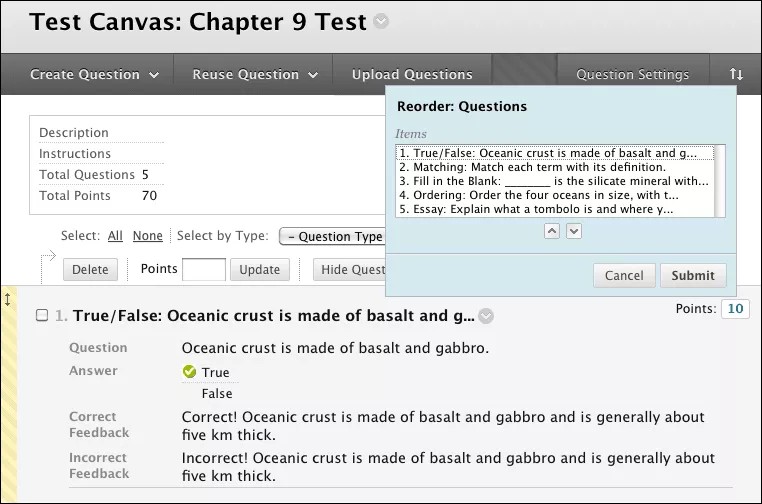
Les questions sont automatiquement numérotées selon l'ordre dans lequel elles ont été ajoutées. Les numéros des questions sont mis à jour lorsque vous les réorganisez ou les placez dans un ordre aléatoire. Par conséquent, restez vigilant lorsque vous faites référence à des numéros de question spécifiques dans l'énoncé de la question.
Sur la page Test ou Canevas du sondage, vous pouvez utiliser la fonction glisser-déplacer pour réorganiser les questions. Appuyez sur les flèches à côté d'une question et faites glisser la question vers un nouvel emplacement.
Ou cliquez sur l'icône Réorganisation accessible par clavier. Sélectionnez une question et modifiez l'ordre à l'aide des icônes Déplacer vers le haut et Déplacer vers le bas.
Seules les nouvelles tentatives de test sont affectées par l'ordre modifié si le test n'est pas paramétré pour afficher les questions dans un ordre aléatoire. Les tentatives déjà soumises conservent l'ordre qui s'affichait à l'origine lorsque les étudiants ont passé le test.
Modifier un examen ou une enquête
Vous pouvez supprimer un test ou un sondage avant ou après son déploiement dans un onglet de contenu. Accédez au menu du test ou du sondage et sélectionnez Supprimer. Si les étudiants n'ont pas tenté de passer le test ou le sondage, vous pouvez le supprimer de la page de contenu sans risque de perte de données. Vous le supprimez de la page de contenu uniquement. Il est toujours disponible sur la page Tests ou Sondages où vous pouvez le modifier, le redéployer ou le supprimer du système.
Note
Si aucun étudiant n'a soumis un test ou un sondage et que vous le supprimez de la page Tests ou Sondages, il est également supprimé de l'onglet de contenu.
Après avoir supprimé un test ou un sondage d'un onglet de contenu, vous pouvez le déployer à nouveau. Il n'existe aucune connexion ou données partagées entre le premier et le deuxième déploiement.
Si des étudiants ont déjà passé le test ou le sondage, vous pouvez le rendre non disponible au lieu de le supprimer.
Si vous essayez de supprimer un test pour lequel il existe des tentatives, un avertissement affiche les options suivantes :
Conservez les résultats dans le Centre de notation de ce test, mais supprimez toutes les tentatives de ce test. Vous pouvez supprimer le test de l'onglet de contenu. Les notes pour ce test resteront dans le Centre de notation, mais les tentatives seront supprimées. Vous ne pourrez afficher aucune des réponses des étudiants ni noter aucune question après la suppression. Cette action est irréversible.
Supprimer cet élément de contenu, l'élément du Centre de notation de ce test, toutes les notes de ce test et toutes les tentatives de ce test. Vous pouvez supprimer le test de l'onglet de contenu et effacer tout enregistrement du test dans le Centre de notation. Tous les enregistrements de la performance des étudiants sont supprimés définitivement. Cette action est irréversible.
Sur la page Tests ou Sondages, vous pouvez supprimer définitivement des tests ou des sondages. Si Supprimer n'apparaît pas dans le menu d'un test ou d'un sondage, c'est que vous l'avez déployé dans un onglet de contenu. Vous devez supprimer un test ou un sondage déployé de la page de contenu avant de pouvoir le supprimer de la page Tests ou Sondages.
Les tests et les sondages non déployés n'apparaissent pas dans le Centre de notation. Leur suppression n'a donc aucune incidence sur celui-ci.