ORIGINAL Page Nécessite une notation
Note
Cette documentation a été traduite à l'aide d'un outil de traduction automatique assisté par l'IA. Les traductions sont fournies « telles quelles », sans aucune garantie quant à leur exactitude. La version anglaise de ce contenu fait office de source officielle et fait autorité.
Si vous avez de nombreux travaux à noter, la page Nécessite une notation peut vous aider à déterminer les éléments qui nécessite votre attention en premier. Vous pouvez afficher tous les éléments prêts à être notés ou révisés.
Pour les cours comptant de nombreux inscrits et éléments évaluables, vous pouvez utiliser la page Nécessite une notation pour organiser votre travail de notation. Vous pouvez analyser et noter ces éléments évaluables :
Tentatives de travail individuel
Tentatives de travail de groupe
Tentatives de test
Entrées de blogue et de journal
Enregistrements de page Wiki
Messages de discussion
Vous pouvez personnaliser l'affichage des éléments à l'aide de l'état Nécessite une notation. Vous pouvez trier, filtrer, masquer et noter en priorité les éléments les plus urgents. Par exemple, vous pouvez effectuer un tri par date d'échéance pour être certain de noter les tests finaux dans les délais impartis par votre établissement.
Lorsque vous autorisez plusieurs tentatives, vous n'avez peut-être pas à en noter certaines. Vous pouvez masquer les tentatives qui ne doivent pas être notées pour mieux organiser votre travail de notation.
Si vous avez autorisé des étudiants à remettre un test après la date d'échéance, le libellé En retard apparaît dans la colonne Date de remise. L'icône Nécessite une notation apparaît également dans la colonne correspondante du centre de notes. Vous devez passer manuellement en revue les éléments soumis en retard pour supprimer l'état Nécessite une notation. Lorsque vous accédez à une soumission tardive et que vous sélectionnez Enregistrer et quitter, la note du test automatiquement notée est communiquée aux étudiants et la note apparaît dans la colonne Centre de notation. Le test n'apparaît plus sur la page Nécessite une notation.

Accédez à la page Nécessite une notation
Panneau de configuration >Section Centre de notes >Page à noter
Sélectionnez Noter tout pour commencer la notation. Les éléments sont classés par ordre d'affichage sur la page Nécessite une notation.
Note
Les tests dont l'état de notation est Tentative en cours ne sont pas visibles sur la page Nécessite une notation.
Si vous êtes l'évaluateur final dans un Workflow de notation déléguée, un onglet Nécessite un rapprochement apparaît à côté de Tout noter.
Le nombre total d'éléments à noter s'affiche au-dessus de la liste d'éléments. Une fois notées, les tentatives n'apparaissent pas sur la page Nécessite une notation. Le nombre d'éléments est mis à jour pour refléter le nombre actuel d'éléments à noter. Si vous filtrez la liste, ce nombre reflète la quantité d'éléments correspondant aux paramètres de filtrage actuels. Par exemple, « 12 sur 17 éléments au total correspondent au filtre actuel ».
Appliquez des filtres pour affiner la liste par catégorie, élément, utilisateur et date de soumission. Si vous appliquez un filtre, seuls les éléments filtrés apparaissent dans la liste et la file d'attente. Par exemple, choisissez les options dans les menus Catégorie et Utilisateur pour afficher les tests envoyés par un utilisateur en particulier. Sélectionnez OK. La liste filtrée demeure valide jusqu'à la modification des options de filtrage ou votre déconnexion. Sélectionnez la croix (X) pour réduire le champ Filtrer.
Triez les colonnes pour organiser votre liste. Pour trier une colonne, sélectionnez son titre. La liste triée demeure valide jusqu'à sa modification ou votre déconnexion. Les colonnes suivantes apparaissent sur la page Nécessite une notation :
Catégorie : le tri tente de regrouper tous les éléments similaires, tels que les travaux.
Nom de l'article : triez les tentatives par ordre alphabétique ou par ordre alphabétique inversé.
Tentative utilisateur : triez les tentatives en fonction du nom de l'étudiant. Le nombre de tentatives pour l'élément est indiqué entre parenthèses. Par exemple : « Mary Johnson (tentative 2 sur 2) ». Sélectionnez le nom d'un utilisateur pour accéder à une tentative.
Date de soumission : triez les tentatives en fonction de la date et de l'heure à laquelle les étudiants les ont soumises. Si vous avez autorisé des étudiants à remettre un test après la date d'échéance, le libellé En retard apparaît dans la colonne. Vous devez passer manuellement en revue les tests pour supprimer l'état Nécessite une notation.
Date d'échéance : si vous avez indiqué une date d'échéance lors de la création de l'article, triez les tentatives par date d'échéance et notez les éléments qui sont dus en premier.
Accédez au menu de l'élément, puis effectuez votre choix. Par exemple, pour les devoirs, vous pouvez sélectionner Noter tous les utilisateurs ou Noter avec les noms d'utilisateur masqués. Les éléments interactifs comme les blogs peuvent Tous être réinitialisés. Cela permet de remettre le compteur d'activités à zéro et d'exclure l'élément de l'état Nécessite une notation. Un nombre total de tentatives pour l'élément sélectionné est indiqué entre parenthèses.
Sélectionnez Afficher tout pour afficher jusqu'à 1 000 éléments par page. Sélectionnez Modifier la mise en page pour modifier le nombre d'éléments à afficher par page.
Notation de plusieurs tentatives
Lorsque vous autorisez plusieurs tentatives, il n'est pas forcément nécessaire de toutes les noter. La page Nécessite une notation affiche automatiquement les tentatives qui doivent être notées en fonction de la tentative que vous avez choisi de noter en premier ou en dernier.
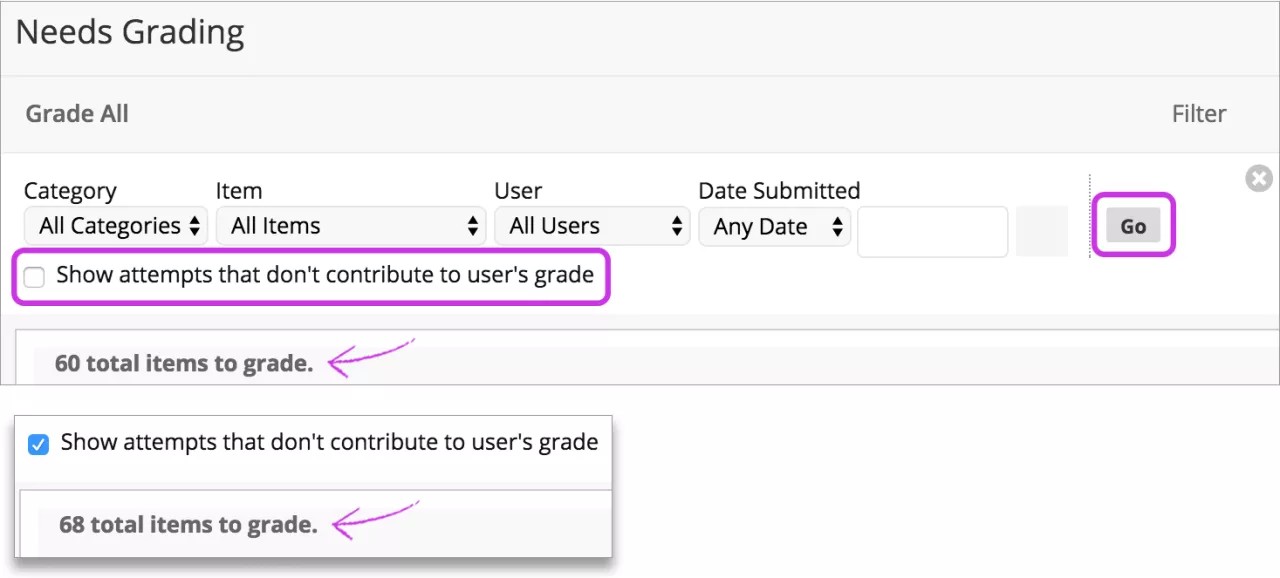
Vous pouvez choisir d'afficher toutes les tentatives de chaque étudiant ou groupe. Cochez la case Afficher les tentatives non prises en compte dans le calcul de la note de l'utilisateur, puis cliquez sur OK. Le nombre total d'éléments que vous devez noter augmente pour inclure les tentatives masquées précédemment. Lorsque vous modifiez le paramètre, Blackboard mémorise la préférence dans toutes vos sessions et tous vos cours.
Note
La case à cocher « Afficher les tentatives qui ne contribuent pas à la note de l'utilisateur » ne s'affichera pas si votre établissement utilise une ancienne version de Blackboard.
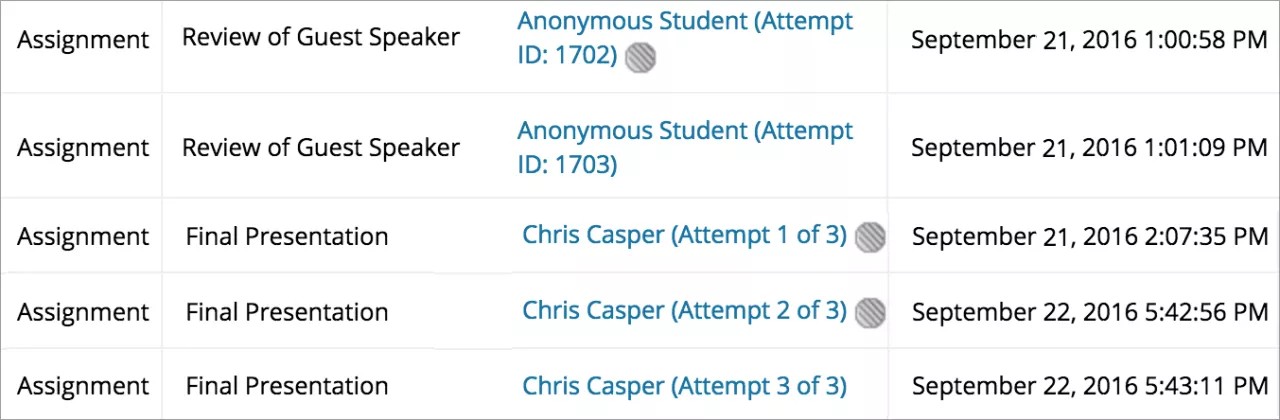
Pour chaque étudiant ou groupe, toutes les tentatives apparaissent. Chaque tentative qui ne nécessite pas de note apparaît avec l'icône Non pris en compte dans le calcul de la note de l'utilisateur. Si vous avez activé la notation anonyme ou déléguée pour un travail, les tentatives multiples sont gérées de la même manière. Pour protéger l'anonymat des étudiants, leur nom et le statut des tentatives ne sont pas révélés.
Lorsque vous sélectionnez une tentative avec un icône, l'icône Non pris en compte dans le calcul de la note de l'utilisateur apparaît à nouveau sur la page de notation. Vous pouvez accéder à la tentative qui apparaît uniquement avec l'icône Nécessite une notation .
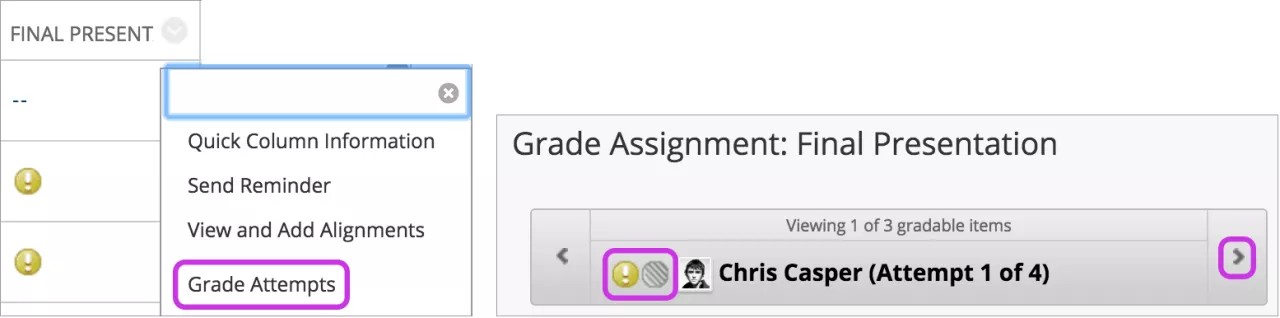
Important : si vous autorisez quatre tentatives et que vous choisissez d'utiliser la dernière tentative pour la note, vous verrez la dernière tentative comme étant celle à noter. Ainsi, si un étudiant a effectué trois tentatives, la troisième tentative est actuellement celle à noter. Si vous notez cette tentative, l'étudiant peut encore en effectuer une autre. La tentative suivante apparaîtra comme prête à être notée car il s'agit de la quatrième et dernière tentative.