ORIGINAL Noter des tests
Note
Cette documentation a été traduite à l'aide d'un outil de traduction automatique assisté par l'IA. Les traductions sont fournies « telles quelles », sans aucune garantie quant à leur exactitude. La version anglaise de ce contenu fait office de source officielle et fait autorité.
Accédez aux tests pour noter
Vous pouvez accéder aux tests à noter à partir de la page Nécessite une notation ou du Centre de notation.
Une colonne Centre de notation est créée automatiquement pour chaque test que vous créez et liez dans votre cours. Un test qui a été soumis, mais qui n'a pas encore été noté est signalé par l'icône Nécessite une notation. Même si le système évalue de nombreux types de questions, vous devez noter certaines questions manuellement, comme les questions de type Dissertation, Réponse courte ou Fichier de réponse.
Vous avez la possibilité de noter les tests de manière anonyme pour noter toutes les réponses à une question spécifique et pour attribuer la note maximale à toutes les réponses à une question. Vous pouvez également supprimer des questions d'un test ou effacer une tentative de test pour permettre à un étudiant de repasser un test.
Envoi de rappels pour les travaux manquants
À partir des colonnes du Centre de notation, vous pouvez envoyer des rappels par courriel aux étudiants et aux membres des groupes ayant des cours manquants. Les étudiants reçoivent un courriel généré par le système qui indique le cours et le travail concernés, ainsi que la date d'échéance si vous en avez attribué une.
Attribuez des notes aux tests sur la page Needs Grading
Pour les cours auxquels de nombreux étudiants sont inscrits et qui incluent des éléments évaluables, la page Notation requise peut vous aider à déterminer les tests devant être notés en priorité.
Note
Les tests en cours n'apparaissent pas sur la page Notation requise.
Par exemple, vous pouvez les trier par date d'échéance pour être sûr que les tests finaux sont notés dans le respect des délais fixés par votre établissement. Si un programme d'exécution spécifique est défini pour tous les éléments évaluables, vous pouvez personnaliser l'affichage des éléments avec un état Nécessite une notation. Vous pouvez trier et filtrer la liste de façon à noter en priorité les tests les plus urgents.
Panneau de configuration > section Carnet de note > page Nécessite une notation
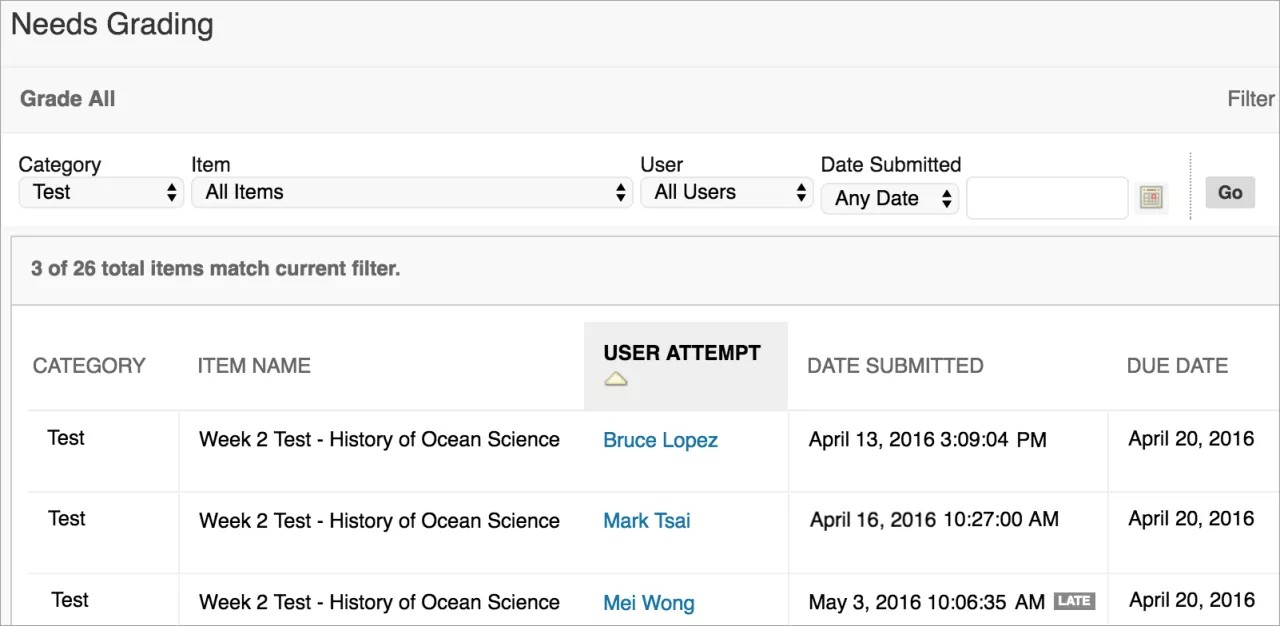
Attribuer des notes aux tests dans le Centre de notation
Le Centre de notation affiche tous les éléments évaluables. Le nombre d'éléments peut influencer votre façon d'organiser le temps que vous passez sur les tâches de notation. Vous pouvez juger utile de consulter les notes précédentes d'un étudiant à mesure que vous attribuez des notes.
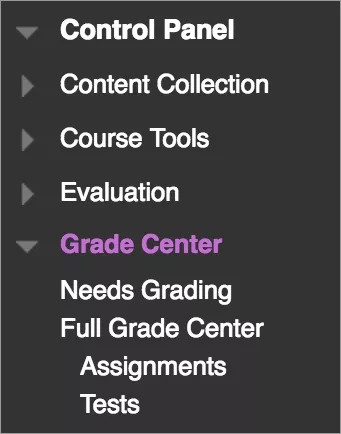
Accéder au Centre de notation :
dans le panneau de configuration, développez la section Centre de notation.
Sélectionnez Centre de notation complet ou l'affichage assisté Tests (s'il est disponible) pour accéder aux tentatives de test.
Noter un test unique :
recherchez la cellule qui correspond au test d'un étudiant avec l'icône Nécessite une notation.
Accédez au menu de la cellule, puis sélectionnez Tentative. La page Noter un test apparaît.
Noter toutes les tentatives pour un test :
accédez au menu de la colonne de test.
Sélectionnez Noter les tentatives. La page Noter un test apparaît.
Page du test de notation
Sur la page Noter le test, vous pouvez parcourir les étudiants et les tentatives, afficher les grilles d'évaluation, noter de façon anonyme et afficher les informations d'un test.
Développez le lien Informations sur le test pour afficher l'état, les instructions ainsi que les dates et heures pertinentes. Vous pouvez effacer une tentative de test pour permettre à un étudiant de soumettre à nouveau le test. Vous pouvez également soumettre un test en cours de manière à pouvoir le noter.
Si un test comporte des questions pour lesquelles vous devez attribuer des notes, l'état du test est Nécessite une notation et Résultat de la tentative a la valeur 0.
Sur la page Noter le test, saisissez un résultat pour chaque question qui n'est pas notée automatiquement. Vous pouvez également modifier les notes existantes.
Au besoin, si une grille d'évaluation a été associée à une question de type Dissertation, Réponse courte ou Fichier de réponse, sélectionnez Afficher la grille d'évaluation pour noter la question avec la grille d'évaluation.
Vous pouvez également, si vous le souhaitez, ajouter une rétroaction de réponse propre à la question individuelle. Si vous voulez que votre rétroaction s'affiche pour les questions individuelles comme les dissertations, sélectionnez cette option dans la page Paramètres de la question. Bien qu'une zone de texte Rétroaction de réponse s'affiche par défaut, les étudiants ne verront pas la rétroaction que vous ajoutez si vous ne sélectionnez pas cette option. Vous ne pouvez pas fournir de rétroaction individuelle pour les réponses aux questions de type Vrai/Faux, aux questions d'ordonnancement et aux questions de correspondance.
Vous pouvez également, si vous le souhaitez, saisir des commentaires dans la zone Rétroaction fourni à l'élève.
Vous pouvez également, si vous le souhaitez, entrer des commentaires dans le champ Remarques de notation. Les étudiants n'ont pas accès à ce texte.
Sélectionnez Enregistrer et quitter pour retourner au Centre de notation complet, à la page Nécessite une notation ou à la page Détails des notes, en fonction de l'emplacement où la notation a commencé.
-OU-
Sélectionnez Enregistrer et Suivant pour afficher l'étudiant suivant, le cas échéant.
-OU-
Utilisez les flèches pour accéder à l'étudiant précédent ou suivant, le cas échéant.
Note
Si vous avez autorisé plusieurs tentatives pour un test, la note d'un étudiant n'est communiquée qu'une fois toutes les tentatives notées.
Ajout d'enregistrements de rétroaction
Vous pouvez intégrer un enregistrement audio ou vidéo de votre rétroaction dans l'éditeur lorsque vous notez des tentatives. L'option d'enregistrement apparaît dans l'éditeur de rétroaction pour la plupart des éléments notés dans votre cours. Les étudiants peuvent regarder ou écouter votre rétroaction tout en suivant les commentaires que vous avez ajoutés.
Notation d'examens avec les noms des étudiants masqués
Vous pouvez à tout moment masquer les noms des utilisateurs pendant le processus de notation, pour éviter toute partialité, notamment pour les tests à fort enjeu.
La notation anonyme assure encore davantage d'équité et d'impartialité. Ignorant qui a effectué l'envoi, vous n'êtes pas indûment influencé par les performances précédentes de l'étudiant, sa présence en classe, les conflits, son origine, son sexe, ni l'appréciation de ses capacités. Cette pratique peut également être un facteur dans la relation étudiants-professeurs, car les étudiants sont certains d'être notés de façon impartiale.
Lorsque la notation est anonyme, toute information relative à l'identité est masquée. Par ailleurs, les tentatives de test sont affichées dans un ordre aléatoire. Un numéro est attribué à chaque étudiant (par exemple, Étudiant 8).
Accéder à la page Nécessite une notation :
Accédez au menu d'une tentative de test.
Sélectionnez Noter avec les noms d'utilisateur masqués. La page Noter un test apparaît.
Accéder au Centre de notation :
Accédez au menu de l'en-tête de la colonne de test.
Sélectionnez Noter avec les noms d'utilisateur masqués. La page Noter un test apparaît.
Partir de la page Noter le test :
Sélectionnez Masquer les noms d'utilisateur.
Cliquez sur OK. Si le processus de notation est en cours, tout changement apporté à la tentative ouverte est perdu s'il n'a pas été enregistré au préalable. La page Noter le test est actualisée, une nouvelle tentative apparaît et toutes les informations d'identification sont masquées.
Notez les tests par question
Pour chaque test, vous pouvez choisir de noter l'une après l'autre toutes les réponses à une question spécifique. Vous pouvez parcourir les soumissions, et afficher et noter la même question pour chaque étudiant. Vous pouvez gagner du temps en vous concentrant uniquement sur les réponses envoyées pour une question. Vous pouvez mieux estimer la façon dont tous les étudiants ont répondu et fournir une rétroaction immédiate sur la performance du groupe sur cette question en particulier. Par ailleurs, vous avez la possibilité d'effectuer une notation par question lorsque vous souhaitez revoir une question qui nécessite un ajustement des résultats pour tous les étudiants ou une grande partie d'entre eux.
En même temps, vous pouvez noter les questions en masquant le nom des étudiants. Toutes les tentatives de test demeurent à l'état Nécessite une notation jusqu'à ce que vous ayez noté toutes les réponses à toutes les questions.
Dans le Centre de notation, accédez au menu d'une colonne et sélectionnez Noter des questions.
-OU-
Sur la page Nécessite une notation, accédez au menu d'un test et sélectionnez Noter par question.
Sur la page Questions de notation, vous pouvez filtrer les questions par statut : Noté, Nécessite une notation ou En cours. Vous pouvez également cocher la case correspondant à l'option Noter avec les noms d'utilisateur masqués, si nécessaire.
Pour chaque question, sélectionnez le numéro correspondant dans la colonne Réponses.
Sur la page Noter des réponses, développez le lien Informations sur la question pour afficher la question. Si vous n'aviez pas sélectionné la notation anonyme précédemment, sélectionnez Masquer les noms d'utilisateur. Sélectionnez OK dans la fenêtre contextuelle.
Sélectionnez Modifier à côté de la note d'un étudiant.
Saisissez une note dans la zone Résultat. Vous pouvez également, si vous le souhaitez, ajouter une rétroaction de réponse propre à la question individuelle. La case Rétroaction n'est visible que pour certains types de questions (par exemple, les dissertations). Sélectionnez Soumettre.
Au besoin, si une grille d'évaluation a été associée à une question de type Dissertation, Réponse courte ou Fichier de réponse, sélectionnez Afficher la grille d'évaluation pour noter la question avec la grille d'évaluation.
Une fois que vous avez noté toutes les réponses des étudiants, sélectionnez Retour aux questions pour revenir à la page Noter des questions.
Accorder ou supprimer la totalité du crédit
Vous pouvez attribuer la note maximale à toutes les soumissions de test pour la question que vous consultez. Les soumissions ultérieures obtiendront également la note maximale. Après avoir attribué la note maximale, vous pouvez supprimer la note maximale pour revenir à la note automatique ou à une note manuelle attribuée précédemment.
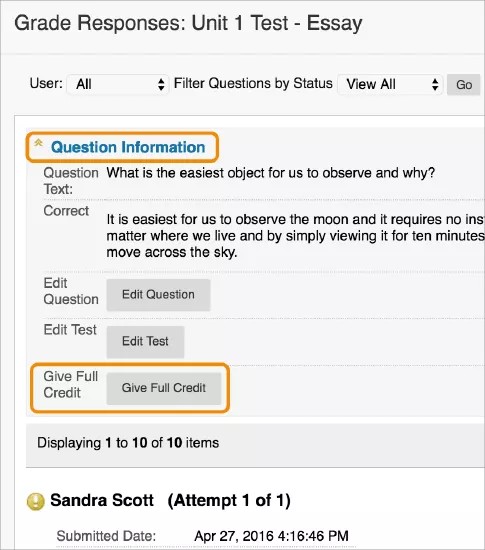
Suivez les étapes 1 à 3 de la section précédente pour accéder à la page Noter des réponses.
Développez le lien Informations sur la question pour afficher la question. Si vous n'aviez pas sélectionné la notation anonyme précédemment, sélectionnez Masquer les noms d'utilisateur. Sélectionnez OK dans la fenêtre contextuelle.
Sélectionnez Attribuer la note maximale pour attribuer la note maximale pour la question -OU- sélectionnez Supprimer la note maximale.
Sélectionnez Retour aux questions pour revenir à la page Noter des questions.
Modifier ou supprimer la valeur de questions
Sur la page Test ou Canevas du sondage, vous pouvez ajouter, modifier et supprimer des questions. Vous pouvez également ajouter des ensembles de questions ou des blocs aléatoires, réorganiser des questions et modifier les informations d'un test ou d'un sondage avant que les étudiants n'effectuent des soumissions.
Dès lors que des soumissions sont associées à un test, vous ne pouvez pas ajouter de question, modifier le nombre de questions dans un ensemble de questions, ni modifier la définition ou les options d'un bloc aléatoire.
Même après que vous avez déployé un test ou un sondage et que les étudiants ont effectué des soumissions, vous pouvez supprimer des questions. Toutes les soumissions de test concernées sont alors renotées et tous les sondages concernés sont mis à jour. Les numéros des questions sont mis à jour automatiquement. S'il existe des soumissions de test et que vous supprimez une question, la question est supprimée du test, ainsi que tous les points pouvant être récoltés. Les tentatives de test sont renotées comme si la question n'avait pas fait partie du test.
Bb Annotate
Vous pouvez utiliser Bb Annotate pour la notation en ligne dans vos cours. Bb Annotate offre un ensemble de fonctions plus étendu pour fournir une rétroaction personnalisable aux étudiants. Les fonctionnalités incluent une vue de synthèse dans la barre latérale, des outils de dessin à main levée, différentes sélections de couleurs, et bien plus encore.
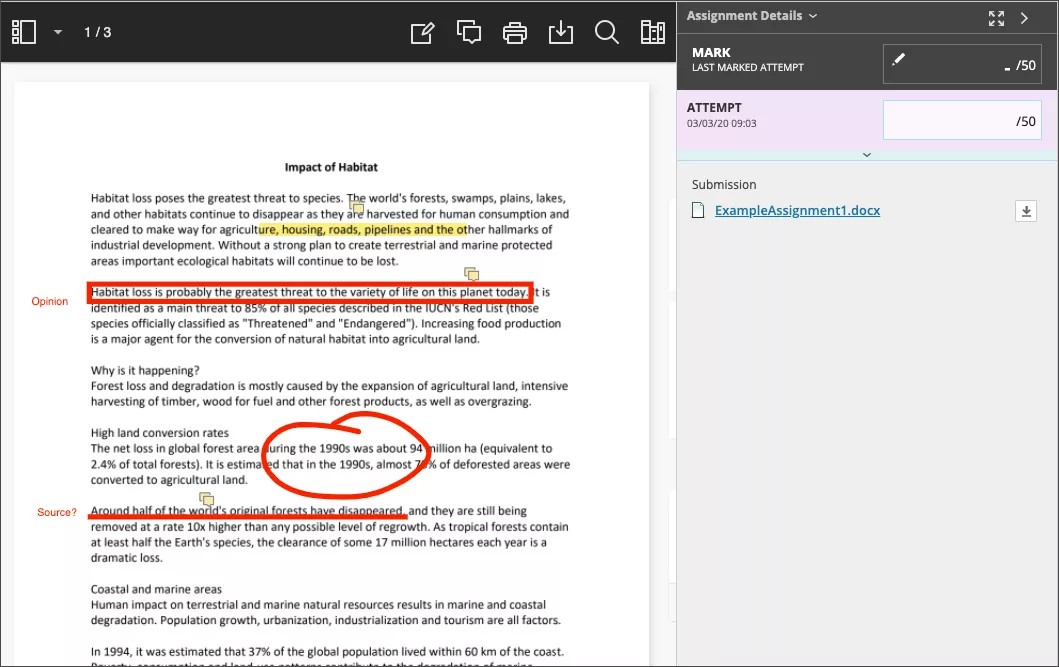
Flux de travaux de notation Bb Annotate
À partir de la page Soumission de travaux, vous pouvez ouvrir les types de fichiers pris en charge dans le navigateur. Vous pouvez visualiser et annoter les types de documents suivants :
Microsoft® Word (DOC, DOCX)
Microsoft® PowerPoint® (PPT, PPTX)
Microsoft® Excel® (XLS, XLSX)
Documents OpenOffice® (ODS, ODT, ODP)
Images numériques (JPEG, JPG, PNG, TIF, TIFF, TGA, BMP, HEIC)
Code source (Java, PY, C, CPP, etc.)
Images médicales (DICOM, DICM, DCM)
PDF
PSD
RTF
TXT
WPD
Note
Les macros de la suite Office, telles que Visual Basic, ne sont pas prises en charge.
Les sessions d'annotation expirent au bout d'une heure. Vous recevrez un message d'avertissement avant l'expiration de votre session. Vos annotations, rétroactions et fichiers sont enregistrés sur la page. En revenant, vous pouvez reprendre le travail.
Note
Pour les fichiers GIF animés, seul le premier cadre de la visionneuse PDF s'affiche à des fins d'annotation. Téléchargez la soumission pour afficher le fichier GIF animé.
La mise en forme d'origine et les images incorporées sont conservées. Si un étudiant a soumis un fichier non pris en charge, vous êtes invité à le télécharger. Les travaux soumis créés par les étudiants à l'aide de l'éditeur ne sont pas compatibles avec la notation intégrée.
Important
Dans le cadre de la conception adaptative, le menu affiche les modifications en fonction de la taille de l'écran. Sur les écrans de moyenne et petite taille, les paramètres d'affichage de document affichent le numéro de page que vous consultez. Les outils d'annotation sont listés sous l'icône Afficher les outils d'annotation. Sur les petits écrans, la Bibliothèque de contenu est masquée.
Regardez une vidéo sur Annoter dans Blackboard
La vidéo commentée suivante offre une représentation visuelle et auditive de certaines des informations contenues dans cette page. Pour obtenir une description détaillée de ce qui est représenté dans la vidéo, ouvrez la vidéo sur Vimeo, accédez à Plus d'actions, puis sélectionnez Ouvrir la transcription.