ORIGINAL Créer des discussions
Note
Cette documentation a été traduite à l'aide d'un outil de traduction automatique assisté par l'IA. Les traductions sont fournies « telles quelles », sans aucune garantie quant à leur exactitude. La version anglaise de ce contenu fait office de source officielle et fait autorité.
Lancez la communication et motivez vos étudiants grâce à des discussions en ligne.
Les discussions sont une méthode idéale pour aider vos étudiants à affiner leur pensée critique à propos de vos cours, tout en échangeant leurs idées. Vous pouvez créer des discussions pour certaines leçons ou pour l'ensemble de votre cours. En tant que professeur, vous contrôlez les discussions. Après avoir lancé une discussion, vous pouvez publier vos propres commentaires pour orienter les étudiants.
Dans le cadre d'un cours en ligne, les interactions ont lieu le plus souvent par des discussions initiées par le professeur. La participation et l'interaction ne se font pas naturellement. Vous devez les intégrer à vos cours. Pour encourager des discussions stimulantes et de qualité, rédigez les questions avec soin et suscitez la curiosité.
Susciter des discussions en ligne fructueuses
Aidez vos étudiants à se sentir à l'aise et fournissez-leur des recommandations lorsqu'ils commencent à intervenir dans des discussions.
Suivez ces quatre étapes générales pour susciter des discussions en ligne fructueuses afin de favoriser l'esprit d'équipe et la réussite des travaux.
Définissez les exigences de participation.
Faites part de vos attentes. Créez une discussion où les étudiants peuvent consulter l'étiquette et accéder à des informations sur la notation.
Façonnez des interactions en ligne appropriées et encouragez les comportements adéquats en donnant publiquement votre approbation à ceux qui le méritent.
Rédigez une question efficace.
L'intégration de ressources multimédias dans vos questions permet de briser la monotonie des interactions basées uniquement sur du texte. Au vu de la popularité de services comme YouTube™, vous pouvez demander aux étudiants de visualiser un clip et poser des questions.
Encouragez les nouvelles idées.
Si les messages de discussion tendent tous vers la même réponse et que les opinions ne sont pas suffisamment remises en cause, demandez aux étudiants dont la première lettre du nom est comprise entre A et M de défendre un certain point de vue et aux étudiants dont la première lettre du nom est comprise entre N et Z d'en défendre un autre.
Modéré.
Affirmez votre présence. Demandez des clarifications, des ressources ou sollicitez l'avis des participants silencieux.
Vidéo sur les discussions
La vidéo commentée suivante offre une représentation visuelle et auditive de certaines des informations contenues dans cette page. Pour obtenir une description détaillée de ce qui est représenté dans la vidéo, ouvrez la vidéo sur YouTube, accédez à Plus d'actions, puis sélectionnez Ouvrir la transcription.
Vidéo : Utiliser les discussions explique comment utiliser les discussions.
Accéder aux discussions
Vous pouvez autoriser les utilisateurs à accéder aux discussions de différentes manières. Vous pouvez ajouter un lien personnalisé au menu du cours ou à un onglet de cours. Lorsque vous fournissez un lien vers des discussions dans un onglet de cours, les étudiants ont accès à l'outil, ainsi qu'au contenu d'autres cours.
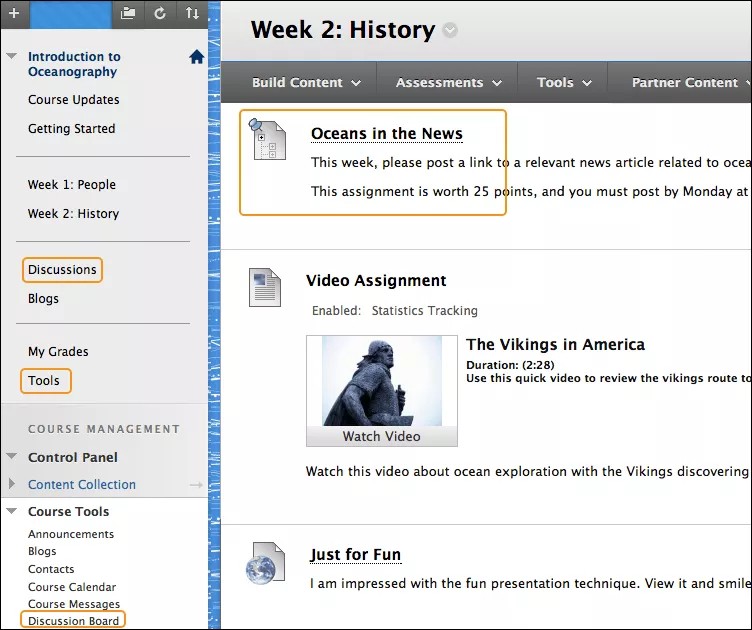
En tant que professeur, dans le Panneau de configuration, développez la section Outils pédagogiques, puis sélectionnez Plate-forme de discussion. À partir de ce lien, accédez au forum de discussion du cours et à tous les forums de discussion collective pour les groupes de votre cours.
Structure du forum de discussion
Tout comme il est essentiel de planifier et de structurer le contenu de votre cours, vous devez structurer les discussions en ligne.
La liste des forums est affichée sur la page Plate-forme de discussion principale. Un forum désigne l'endroit où tous les participants discutent d'un sujet ou d'un groupe de sujets connexes. Dans chaque forum, les utilisateurs peuvent créer plusieurs fils de discussion. Un fil de discussion inclut le message d'origine et toutes les réponses qui s'y rapportent. La création de forums et de fils de discussion permet d'organiser les discussions en unités ou en sujets pertinents pour votre cours.
Les discussions apparaissent séquentiellement pour permettre à tous les membres du cours de suivre la conversation.
Page de la plate-forme de discussion
Généralement, vous accédez au forum de discussion à partir du menu du cours. Toutefois, vous pouvez ajouter un lien vers ce forum de discussion dans un autre onglet de cours, par exemple dans un onglet de contenu.
La page Plate-forme de discussion contient la liste de tous les forums que vous avez créés. Vous devez tout d'abord créer un ou plusieurs forums pour que les utilisateurs puissent commencer les fils de discussion de message. Vous pouvez également effectuer une recherche sur le contenu des discussions. Par défaut, le champ Recherche est réduit pour économiser l'espace à l'écran.
Pour trier la liste en fonction d'une colonne, sélectionnez l'en-tête de la colonne adéquat.
Pour afficher les publications d'un forum, sélectionnez le titre de celui-ci. Les titres de forum en gras contiennent des messages non lus.
Pour chaque forum, affichez le nombre total de messages, le nombre total de messages non lus, le nombre de réponses qui vous sont adressées, ainsi que le nombre de participants. Pour accéder rapidement aux messages non lus du forum, sélectionnez le lien dans la colonne Messages non lus.
ORIGINAL Créer des forums
Note
Cette documentation a été traduite à l'aide d'un outil de traduction automatique assisté par l'IA. Les traductions sont fournies « telles quelles », sans aucune garantie quant à leur exactitude. La version anglaise de ce contenu fait office de source officielle et fait autorité.
Un forum désigne l'espace d'un forum de discussion où les participants discutent d'un sujet ou d'un groupe de sujets connexes. Dans chaque forum, les étudiants peuvent créer plusieurs fils de discussion. Un fil de discussion inclut le message d'origine et toutes les réponses qui s'y rapportent. La création de forums et de fils de discussion permet d'organiser les discussions en unités ou en sujets pertinents pour votre cours.
Création d'un forum
Panneau de configuration >Outils pédagogiques >plate-forme de discussion >Créer un forum
Sélectionnez la plate-forme de discussion où vous souhaitez créer un forum. L'option Créer un forum s'affiche alors.
Les paramètres de forum permettent d'utiliser les discussions de différentes manières. Par exemple, pour contrôler pleinement un forum, créez tous les fils de discussion, modérez les messages et attribuez-leur des notes. Pour les discussions menées par les étudiants, autorisez les étudiants à créer des fils de discussion et des messages anonymement.
Saisissez un nom et éventuellement des instructions ou une description. Sur la page principale du forum de discussion, la description figure après le nom du forum.
Astuce
La description du forum s'affiche lorsque les étudiants créent un fil de discussion ou tombent sur un fil de discussion avec le paramètre Publier d'abord. Les descriptions de forums sont souvent utilisées comme invites et sont visibles à l'emplacement où les étudiants publient des messages.
Dans la section Disponibilité du forum, cliquez sur Oui.
Astuce
Vous pouvez créer les forums à l'avance et définir la disponibilité sur Non jusqu'à ce que vous souhaitiez que la discussion débute.
Cochez les cases Afficher après et Afficher jusqu'à pour activer les sélections de date et d'heure. Ces restrictions d'affichage affectent la façon dont le forum s'affiche.
Sélectionnez les Paramètres du forum en fonction de vos besoins spécifiques.
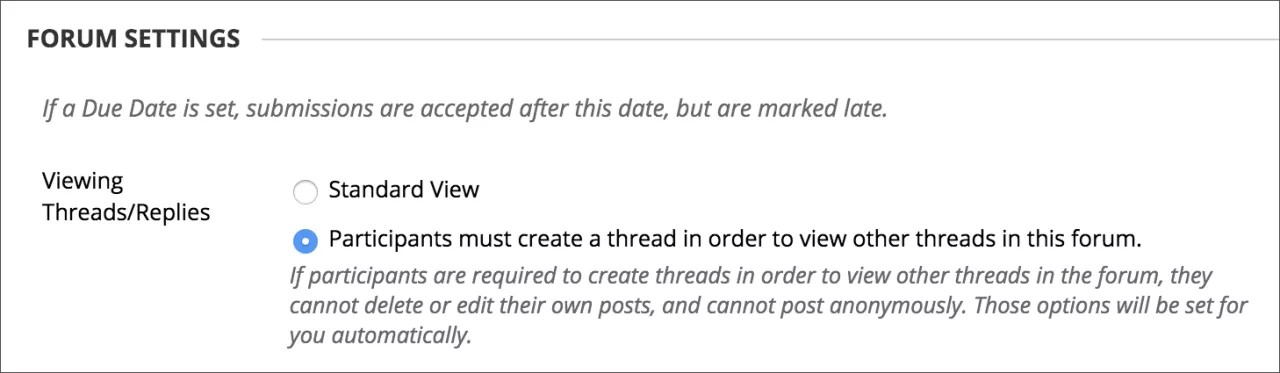
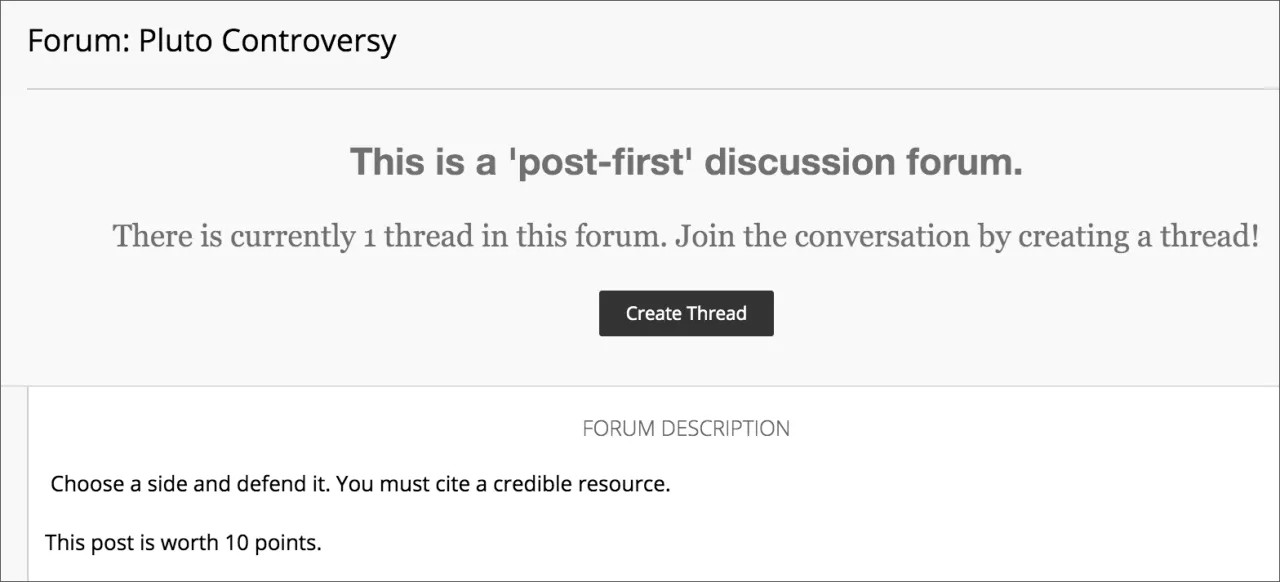
Affichage des fils de discussion et des réponses : pour promouvoir l'originalité, la créativité et la variété des réponses, vous pouvez choisir Les participants doivent créer un fil de discussion pour consulter les autres fils de ce forum, qui est le paramètre de publication en premier. Les étudiants doivent répondre avant de pouvoir lire les messages de leurs collègues de classe. Dans Affichage standard, tous les utilisateurs peuvent voir tous les thèmes précédemment créés dans le forum.
Note : vous pouvez créer un forum ou un fil de discussion noté et une colonne est créée automatiquement dans le centre de notes.
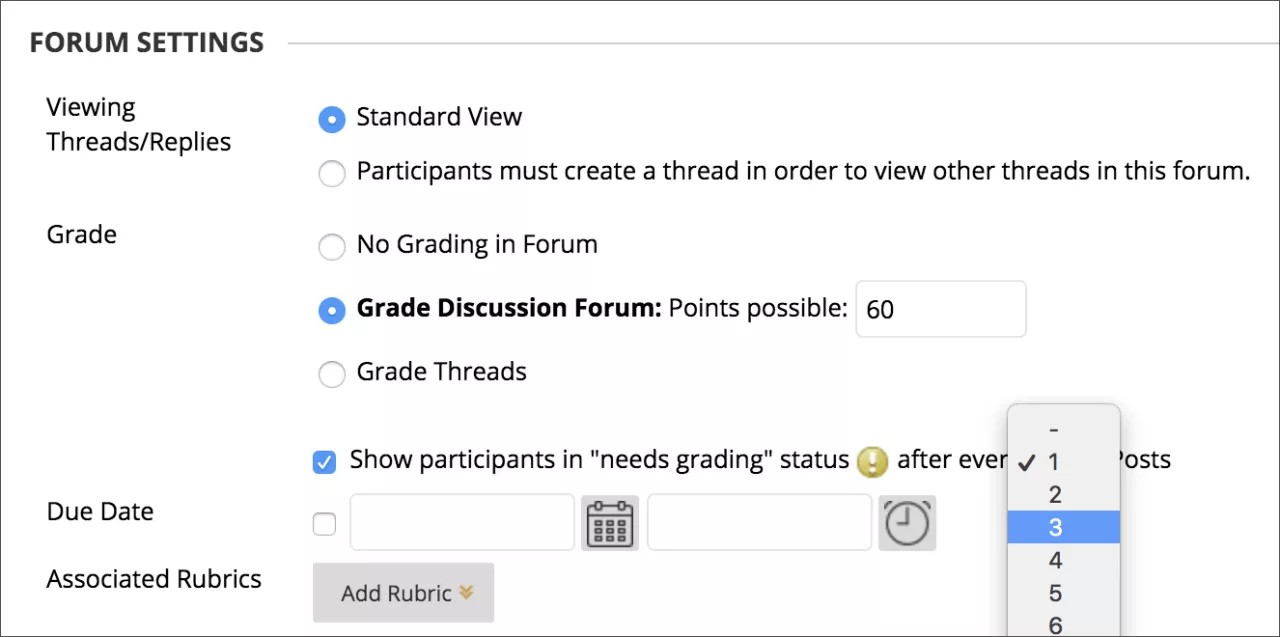
Sélectionnez Noter le forum de discussion et spécifiez une valeur en points selon laquelle évaluer les performances des participants sur l'ensemble d'un forum.
Avertissement
Si vous définissez le nombre de points possibles sur un nombre décimal, les notes lettrées peuvent ne pas être attribuées correctement.
Sélectionnez Noter les fils de discussion pour évaluer les performances des participants dans chaque fil de discussion.
Si vous notez des messages et souhaitez les conserver tels qu'ils étaient au moment de la notation, désélectionnez Autoriser l'auteur à modifier ses messages publiés dans les paramètres Créer et modifier.
Si vous activez la notation du forum, cochez la case permettant d'Afficher les participants à l'état Nécessite une notation et sélectionnez le nombre de messages dans le menu. Si vous appliquez ce paramètre, l'icône Nécessite une notation s'affiche dans le centre de notes. Les messages sont placés dans la file d'attente de la page Nécessite une notation lorsque les étudiants atteignent le nombre de messages indiqué. Si vous sélectionnez une option de notation et que vous ne cochez PAS la case, l'icône Nécessite une notation n'apparaît pas dans le centre de notes et les messages n'apparaissent pas sur la page Nécessite une notation.
Note
Si vous choisissez trois messages dans le menu et qu'un étudiant en soumet deux, l'icône En cours s'affiche dans la cellule du Centre de notation et le forum de discussion jusqu'à ce que le nombre de messages spécifié soit atteint.
Date d'échéance et grille d'évaluation : lorsque vous activez la notation, vous pouvez fournir une Date d'échéance. Les dates d'échéance permettent d'organiser et d'affecter des éléments évaluables aux périodes de notation dans le Centre de notation. Les messages notés après la date d'échéance portent la mention EN RETARD sur la page Détails des notes du centre de notes et sur la page Nécessite une notation.
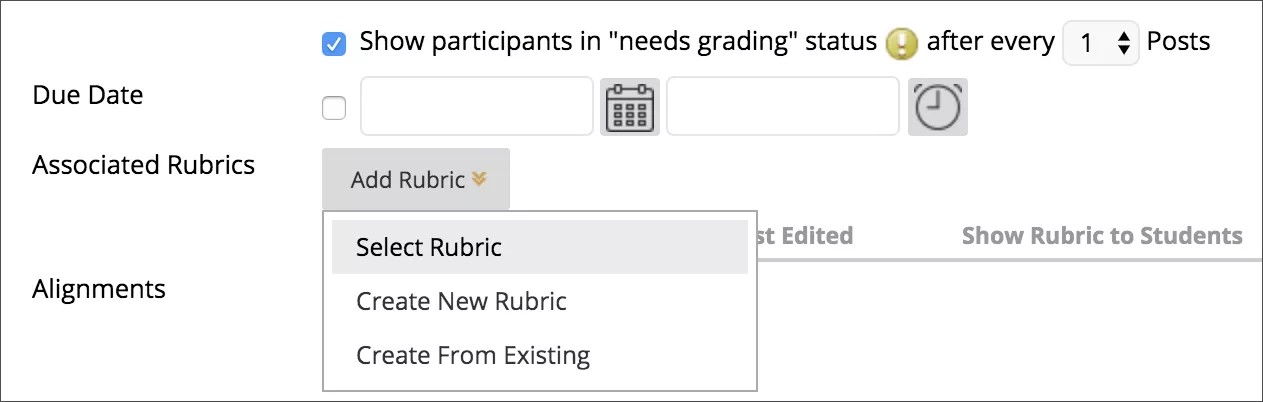
Pointez le curseur de votre souris vers Ajouter une grille d'évaluation pour ouvrir le menu et associer une grille d'évaluation à utiliser pour la notation.
Inscription : Vous pouvez autoriser les étudiants à s'inscrire à ce forum ou aux fils de discussion du forum. Les étudiants qui s'abonnent à un forum ou à un fil de discussion reçoivent des notifications en cas d'activité.
Créer et modifier : choisissez la capacité de l'étudiant à créer et à modifier dans le forum.
Options supplémentaires : Permettre aux étudiants de taguer ou d'évaluer les publications du forum
Sélectionnez Valider.
Sur la page Plate-forme de discussion, le nouveau forum s'affiche au bas de la liste.
Vous pouvez contrôler le comportement des forums sur un forum de discussion de l'une des manières suivantes :
Créez des forums sociaux percutants. Autorisez les étudiants à publier de façon anonyme pour qu'ils ne s'inquiètent pas à propos d'une note alors qu'ils sont encore en train d'apprendre à maîtriser les discussions.
Contrôlez la qualité et le comportement. Désignez un modérateur pour passer en revue chaque message avant sa publication.
Autorisez les étudiants à contrôler la discussion. Autorisez les étudiants à modifier, à supprimer et à noter des messages. Vous pouvez également autoriser les étudiants à créer des fils de discussion et à diriger la discussion.
Contrôlez de près un forum et utilisez-le pour évaluer les résultats des étudiants. Sélectionnez les options de notation et de modération. Pour vous assurer que les étudiants se concentrent sur les fils de discussion existants, interdisez la création de nouveaux fils.
Autorisez les auteurs à modifier les messages qu'ils ont publiés. Vous pouvez verrouiller le fil de discussion après la notation de sorte que les auteurs ne puissent pas modifier leurs messages.
Promouvez l'originalité et la diversité des idées. Vous pouvez créer des forums de « message prioritaire ». Les étudiants doivent répondre avant de pouvoir lire les messages de leurs camarades de classe et y répondre.
Important
Certaines combinaisons de paramètres ne peuvent pas être sélectionnées. Par exemple, si vous notez les forums ou les fils de discussion, les messages anonymes ne sont pas autorisés. Aussi, si vous activez la notation des fils de discussion, les membres ne peuvent pas créer d'autres fils.
Regardez une vidéo sur la création de forums
La vidéo commentée suivante offre une représentation visuelle et auditive de certaines des informations contenues dans cette page. Pour obtenir une description détaillée de ce qui est représenté dans la vidéo, ouvrez la vidéo sur YouTube, accédez à Plus d'actions, puis sélectionnez Afficher la transcription.
Vidéo : Créer une plate-forme de discussion forums explique comment créer des forums.
Afficher un forum
Lorsque vous ouvrez un forum, une liste des fils de discussion apparaît. Lorsque cela est possible, utilisez les chemins de navigation pour revenir à une page précédente. Si vous utilisez la fonction Retour de votre navigateur, des erreurs de chargement de page peuvent survenir.
Dans un forum, vous pouvez créer des fils de discussion, noter les contributions sur le forum, collecter des fils de discussion et rechercher du contenu.
Utilisez les cases à cocher pour sélectionner un ou plusieurs fils et effectuer des actions telles que Collecter ou Supprimer.
Sélectionnez le titre d'un fil de discussion pour lire les messages. Les titres en gras contiennent des messages non lus.
Vous pouvez consulter les fils de discussion d'un forum sous forme de liste ou de vue arborescente répertoriant tous les messages sous chaque titre de fil de discussion.
Pour afficher un forum et les fils de discussion qu'il contient, sélectionnez le nom du forum dans le forum de discussion. Vous pouvez afficher les contenus d'un forum sous forme de liste ou d'arborescence. Cette vue demeure valide jusqu'à sa modification. Vous pouvez à tout moment la modifier. Dans la partie supérieure droite de la page de forum, passez d'une vue à l'autre.
L'option Vue de liste présente les fils de discussion sous forme de tableau. Les fils de discussion contenant des messages non lus apparaissent en gras. Différentes fonctions apparaissent selon les paramètres que vous avez configurés lors de la création du forum. Par exemple, si vous avez autorisé l'ajout de balises, la fonction Balises apparaît. Si vous avez activé l'inscription aux messages du forum, une fonction S'inscrire s'affiche.
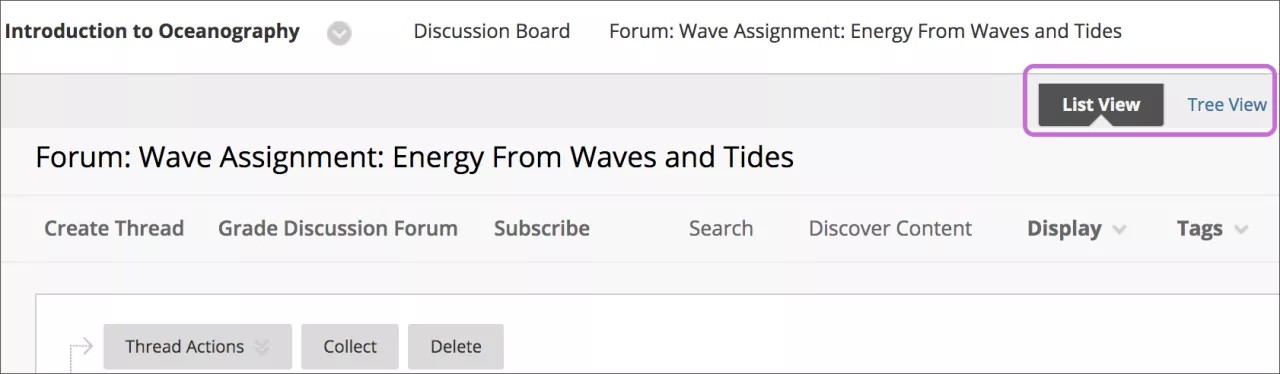
Pour trier une colonne, sélectionnez son en-tête.
Cochez la case à côté d'un fil de discussion et effectuez une sélection dans le menu Actions du fil. Vous pouvez sélectionner plusieurs fils de discussion ou cocher la case dans l'en-tête pour sélectionner tous les fils de discussion. Choisissez parmi les actions suivantes :
Marquer les fils de discussion lus ou non lus.
Configurer ou effacer des indicateurs. Les indicateurs marquent les fils de discussion pour attirer l'attention par la suite.
Modifier l'état des fils de discussion sélectionnés.
S'abonner ou se désabonner des alertes par courriel pour les nouveaux messages de fil de discussion sélectionnés, si cette option est activée.
L'arborescence affiche les messages de démarrage du fil de discussion et les réponses à ces messages. Cette vue permet également de créer des fils de discussion et collecter ou supprimer des messages.
Développez ou réduisez les fils de discussion à l'aide des icônes plus et moins en regard des titres. Si un message de démarrage de fil de discussion contient des messages non lus, le titre de démarrage de fil de discussion apparaît en gras. Utilisez les fonctions Réduire tout et Tout développer pour masquer ou afficher toutes les publications incluses dans tous les fils de discussion.
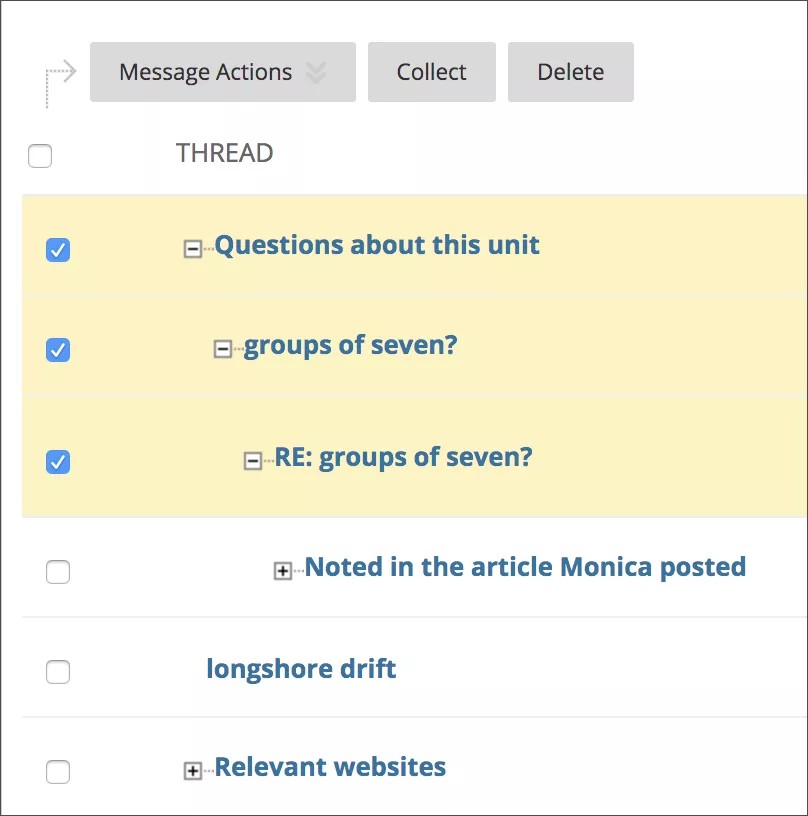
Cochez la case à côté d'un fil de discussion et effectuez une sélection dans le menu Actions relatives aux messages . Vous pouvez sélectionner plusieurs fils de discussion ou cocher la case dans l'en-tête pour sélectionner tous les fils de discussion.
Autoriser les alertes par e-mail pour les nouveaux messages de discussion
Si vous activez les inscriptions, les étudiants peuvent choisir de recevoir des alertes par courriel à propos des nouveaux messages ou des nouvelles réponses. Vous pouvez autoriser les étudiants à s'inscrire à l'intégralité d'un forum ou à des fils de discussion spécifiques d'un forum.
Sur la page plate-forme de discussion , ouvrez le menu du forum et sélectionnez Modifier .
Sur la page Modifier le forum , sélectionnez les options S'abonner :
Autoriser les membres à s'abonner aux fils de discussion : Les étudiants peuvent sélectionner des sujets spécifiques dans le forum.
Autoriser les membres à s'abonner au forum : Les étudiants peuvent s'abonner à tous les sujets du forum.
Inclure le corps du message dans l'e-mail : affiche le texte du message et un lien permettant de répondre au message dans la notification par e-mail.
Inclure un lien vers le message : affiche un lien vers le message dans la notification par e-mail.
Sélectionnez Valider.
ORIGINAL Créer des fils de discussion
Note
Cette documentation a été traduite à l'aide d'un outil de traduction automatique assisté par l'IA. Les traductions sont fournies « telles quelles », sans aucune garantie quant à leur exactitude. La version anglaise de ce contenu fait office de source officielle et fait autorité.
Un fil de discussion est une conversation au sein d'un forum qui inclut le message initial et toutes les réponses à celui-ci.
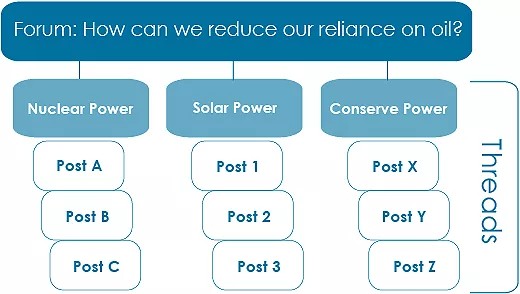
Exemple : Vous pouvez créer un forum qui aborde un sujet général, tel que « Addicted to Oil ». Créez ensuite deux fils de discussion contenant les points précis à débattre, comme le remplacement du pétrole par l'énergie nucléaire et les arguments pour ou contre sa conservation. Pour vérifier que les étudiants ne publient que sur les fils de discussion existants, envisagez de désactiver la création de fil de discussion dans les paramètres du forum.
Exemple : Vous créez un forum et posez une question ou fournissez des instructions ou des détails dans la description, par exemple « Comment pouvons-nous réduire notre dépendance au pétrole ? » Ensuite, les étudiants créent des fils de discussion pour chaque solution au problème de la dépendance au pétrole. Soit tous les membres publient des messages sur des fils de discussion existants pour commenter des réponses données, soit ils créent d'autres fils de discussion pour présenter de nouvelles solutions. Dans les paramètres du forum, assurez-vous de sélectionner l'option Autoriser les membres à créer de nouveaux fils de discussion.
Note
Si vous activez la notation des fils de discussion, les membres ne peuvent pas créer de nouveaux fils.
Créer un fil de discussion
Sur la page Plate-forme de discussion, ouvrez un forum et sélectionnez Créer un fil de discussion .
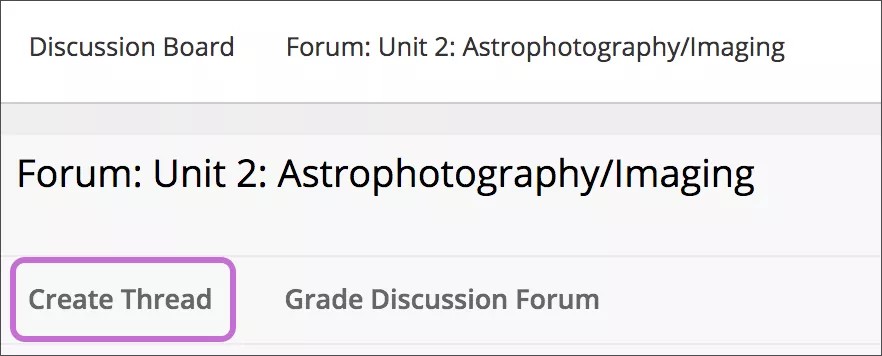
La page Créer un fil de discussion s'ouvre et la description du forum s'affiche. Cette description s'affiche également lorsqu'un utilisateur rencontre un fil de discussion avec un paramètre de message prioritaire. Les descriptions de forums sont souvent utilisées comme invites de discussion. Elles sont donc désormais visibles à l'emplacement où les utilisateurs publient des messages.
Saisissez un sujet, des instructions, une description ou une question.
Vous pouvez joindre un fichier dans la section Pièces jointes . Sélectionnez Parcourir mon ordinateur pour télécharger un fichier depuis votre ordinateur. Vous pouvez également téléverser un fichier à partir de la bibliothèque de stockage du cours. Si votre cours utilise des fichiers de cours, sélectionnez Parcourir le cours . Si votre établissement a accès aux fonctionnalités de gestion de contenu, sélectionnez Parcourir la Bibliothèque de contenus.
Note
Les fichiers téléversés par les étudiants ne sont pas enregistrés dans les fichiers de cours ou dans la Bibliothèque de contenus.
Si vous aviez choisi de noter les fils de discussion lorsque vous avez créé le forum, vous pouvez décider au cas par cas de noter ou non un fil de discussion et d'autres paramètres s'affichent. Dans la section Notation , cochez la case pour Fil de discussion et saisissez Points possibles. Cochez la case Afficher les participants dont le statut de notation est requis et sélectionnez le nombre de publications dans le menu.
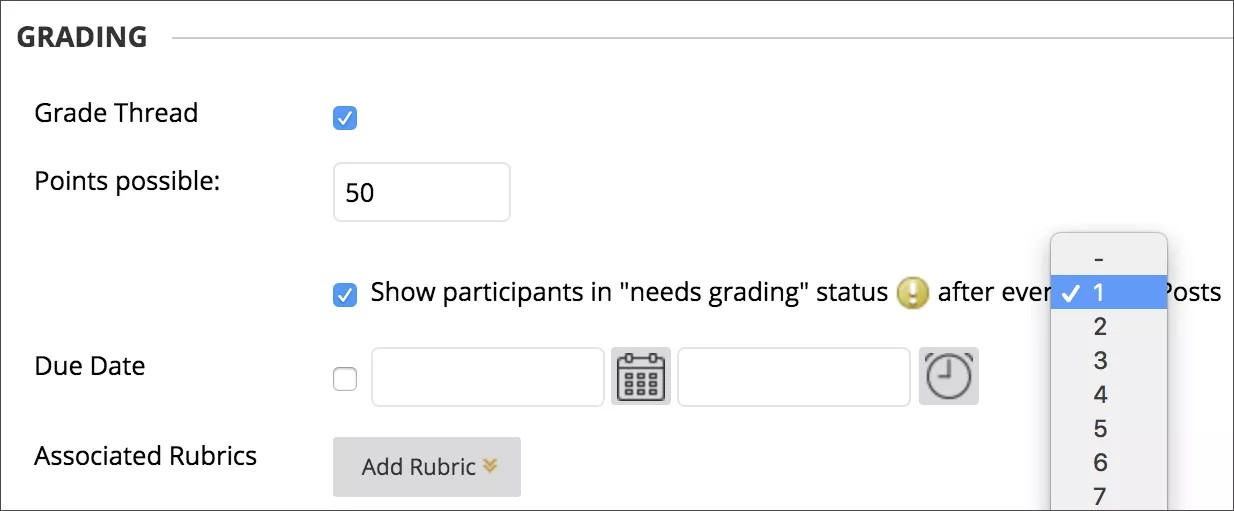
Ce paramètre affiche l'icône Nécessite une notation dans le centre de notes et place les publications dans la file d'attente sur la page Nécessite une notation une fois que les utilisateurs ont créé le nombre de publications spécifié. Si vous sélectionnez une option de notation et que vous ne cochez PAS la case, l'icône Nécessite une notation n'apparaît pas dans le centre de notes et les publications n'apparaissent pas sur la page Nécessite une notation.
Note
Si vous choisissez trois messages dans le menu et qu'un utilisateur en soumet deux, l'icône En cours s'affiche dans la cellule du Centre de notation et sur le forum de discussion jusqu'à ce que le nombre de messages spécifié soit atteint.
Vous pouvez également associer une grille d'évaluation à utiliser pour la notation en pointant sur Ajouter une grille d'évaluation .
Sélectionnez Enregistrer le brouillon pour enregistrer un brouillon de la publication ou Soumettre pour créer le fil de discussion.
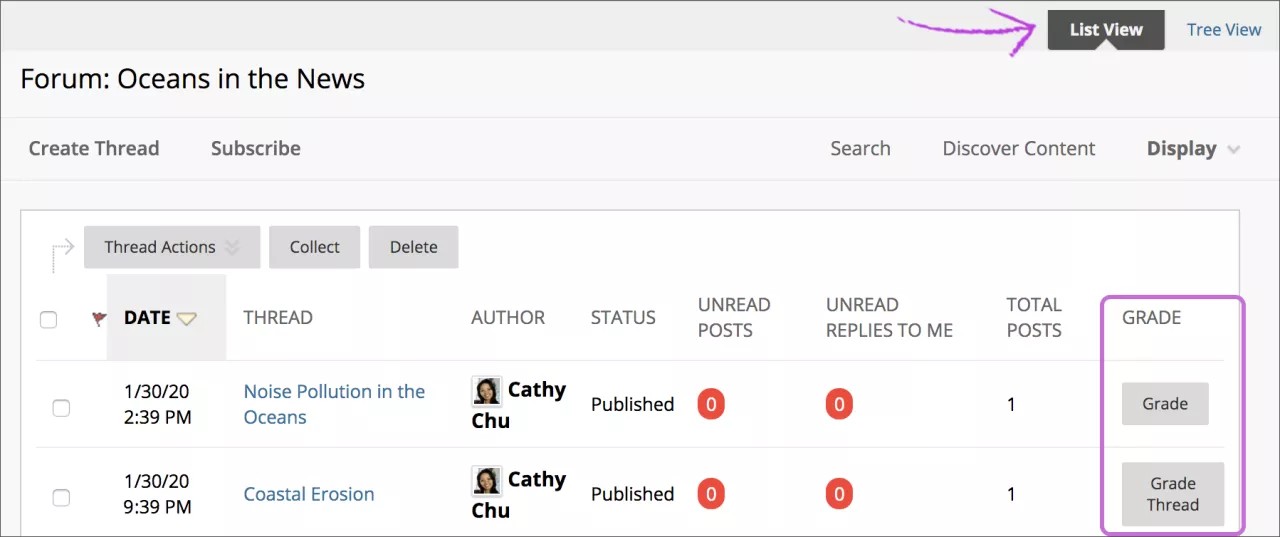
Le fil de discussion nouvellement créé apparaît sur le forum. Si vous avez activé la notation des fils de discussion, deux fonctions apparaissent dans la colonne Note :
Sélectionnez Fil de discussion pour évaluer les publications.
Sélectionnez Note pour activer la notation d'un fil de discussion et attribuer une valeur.
Afficher un fil de discussion
Lorsque vous affichez un fil de discussion, tous les messages et la description de ce dernier apparaissent sur une seule page. Vous pouvez utiliser les descriptions de fils de discussion pour inviter les utilisateurs à participer à une discussion. L'image de profil de chaque auteur accompagne son message. Il est alors plus facile de savoir qui écrit quoi. Sélectionnez les options Développer tout et Réduire tout pour gérer la visibilité des messages sur la page. Pointez n'importe où sur la page et les fonctions apparaissent en haut, telles que Rechercher et Actualiser.
L'éditeur apparaît immédiatement après le message auquel vous répondez. Lorsque vous rédigez une réponse, vous pouvez faire référence à n'importe quel message sur la page.
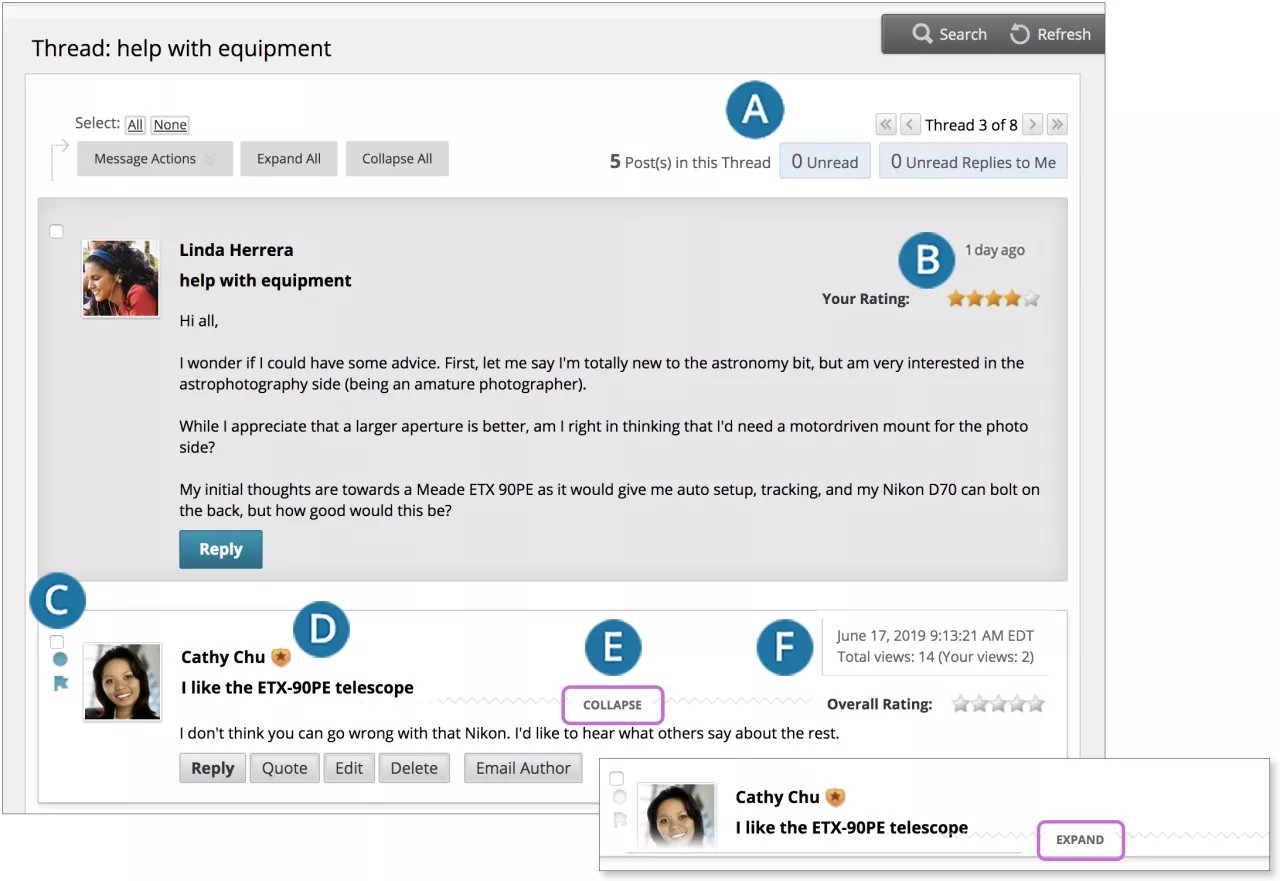
Sélectionnez le nombre de messages non lus pour afficher uniquement ces messages dans un fil de discussion. Utilisez les touches fléchées pour accéder aux autres fils de discussion du forum.
Si vous avez activé la fonction d'évaluation des publications dans les paramètres d'un forum, la note globale affiche la note moyenne d'une publication. Lorsque vous pointez sur la zone de classement, elle change pour afficher votre évaluation.
Marquez des messages comme étant lus ou non lus. Icône bleue = non lu. Icône blanche = lu. Seuls les messages développés que vous affichez à l'écran sont marqués comme lus. Les messages ne sont pas automatiquement marqués comme lus en faisant défiler rapidement la page. Sélectionnez l'icône pour modifier manuellement l'état d'un message. Vous pouvez également signaler les messages que vous souhaitez examiner ultérieurement ou marquer comme importants.
Lorsque vous consultez des fils de discussion, un badge apparaît en regard du nom d'un modérateur ou d'un gestionnaire de forum. Placez le pointeur de votre souris sur l'insigne pour afficher le rôle au sein du cours et du forum de l'utilisateur. Les rôles personnalisés s'affichent si votre établissement les utilise.
Pointez sur une publication pour accéder aux fonctions Répondre, Citer, Développer/Réduire et aux autres fonctions disponibles. Sélectionnez Réduire pour réduire une publication. L'espace de l'écran vertical disponible pour l'affichage des messages est alors augmenté.
Affichez les dates relatives des messages, par exemple « Il y a 7 jours ». Lorsque vous pointez vers la date relative, vous pouvez afficher la date de création ou de modification absolue, ainsi que le nombre de vues.
Lorsque vous créez un forum, vous pouvez choisir d'autoriser ses membres à démarrer des fils de discussion. En règle générale, l'objectif du forum vous impose ce choix. Un forum noté et modéré qui a pour but d'évaluer les performances des étudiants est habituellement minutieusement contrôlé et ses membres ne peuvent pas créer de fil de discussion. D'autres forums sont conçus pour que les membres puissent y partager leurs opinions et leurs réflexions sur divers sujets. Dans ce cas, vous pouvez avoir intérêt à permettre aux membres de créer des fils de discussion et de lancer les discussions.
Pour mieux organiser votre vue, vous pouvez modifier l'état des fils de discussion existants et déterminer lesquels apparaissent sur un forum.
Note
Les professeurs et les étudiants créent des fils de discussion de la même manière. Si vous avez activé la notation, vous pouvez également définir le fil de discussion à noter.
Modifier le statut d'un fil de discussion
Vous pouvez modifier l'état d'un fil de discussion pour que les étudiants restent focalisés sur les discussions pertinentes et pour mieux organiser un forum contenant de nombreux fils de discussion. Lorsqu'un utilisateur crée et soumet un fil de discussion, le statut Publié lui est attribué.
Publier : mettez un fil de discussion à la disposition de tous les utilisateurs.
Masqué : masquez un fil de discussion pour qu'il ne soit pas visible immédiatement, tout en permettant aux utilisateurs de le lire. Le contenu qui n'est pas nécessaire est masqué, ce qui aide les utilisateurs à localiser le contenu pertinent. Les utilisateurs ne peuvent ni répondre aux fils de discussion masqués, ni les modifier, même si la modification des fils de discussion est autorisée. Les utilisateurs peuvent consulter les fils de discussion masqués à l'aide de la liste d'affichage.
Rendre indisponible : masquez un fil de discussion à la vue de tous les utilisateurs, à l'exception des gestionnaires de forum.
Verrouiller : autorise les utilisateurs à lire un fil de discussion, mais pas à le modifier ni à y ajouter des éléments. Le fait de pouvoir verrouiller un fil de discussion vous permet d'attribuer des notes sans que les utilisateurs ne puissent mettre à jour ou modifier les messages.
Déverrouiller : déverrouillez un fil de discussion verrouillé pour sélectionner un autre statut.
Vous pouvez modifier l'état d'un fil de discussion de deux façons. Pour modifier l'état d'un fil de discussion, vous pouvez sélectionner un état à partir du menu de ce fil, ou :
Ouvrez un forum et passez en mode Liste, si nécessaire.
Cocher la case à côté de chaque fil de discussion que vous souhaitez modifier. Pour sélectionner tous les fils de discussion, cochez la case dans l'en-tête.
Dans le menu Actions du fil de discussion, sélectionnez un nouveau statut pour le fil ou les fils sélectionnés.
L'état de chaque fil de discussion apparaît dans la colonne État. Si vous enregistrez le brouillon d'un fil de discussion pour le modifier ultérieurement, le brouillon apparaît dans la colonne État. Pour accéder à vos brouillons, sélectionnez Afficher tout ou Brouillons uniquement dans le menu Affichage.
Filtrer la liste des fils de discussion
Sur un même forum, s'il existe de nombreux fils de discussion et que vous leur affectez des états différents, vous pouvez choisir les fils de discussion que vous souhaitez voir apparaître sur ce forum. Par exemple, si vous démarrez plusieurs fils de discussion et que vous les avez enregistrés sous forme de projets, vous pouvez décider de n'afficher que ces fils et sélectionner ceux qui sont à modifier et à publier.
Accédez au forum et passez en mode Liste, si nécessaire.
Pointez sur Afficher et sélectionnez le type de fils de discussion à afficher dans le forum.
La page du forum affiche uniquement les fils de discussion que vous avez sélectionnés.
Projets de message
Vous pouvez utiliser l'option Enregistrer le brouillon si vous devez revenir à votre publication ultérieurement. Cette fonction enregistre vos commentaires et vos fichiers sur la page.
Pour accéder à vos brouillons, revenez sur la page du forum, puis définissez son affichage sur Vue de liste. Pointez sur Afficher et sélectionnez Brouillons uniquement pour afficher la publication enregistrée.
Sélectionnez le titre du brouillon pour ouvrir la page Fil de discussion. Pendant que vous consultez votre publication, pointez dessus pour afficher les fonctions Modifier et Supprimer. Sélectionnez Modifier pour ouvrir l'éditeur. Après avoir effectué vos modifications, sélectionnez de nouveau Enregistrer le brouillon pour mettre à jour le brouillon ou Soumettre pour publier l'article.