Documents
Note
Cette documentation a été traduite à l'aide d'un outil de traduction automatique assisté par l'IA. Les traductions sont fournies « telles quelles », sans aucune garantie quant à leur exactitude. La version anglaise de ce contenu fait foi.
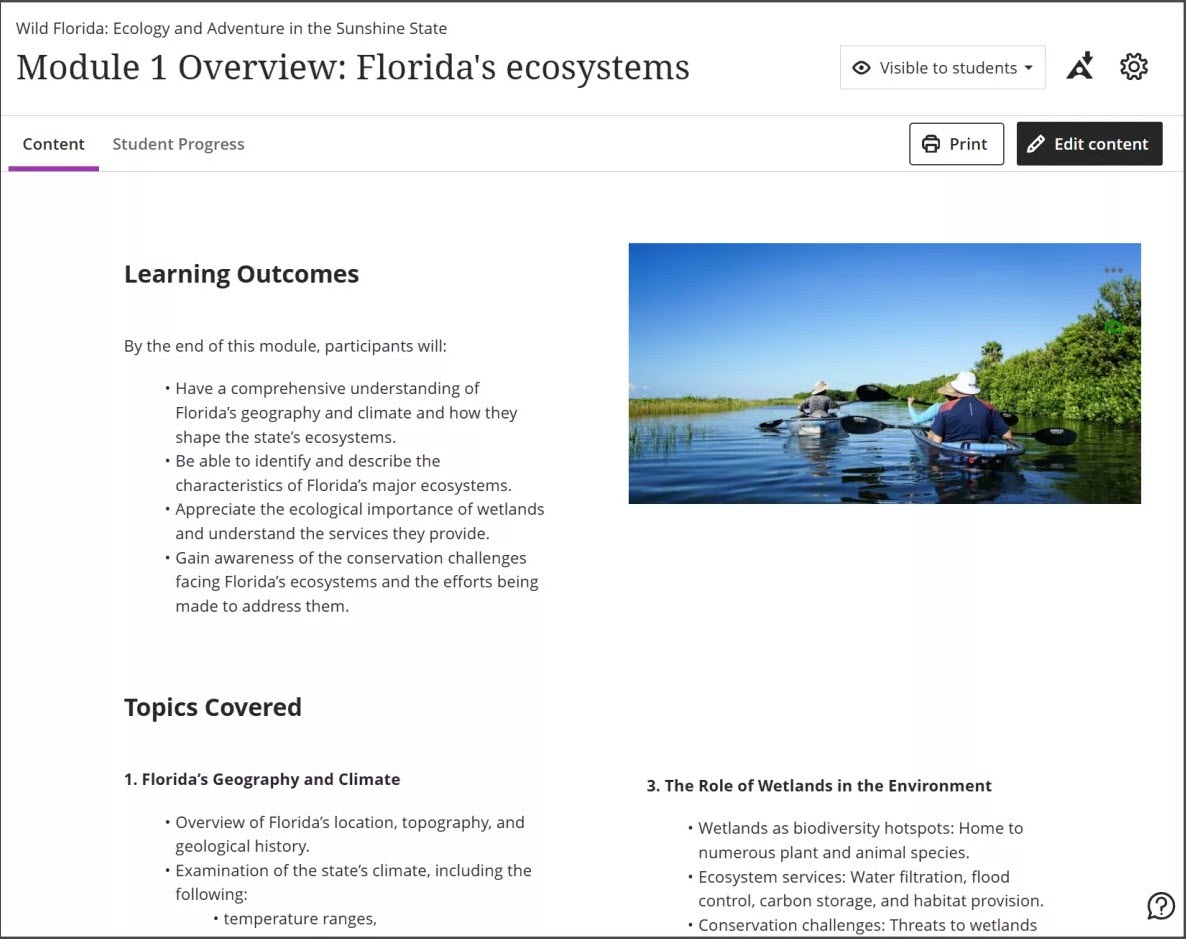
Vous pouvez créer du contenu regroupant différents supports à afficher en même temps, tels que du texte, des éléments multimédias et des fichiers joints.
Vous pouvez créer un document ou un élément de contenu à l'aide d'une combinaison d'éléments visuels ou textuels. Un document peut être aussi simple qu'une ligne de texte ou une combinaison d'éléments.
Par exemple, vous pouvez inclure dans un même document un texte d'introduction à une leçon, une image que vos étudiants peuvent voir et avec laquelle ils peuvent interagir, et des liens vers des ressources Web. Tous les supports sont présentés ensemble dans la liste de contenu. Plus votre élément de contenu est long, plus vos étudiants doivent faire défiler pour voir l'ensemble des autres supports de la zone de contenu.
Les documents sont créés avec différents types de blocs. Il existe de nombreuses options pour la conception de contenu et vous pouvez définir une variété d'éléments visuels.
L'accès aux documents est déterminé par les rôles au sein du cours. Les rôles de cours suivants ont le privilège de modifier un document :
Cours/Organisation (zones de contenu) > Modifier des supports
Les rôles de cours suivants ont le privilège d'ajouter, de modifier ou de supprimer des vérifications des connaissances dans un document :
Panneau de configuration Cours/Organisation (Outils) > Tests, enquêtes et pools > Tests
Panneau de configuration Cours/Organisation (Outils) > Tests, enquêtes et pools > Tests > Créer un test
Panneau de configuration Cours/Organisation (Outils) > Tests, enquêtes et pools > Tests > Supprimer un test
Vidéo : Créer un document
La vidéo commentée suivante offre une représentation visuelle et auditive de certaines des informations contenues dans cette page. Pour une description détaillée de ce qui est présenté dans la vidéo, ouvrez la vidéo sur Vimeo.
Créer un document
Sur la page Contenu du cours, vous pouvez créer un document ou une page pour présenter une combinaison de contenus. Par exemple, vous pouvez inclure un texte d'introduction à une leçon, un fichier audio d'un cours et une image. Lorsque les étudiants sélectionnent le titre du document, le document que vous avez ajouté est présenté en entier sur une seule page. Les étudiants voient le contenu comme vous le voyez, sans les options d'édition.
Sélectionnez le signe plus (+) à l'endroit où vous voulez ajouter un document. Dans le menu, sélectionnez Créer pour ouvrir le panneau Créer un élément et sélectionnez Document. La page Nouveau document s'ouvre.
Vous pouvez également développer ou créer un dossier ou un module d'apprentissage et ajouter un document.
Vidéo : Vérifications des connaissances dans les documents
La vidéo commentée suivante offre une représentation visuelle et auditive de certaines des informations contenues dans cette page. Pour une description détaillée de ce qui est présenté dans la vidéo, ouvrez la vidéo sur Vimeo.
Ajouter du contenu
Vous avez le choix entre différents types de blocs pour la conception de vos documents.
Important
Les documents utilisent Video Studio pour enregistrer la caméra, le son, l'écran ou à la fois le son et l'écran. Video Studio est un produit premium dont l'utilisation dans Documents nécessite une licence Video Studio.
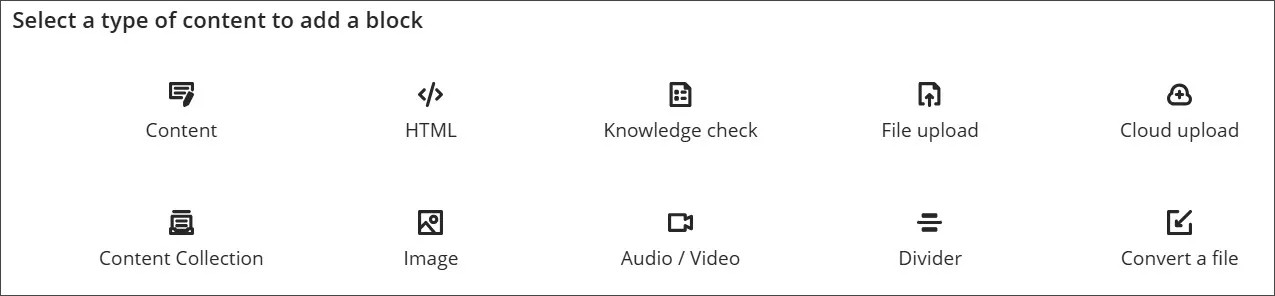
Bloc de contenu
Ajoutez du contenu via l'éditeur de contenu.
Bloc HTML
Ajoutez du contenu via HTML ou CSS dans le document.
Bloc de vérification des connaissances
Ajoutez une vérification des connaissances. Vous pouvez saisir votre propre question ou générer automatiquement une question à l'aide de l'IA. Les vérifications des connaissances servent à vérifier que les étudiants ont bien compris le document en leur posant une question à choix multiple ou à réponses multiples.
Les vérifications des connaissances comprennent les éléments suivants :
Commentaires : vous avez la possibilité de préremplir les commentaires pour les bonnes et les mauvaises réponses.
Interaction des étudiants : les étudiants reçoivent des commentaires immédiats pour savoir si leur réponse est correcte ou incorrecte. Les vérifications des connaissances n'imposent pas de limite du nombre de tentatives.
Outils de mesure : vous avez accès à des indicateurs détaillés sur la façon dont les étudiants utilisent les vérifications des connaissances.
Bloc de téléversement de fichiers
Recherchez les fichiers sur l'ordinateur local à téléverser dans le document.
Remarque : les administrateurs peuvent définir une taille maximale pour les fichiers téléversés.
Bloc de téléversement depuis le cloud
Connectez-vous à un service de cloud et sélectionnez un fichier à ajouter au document.
Bloc Collection de contenus
Parcourez la collection de contenus et sélectionnez un fichier à ajouter au document.
Bloc d'image
Ajouter une image. Vous pouvez téléverser une image depuis votre appareil. Si votre établissement utilise la fonction AI Design Assistant, vous pouvez également générer des images ou choisir des images de stock sur Unsplash. Vous pouvez également choisir de sous-titrer les images.
Bloc Audio/Vidéo
Les documents utilisent Video Studio pour enregistrer la caméra, le son, l'écran ou à la fois le son et l'écran. Video Studio est un produit premium dont l'utilisation dans Documents nécessite une licence Video Studio.
Bloc de séparation
Ajoutez un séparateur redimensionnable entre les blocs.
Bloc Convertir un fichier
Recherchez des fichiers sur votre ordinateur. Lorsque vous sélectionnez des fichiers, le système les convertit au format du document. Les types de fichiers pris en charge sont PDF, PowerPoint (ppt, pptx, pps) et Word (doc, docx, odt). Vérifiez l'exactitude du contenu converti.
Remarque : dans cette version, l'option de conversion d'un fichier n'est disponible que dans l'espace de création principal. Dans le panneau Ajouter du contenu (menu +), l'option de conversion de fichier n'apparaît pas. Nous changerons cela dans une prochaine version.
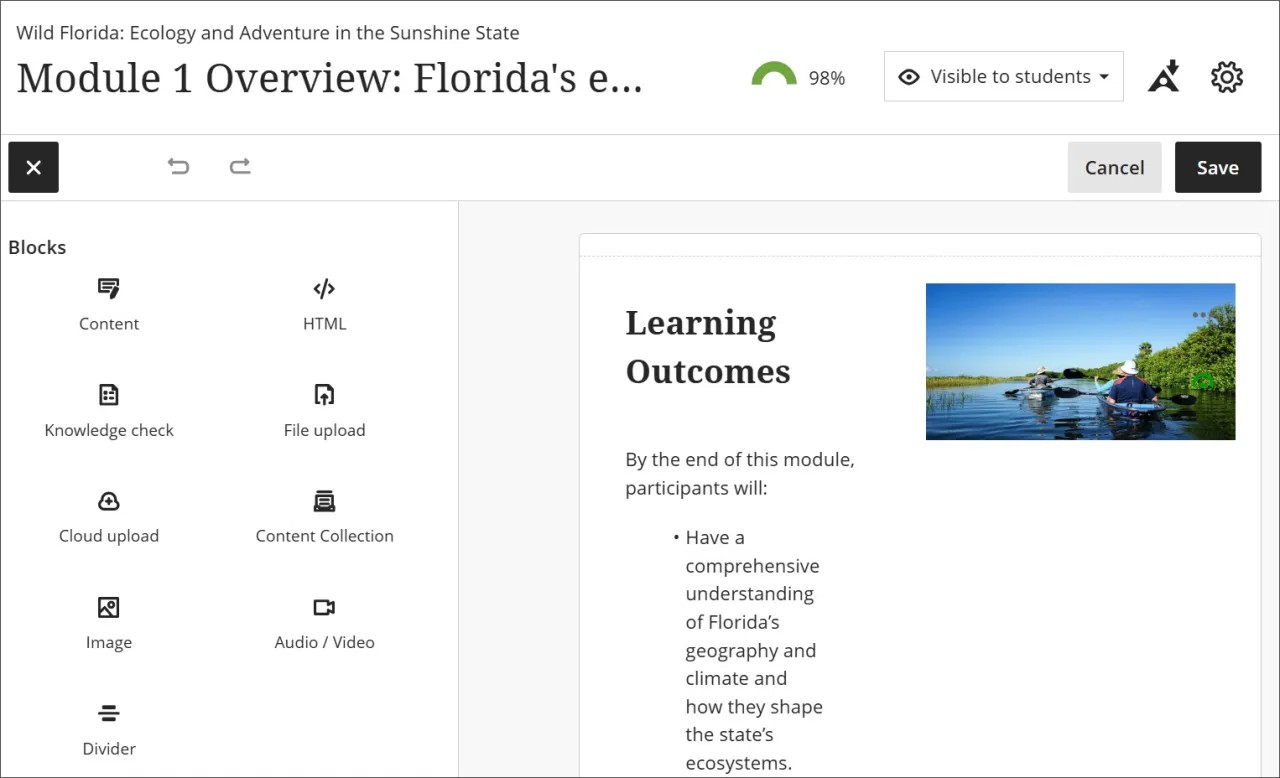
Vous pouvez également ouvrir le panneau de gauche en sélectionnant + et en choisissant le bloc souhaité.
Note
Vous pouvez également utiliser l'éditeur pour intégrer des images et joindre des fichiers à votre texte. Pour utiliser votre clavier pour passer à la barre d'outils de l'éditeur, appuyez simultanément sur les touches ALT et F10. Sous Mac, appuyez simultanément sur les touches ALT, Fn et F10. Utilisez les touches fléchées pour sélectionner une option, comme une liste numérotée.
Barre de menus du document
La barre de menus reste affichée lorsque vous faites défiler le document pour afficher, ajouter ou modifier du contenu. La barre de menus contient l'option Modifier lorsque vous êtes à l'état d'affichage. Après avoir sélectionné Modifier, la barre de menus affiche les options suivantes :
Modifier
Ajouter des blocs
Annuler/Rétablir
Annuler
Enregistrer
Générer automatiquement la mise en page
Une fois que vous avez ajouté du contenu au document, vous pouvez générer automatiquement la mise en page. Cette fonctionnalité optimise la mise en page de votre document : elle permet notamment de modifier les styles, de réorganiser le contenu, de générer des images et, si vous le souhaitez, de créer une vérification des connaissances.
Dans un document contenant du contenu, sélectionnez l'icône Générer automatiquement la mise en page. Le système génère une mise en page et une vérification des connaissances en fonction de votre contenu.
Vérifiez la mise en page et modifiez-la si nécessaire.
Vous pouvez sélectionner Paramètres et modifier certaines options, notamment le choix des images à inclure et la présence ou l'absence d'une vérification des connaissances.
Sélectionnez Appliquer la mise en page.
Redimensionnement et déplacement de blocs
Vous pouvez créer des mises en page attrayantes en redimensionnant et en faisant glisser/déposer des blocs dans des colonnes et des lignes.
Les options suivantes sont disponibles pour redimensionner ou déplacer des lignes, des blocs ou des colonnes :
Changer de ligne
Passer à la ligne ci-dessus
Passer à la ligne ci-dessous
Nouvelle ligne ci-dessus
Modifier la taille de [bloc/colonne]
Agrandir vers la gauche
Agrandir vers la droite
Rétrécir depuis la gauche
Rétrécir depuis la droite
Modifier la position [bloc/colonne]
Déplacer vers la gauche
Déplacer vers la droite
Note
Si vous créez des colonnes, elles se transformeront en lignes dans la vue mobile. Les colonnes seront réduites en rangées de gauche à droite.
Style des blocs
Vous pouvez personnaliser un bloc de manière à ce que les couleurs et les icônes indiquent l'objectif du bloc. Les options de style incluent :
Question
Astuce
Points clés
Prochaines étapes
Imprimer des documents
Vous avez la possibilité d'imprimer un document. Lorsque vous imprimez un document, celui-ci s'imprime tel qu'affiché sur un navigateur Web de bureau, même sur un appareil mobile.
Pour les professeurs, les blocs de vérification des connaissances sont imprimés avec tous les choix de questions et de réponses.
Pour les étudiants, les blocs de vérification des connaissances s'impriment tels qu'ils apparaissent sur la page du document lorsque l'étudiant choisit d'imprimer.
Tous les autres blocs s'impriment tels qu'ils sont affichés en dehors du mode édition.
Note
En fonction de la taille de certains contenus (par exemple, des images), les éléments peuvent passer à la page suivante en fonction de la mise en page et de l'échelle.
Générer des images automatiquement
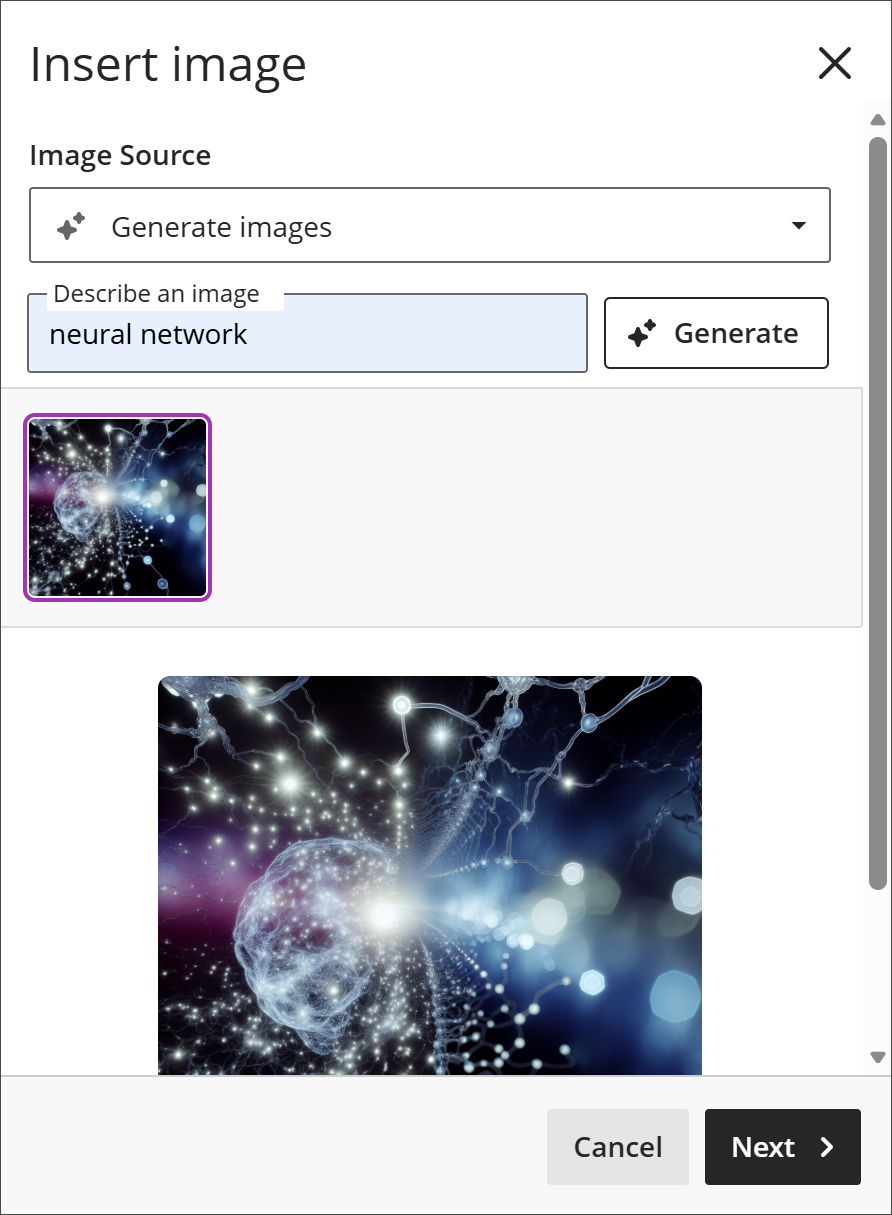
Si votre établissement a activé la fonctionnalité AI Design Assistant, vous pouvez insérer directement des images générées par l'IA ou des images de la bibliothèque dans l'éditeur de texte en sélectionnant le bouton Image. Pour en savoir plus sur cette fonctionnalité, consultez la rubrique « AI Design Assistant ».
Lorsque vous utilisez Unsplash, les termes de recherche sont automatiquement renseignés à partir de votre texte. Vous pouvez également sélectionner le bouton X et utiliser vos propres termes de recherche.
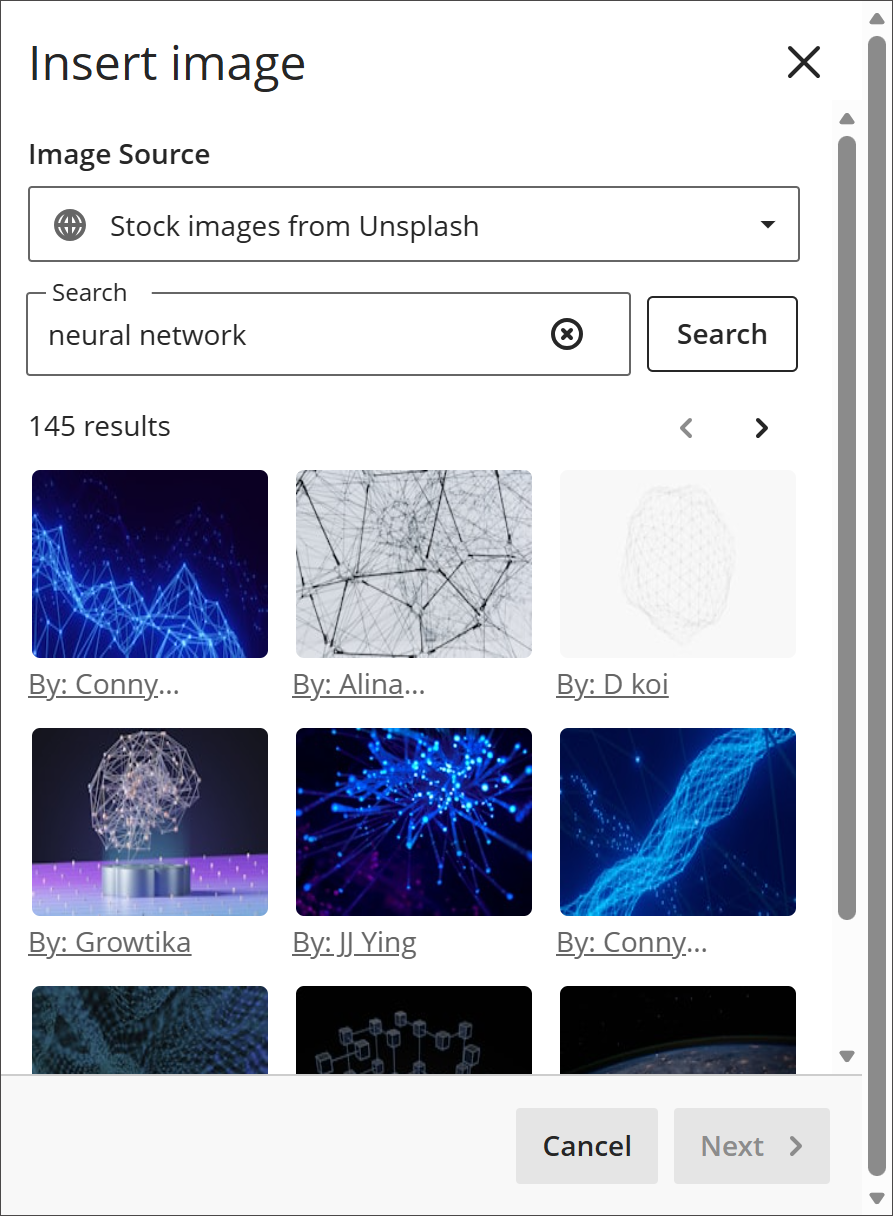
Avec l'outil AI Design Assistant, vous pouvez générer une image à insérer dans votre texte. Saisissez la description de votre image, puis sélectionnez Générer.
Note
Les étudiants peuvent uniquement téléverser des images. Ils ne peuvent pas générer d'images ni utiliser Unsplash.
Ajuster l'apparence de l'image
Après avoir choisi une image à insérer, sélectionnez Suivant. Vous pouvez maintenant personnaliser l'affichage de l'image dans le texte.
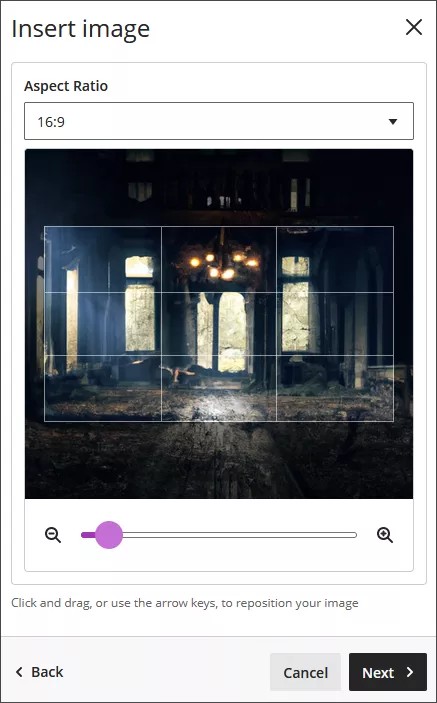
Vous pouvez modifier les proportions de l'image. Vous pouvez conserver le format d'origine ou choisir l'orientation paysage ou portrait. Le quadrillage blanc vous indique quelle partie de l'image originale sera affichée sur les écrans.
Vous pouvez également faire glisser le curseur pour effectuer un zoom avant ou arrière, ainsi que déplacer les lignes du quadrillage pour sélectionner la partie souhaitée.
Sélectionnez Suivant lorsque vous êtes prêt à insérer l'image.
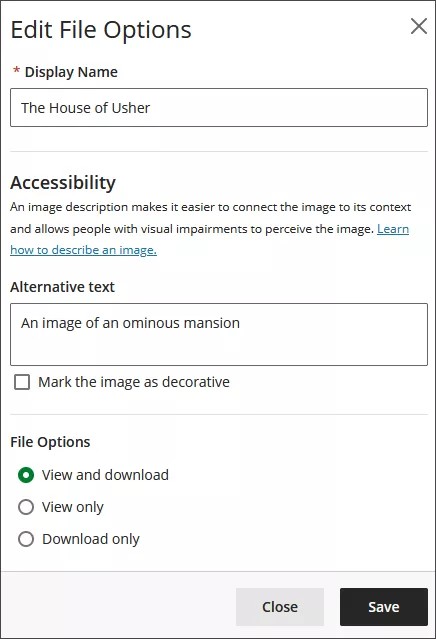
Vous devez saisir un nom d'affichage. Nous vous recommandons également d'ajouter un texte de remplacement pour rendre l'image accessible aux utilisateurs de lecteurs d'écran.
Par défaut, les utilisateurs peuvent afficher et télécharger l'image. Si vous sélectionnez Télécharger uniquement pour l'image, un espace réservé s'affiche sur les écrans des utilisateurs jusqu'à ce que ces derniers téléchargent l'image.
Visibilité du document
Afficher ou masquer le document. Les étudiants ne peuvent pas voir un document tant que vous n'avez pas décidé de le montrer. Vous pouvez créer votre contenu à l'avance et choisir ce que vous voulez que les étudiants voient en fonction de votre programme. Vous pouvez aussi définir les conditions de disponibilité en fonction de la date, de l'heure et des performances relatives à d'autres éléments du relevé de notes du cours. Sur la page Contenu du cours, les étudiants peuvent voir quand le document est défini sur Visibilité du document.
Paramètres de document
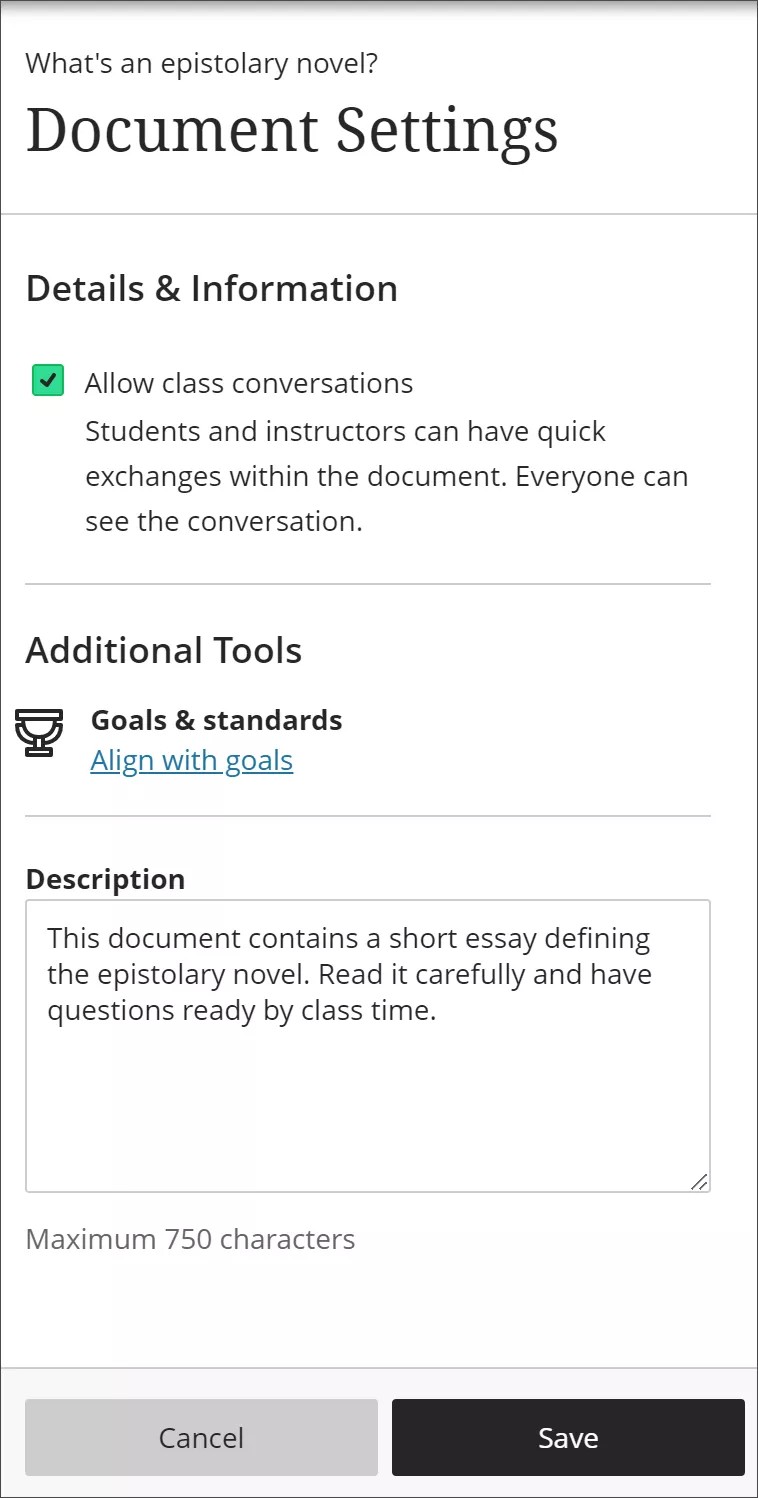
Autoriser les conversations de classe. Que faire si vos étudiants ont des questions ? Vous pouvez autoriser les conversations au sein d'un document, auquel cas la contribution est ouverte à tous. Sélectionnez Paramètres pour ouvrir le panneau Paramètres du document et cochez la case des conversations. Au fur et à mesure de son développement, la conversation n'apparaît qu'avec le document sur lequel elle porte. En savoir plus sur les conversations.
Ajouter des objectifs et des normes. Vous et votre établissement pouvez utiliser des objectifs pour mesurer l'accomplissement des étudiants dans tous les programmes et cursus. Lorsque vous créez un document, vous pouvez aligner un ou plusieurs objectifs. Dans le document, sélectionnez Paramètres. Sélectionnez Aligner sur les objectifs pour rechercher les objectifs disponibles sur lesquels aligner le document. Les étudiants ne pourront pas voir les objectifs sur lesquels vous alignez un document.
Saisir une description facultative. La description apparaît avec le titre du document sur la page Contenu du cours. Il s'agit de l'endroit où vous pouvez fournir aux étudiants des informations supplémentaires sur le document ou leur fournir des instructions complémentaires.
La description doit comporter 750 caractères au maximum.
Comptage des mots dans l'éditeur
Le nombre de mots s'affiche sous l'éditeur à mesure que vous y saisissez du texte. Une fois que vous avez enregistré, le nombre de mots n'apparaît plus.
Les éléments suivants sont comptés dans le nombre de mots :
Mots individuels
Liens Web
Texte dans des listes à puces ou numérotées, mais les puces ou les numéros eux-mêmes ne sont pas inclus
Texte en exposant et en indice ne faisant pas partie d'un autre mot
Ces éléments et les éléments de mise en forme n'ont pas d'incidence sur le nombre de mots :
Images, vidéos et fichiers joints
Formules mathématiques
Espaces et lignes vides
Texte alternatif
Lorsque vous utilisez des signes de ponctuation pour joindre des mots ou des nombres, le comptage est affecté. Par exemple, la phrase « nous sommes partis...sans vous » compte quatre mots. Les mots ou les chiffres de chaque côté de la ponctuation sont comptés comme un seul mot.
Ajouter du code HTML ou CSS personnalisé
Lorsque vous activez un autre domaine pour votre site, vous pouvez utiliser du code HTML ou CSS personnalisé dans un document. Sélectionnez Ajouter du code HTML en tant que nouveau bloc pour intégrer un éditeur HTML tiers en ligne dans le document. Vous pouvez écrire ou coller du code HTML dans l'éditeur et sélectionner Enregistrer. Le code HTML encodé sera envoyé à Blackboard LMS dans le BbML à des fins de persistance. Le code HTML sera indiqué dans le BbML à l'aide d'un nouvel attribut « data-bbtype ». Si vous chargez du code BbML contenant du code HTML créé précédemment en mode lecture seule, le code HTML sera chargé à partir d'un domaine distinct dans un iframe.
Un nouveau package CodeEditor gère toutes les importations requises par l'éditeur tiers et normalise les configurations de l'éditeur. Sinon, le package se contentera d'envelopper la méthode d'éditeur qui s'intègre dans un élément DOM. Les directives et les plugins qui intègrent l'éditeur à la page dépendent du package.
Modifier, réorganiser et supprimer des documents
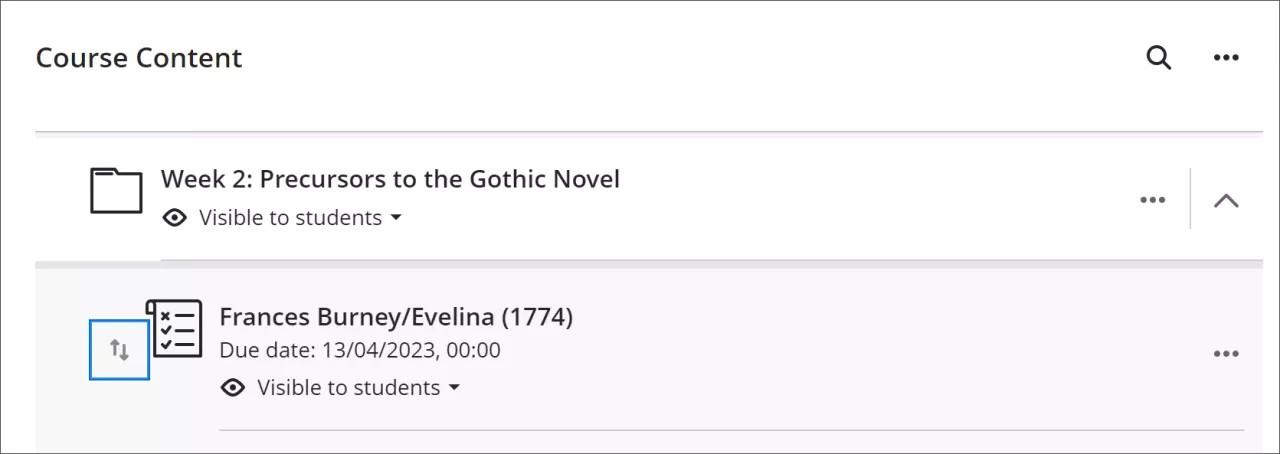
Vous pouvez apporter des modifications à des documents existants et modifier l'endroit où ils apparaissent sur la page Contenu du cours. Sélectionnez la ligne du document que vous souhaitez déplacer et faites-la glisser vers un nouvel emplacement. Vous pouvez également déplacer un document dans un dossier développé.
Astuce
Vous pouvez déplacer un document à l'aide de votre clavier.
Appuyez sur Tab pour accéder au bouton Déplacer de l'élément.
Appuyez sur Entrée pour activer le mode Déplacement.
Utilisez les touches fléchées pour choisir un emplacement.
Appuyez sur Entrée pour déposer l'élément dans le nouvel emplacement.
Dans la ligne d'un document, ouvrez le menu pour sélectionner Modifier ou Supprimer.
Supprimer ou modifier des documents et des fichiers multimédia
Vous pouvez supprimer un document de votre cours ou le masquer pour les étudiants afin de conserver les informations. Les étudiants n'ont pas accès aux documents masqués sur la page Contenu du cours.
En fonction de l'élément du document, vous pouvez le déplacer, le modifier, le supprimer ou le télécharger.
Ouvrez le menu d'un élément pour accéder aux options disponibles. Sélectionnez le bouton Déplacer pour déplacer un élément vers un nouvel emplacement sur la page du document.
Sélectionnez le signe plus à l'endroit où vous voulez ajouter un autre fichier ou un bloc de texte sur la page du document.
Options d'affichage des fichiers multimédias
Si votre navigateur prend en charge les fichiers multimédias en ligne, les fichiers multimédias que vous ajoutez à des documents s'affichent en ligne par défaut. Sinon, ils apparaissent en tant que pièce jointe.
Les images qui apparaissent en ligne sont intégrées dans un bloc de 768 pixels au niveau des points d'arrêt les plus importants. Plus les images sont proches de cette taille, moins le remplissage est important autour de ces dernières.
Vous pouvez également ajouter un texte de remplacement pour décrire les images que vous ajoutez. Le texte de remplacement est lu à haute voix par les lecteurs d'écran, et décrit ce que certains utilisateurs ne peuvent pas voir.
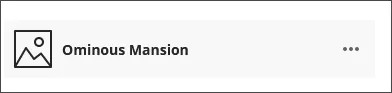
Vous pouvez modifier les paramètres du fichier, y compris le nom d'affichage, le texte de remplacement et le comportement d'affichage. Précisez si vous souhaitez insérer le fichier sous la forme d'un lien dans l'éditeur ou l'intégrer directement pour qu'il apparaisse en ligne avec d'autres contenus que vous avez ajoutés. Pour modifier le texte de remplacement du fichier ou le comportement de l'affichage, sélectionnez le fichier dans l'éditeur, puis Modifier la pièce jointe.
Note
Dans la plupart des navigateurs, vous pouvez sélectionner l'emplacement de téléchargement des fichiers que vous ouvrez dans un cours. Par exemple, dans Chrome, accédez à Paramètres > Paramètres avancés > Téléchargements. Vous pouvez spécifier la destination des téléchargements et si le navigateur doit demander votre confirmation à chaque téléchargement. Safari propose les mêmes options de configuration. Accédez à Préférences > Général > Emplacement de téléchargement des fichiers. Une recherche Internet devrait vous permettre d'en savoir plus sur les options de téléchargement de fichiers offertes par les autres navigateurs.
Ajouter de l'audio et de la vidéo avec Video Studio
Note
Video Studio est un produit premium dont l'utilisation dans Documents nécessite une licence Video Studio.
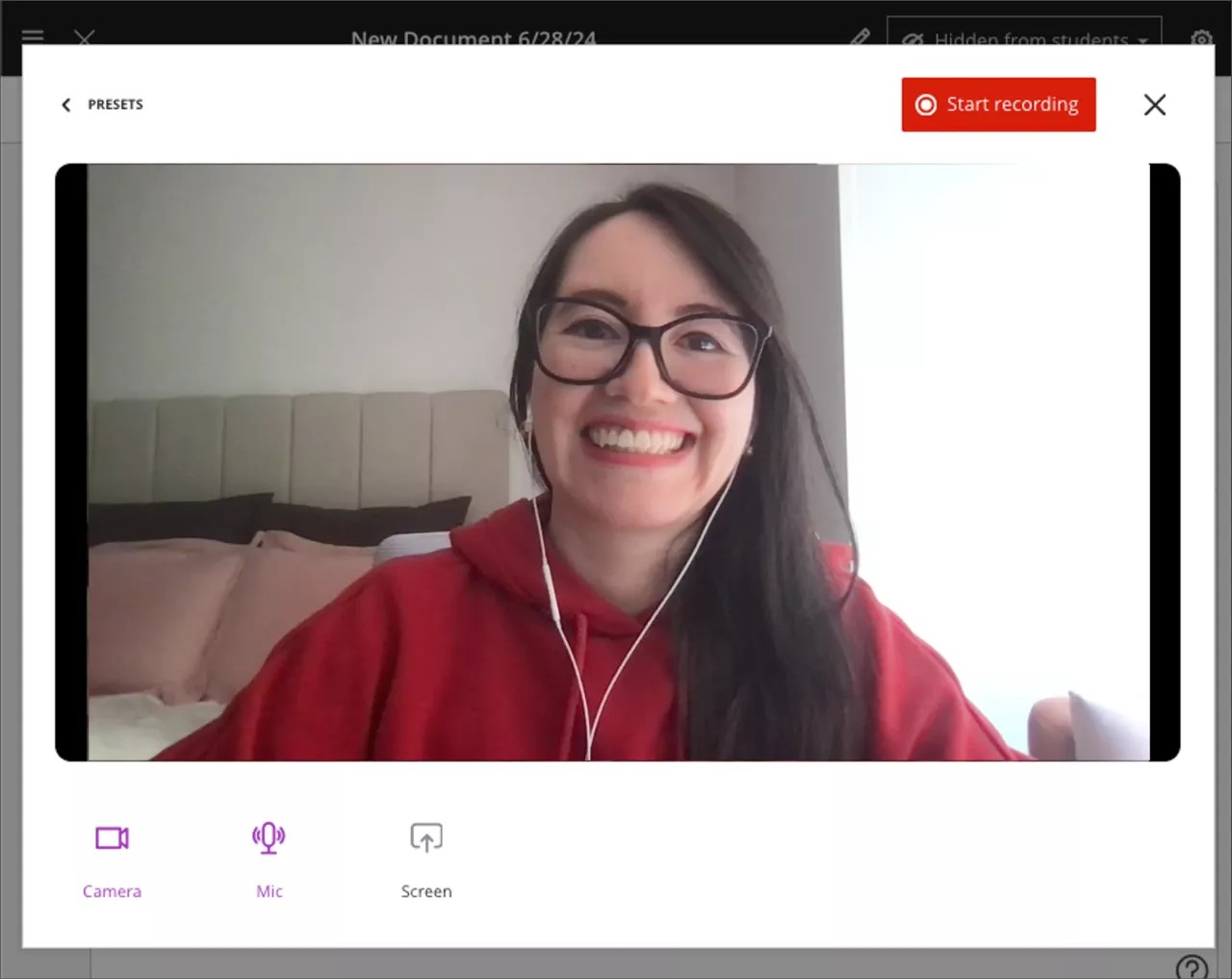
Video Studio est un outil audio/vidéo qui vous aide à créer une expérience d'apprentissage plus attrayante pour les étudiants. Cette solution légère et profondément intégrée permet aux utilisateurs d'enregistrer ou de téléverser des enregistrements audio et vidéo dans des documents améliorés.
Note
Les administrateurs système peuvent retrouver des informations relatives aux paramètres et à la configuration sur la page Video Studio pour les administrateurs.
Que se passe-t-il lors de la copie et de l'importation ?
Vous pouvez importer un cours ou copier tout le contenu de l'un de vos cours sur le système vers un autre cours. Le nouveau contenu est ajouté à la fin de la liste de contenu du cours dans lequel vous vous trouvez. Pour en savoir plus sur la copie d'un cours ou la copie de contenu provenant d'autres cours Ultra, consultez une rubrique distincte.
Important
Lorsque vous copiez un document avec une vérification des connaissances à partir du panneau de configuration de l'administrateur, le cours entier doit être copié. La copie granulaire pour la vérification des connaissances n'est pas prise en charge dans le panneau de configuration de l'administrateur, mais vous pouvez effectuer des copies granulaires à partir de votre cours.
Lorsque vous importez du contenu de l'affichage de cours d'origine ou que vous choisissez de prévisualiser votre cours en affichage de cours d'origine dans la vue de cours Ultra, les éléments de contenu sont convertis en documents. L'ensemble du texte, des pièces jointes et des liens que vous avez ajoutés dans l'éditeur sont convertis, et les fichiers multimédias s'affichent en ligne par défaut. Les fichiers que vous avez ajoutés comme pièces jointes dans la section après l'éditeur de l'affichage de cours d'origine sont regroupés par ordre alphabétique à la fin du document. Les fichiers multimédias s'afficheront en ligne par défaut. Vous pouvez modifier les paramètres par défaut et le titre des images, ainsi que des fichiers audio et vidéo. Les étudiants doivent télécharger certains types de fichiers pour les visualiser.
Passez en revue le document car le processus de conversion peut nuire à l'intégrité de la mise en forme. Par exemple, si vous avez ajouté un titre à l'un de vos fichiers dans l'affichage de cours d'origine, le titre peut ne pas apparaître dans la vue de cours Ultra. Vous pouvez modifier le fichier pour le renommer. Vous pouvez réorganiser les éléments dans le document si nécessaire.