ORIGINAL Historique des notes
Note
Cette documentation a été traduite à l'aide d'un outil de traduction automatique assisté par l'IA. Les traductions sont fournies « telles quelles », sans aucune garantie quant à leur exactitude. La version anglaise de ce contenu fait office de source officielle et fait autorité.
Sur la page Historique des notes, vous pouvez afficher toutes les actions de notation au sein d'un cours et exporter les informations. Vous pouvez également afficher toutes les données de soumissions de notes correspondant à la plage de dates définies pour le cours.
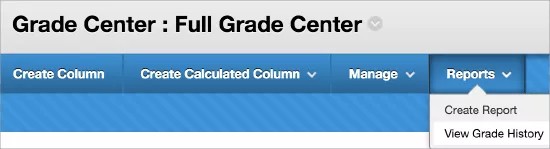
Dans le Centre de notation, sélectionnez le menu Rapports pour accéder à la page Historique des notes.
Principaux événements
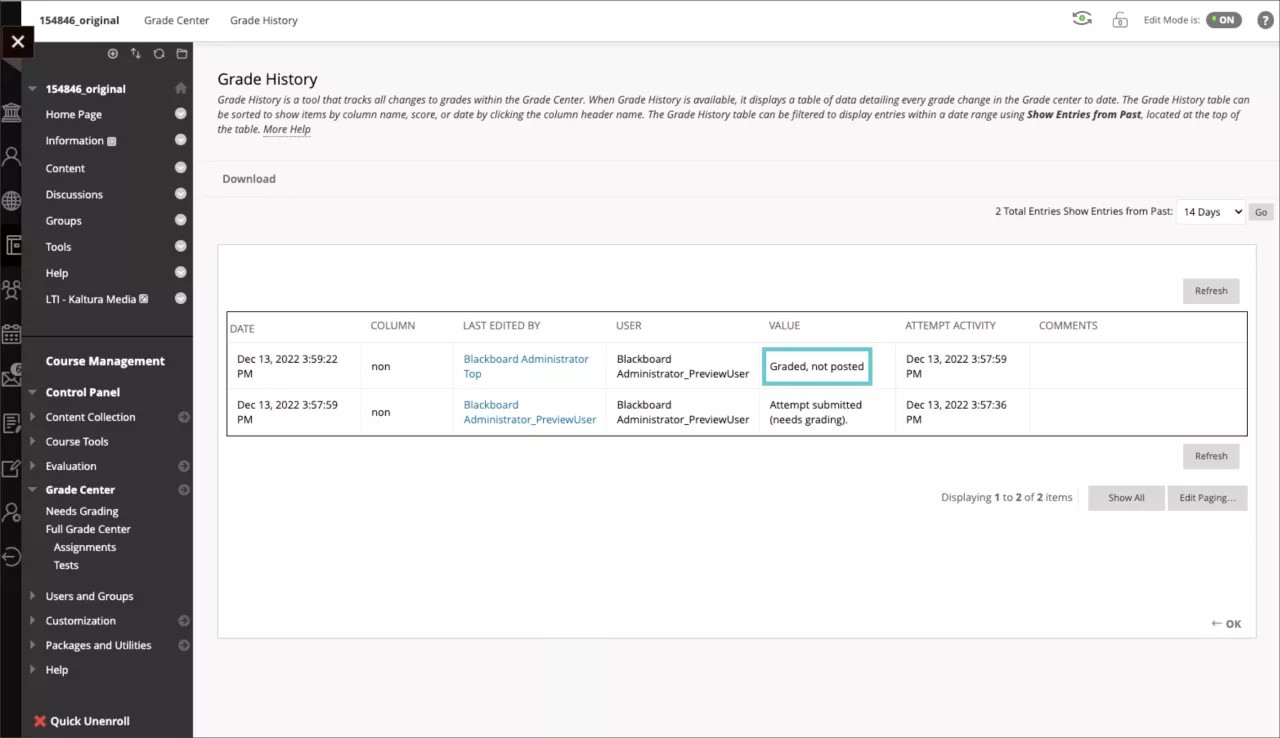
Noté, non publié
L'historique des notes dans l'expérience d'origine affiche désormais un nouvel événement clé pour les enregistrements lorsque vous, en tant que professeur, extrayez le rapport de l'historique des notes. La clé de l'événement est « Noté, non publié ». Cet enregistrement s'affiche lorsque vous ouvrez une tentative de soumission de test dans l'expérience d'origine qui n'est pas noté automatiquement (un test comportant une question de type Dissertation, par exemple), que vous notez certaines questions, mais pas toutes, et que vous quittez la page de notation sans enregistrer.
La clé de l'événement « Noté, non publié » signifie qu'il reste au moins une question à noter dans une tentative de soumission de test.
Modifier l'affichage de l'historique des notes
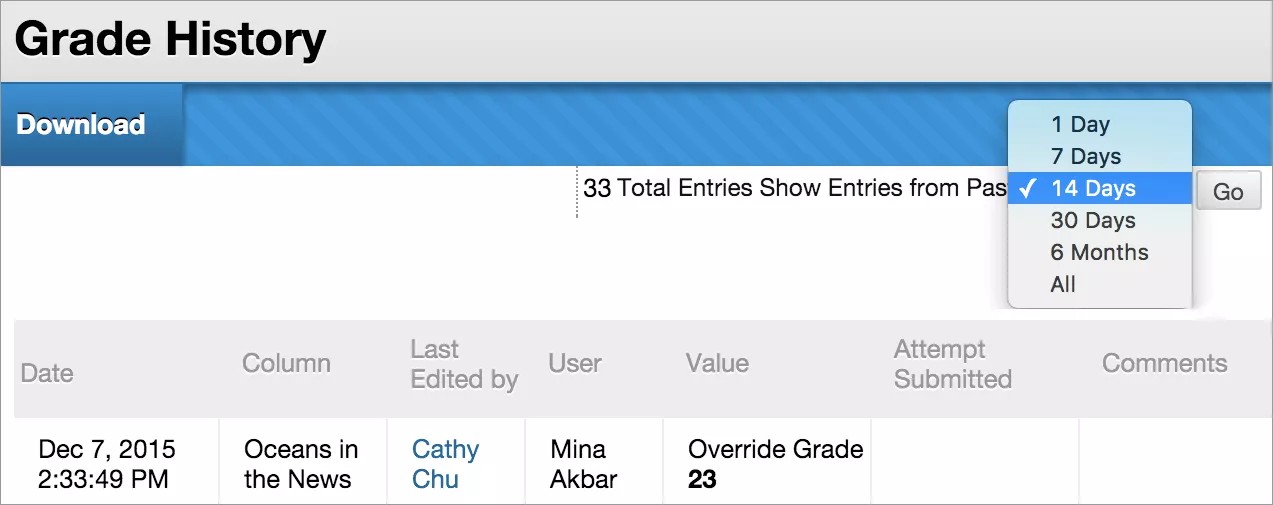
Vous pouvez filtrer les données de la page Historique des notes pour afficher uniquement les entrées comprises dans une certaine plage de dates.
Dans le menu Afficher d'anciennes entrées, sélectionnez une plage de dates, puis OK.
Pour trier des éléments, sélectionnez un en-tête de colonne comme Date ou Valeur.
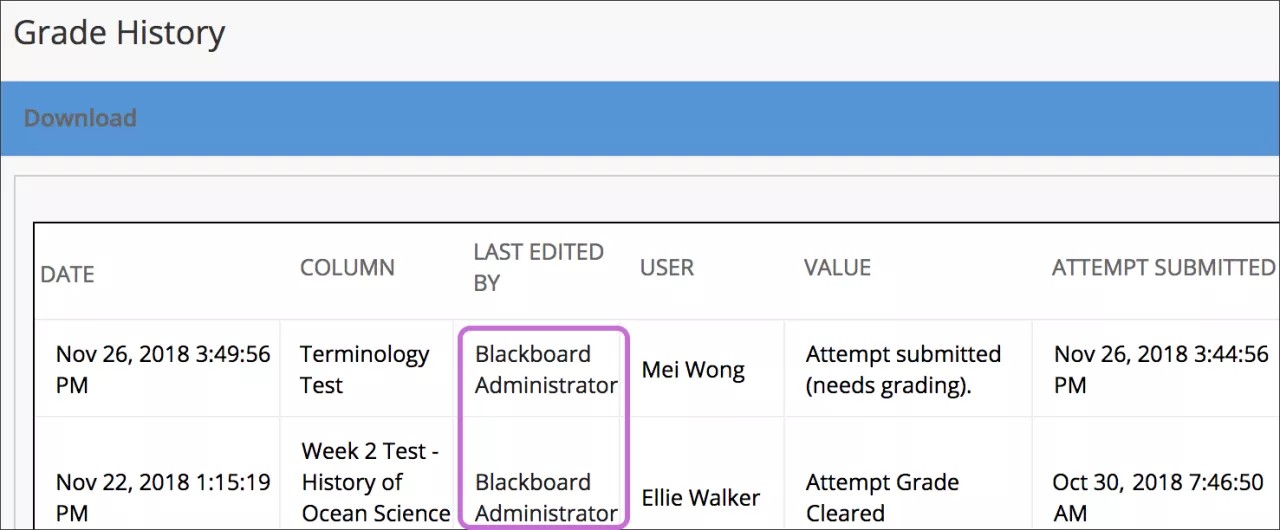
Dans les deux cas, vous pouvez voir Administrateur Blackboard répertorié dans la colonne Dernière modification par :
Un étudiant a commencé un ensemble de tests chronométré avec soumission automatique, mais a quitté le test en cours. Le système soumet automatiquement le test lorsque le temps est écoulé.
Un étudiant a été supprimé de votre cours et sa note de tentative pour l'élément a été effacée.
Télécharger le fichier de l'historique des notes
Vous pouvez télécharger l'historique des notes sur votre ordinateur sous la forme d'un fichier délimité.
Sur la page Historique des notes, sélectionnez Télécharger, puis un type de séparateur pour le fichier, à savoir une virgule ou une tabulation. Vous pouvez également ajouter des commentaires à votre fichier.