ORIGINAL Rubriques
Note
Cette documentation a été traduite à l'aide d'un outil de traduction automatique assisté par l'IA. Les traductions sont fournies « telles quelles », sans aucune garantie quant à leur exactitude. La version anglaise de ce contenu fait office de source officielle et fait autorité.
Les grilles d'évaluation peuvent également garantir la cohérence et l'impartialité des notations, et aident les étudiants à prêter davantage attention à vos attentes.
Une grille d'évaluation est un outil de notation permettant d'évaluer le travail noté. Lors de la création d'une grille d'évaluation, vous divisez le travail affecté en plusieurs parties. Vous pouvez fournir une description claire des caractéristiques du travail associé à chaque partie, à divers niveaux de compétence.
Les étudiants peuvent utiliser une grille d'évaluation pour consolider leurs efforts afin de répondre aux impératifs d'un travail noté. En autorisant les étudiants à accéder aux grilles d'évaluation avant qu'ils ne fassent leur travail, vous les autorisez également à découvrir vos méthodes de notation.
Vidéo sur la création de grilles d'évaluation
La vidéo commentée suivante offre une représentation visuelle et auditive de certaines des informations contenues dans cette page. Pour obtenir une description détaillée de ce qui est représenté dans la vidéo, ouvrez la vidéo sur YouTube, accédez à Plus d'actions, puis sélectionnez Afficher la transcription.
Vidéo : Créer des grilles d'évaluation montre comment créer une grille d'évaluation pour évaluer et noter les travaux des étudiants.
Créer une rubrique
Vous pouvez créer plusieurs grilles d'évaluation dans votre cours. Les grilles d'évaluation sont composées de lignes et de colonnes. Les lignes correspondent aux critères. Les colonnes représentent le niveau d'accomplissement associé à chaque critère. Les nouvelles grilles d'évaluation contiennent par défaut trois lignes et trois colonnes.
Après avoir créé des grilles d'évaluation, vous pouvez les associer à des contenus.
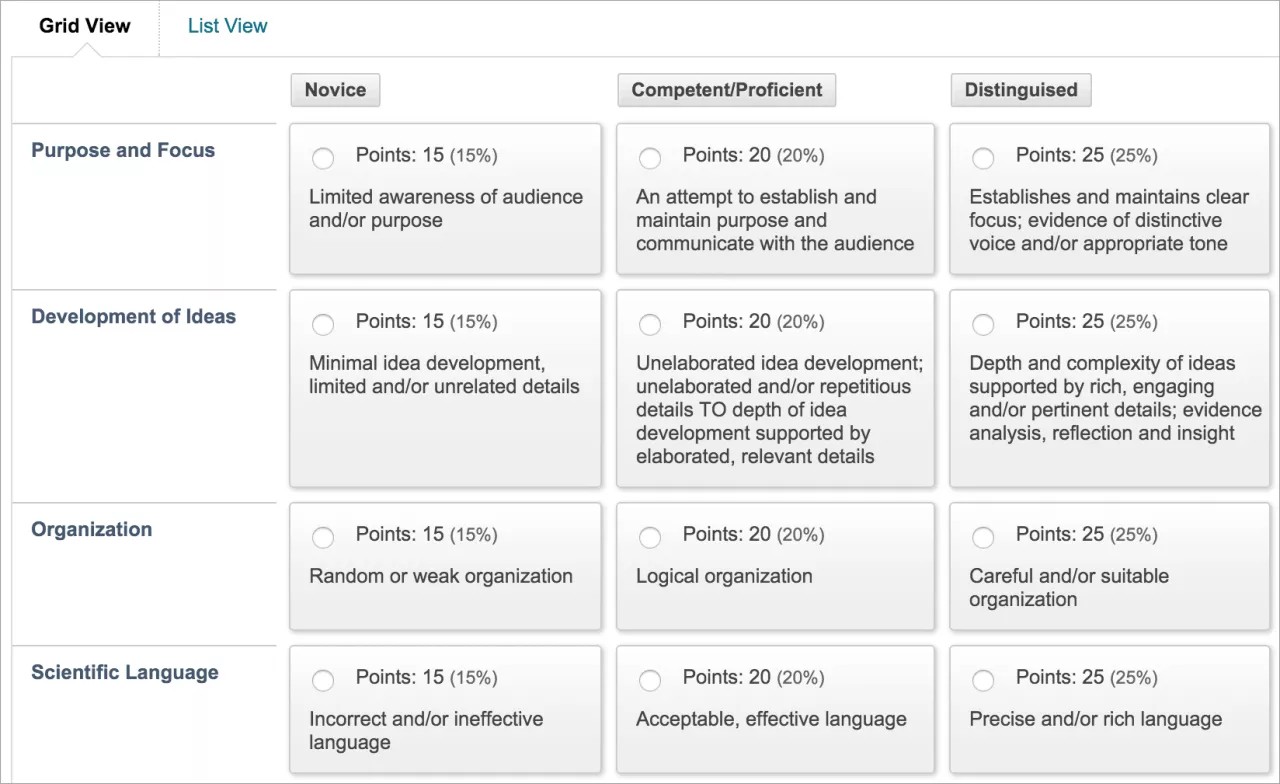
Panneau de configuration >Outils pédagogiques >Grilles d'évaluation
Sur la page Grilles d'évaluation, sélectionnez Créer une grille d'évaluation. Saisissez un titre et éventuellement une description.
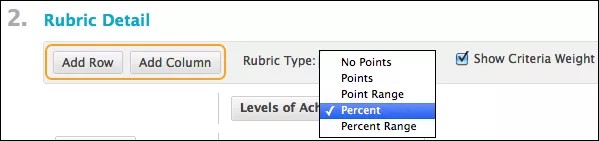
Sélectionnez Ajouter une ligne pour ajouter un nouveau critère en bas de la grille.
Sélectionnez Ajouter une colonne pour ajouter un nouveau niveau de réussite à la grille.
Choisissez un Type de grille d'évaluation dans le menu :
Aucun point : Fournissez uniquement des feed-backs.
Points : Chaque niveau de réussite a une valeur de points unique.
Fourchette de points : chaque niveau de réussite possède une plage de valeurs.
Pourcentage : les points possibles de chaque élément déterminent le pourcentage.
Fourchette de pourcentage : chaque niveau de réussite possède une plage de valeurs. Lors de la notation, vous sélectionnez le niveau de pourcentage approprié pour un niveau d'accomplissement donné. Le système calcule les points obtenus en multipliant le coefficient par le pourcentage d'accomplissement et les points de l'élément.
Pour modifier le titre d'une ligne ou d'une colonne, accédez au menu d'un titre et sélectionnez Modifier. Tapez le nouveau titre et sélectionnez Enregistrer.
Saisissez un nombre de points ou un pourcentage pour chaque ligne et colonne.
Saisissez la description des critères et le niveau d'accomplissement associé. Chaque cellule est limitée à 1 000 caractères.
Sélectionnez Valider.
Vous pouvez réorganiser les lignes et les colonnes. Sélectionnez le titre Critères ou Niveaux de réussite, qui ouvre un panneau de réorganisation.
Une fois que vous utilisez une grille d'évaluation pour la notation, vous ne pouvez plus la modifier. Vous pouvez copier la grille d'évaluation pour en créer un doublon que vous pouvez modifier.
Grilles d'évaluation basées sur un pourcentage
Si vous utilisez des grilles d'évaluation basées sur un pourcentage, les options suivantes sont disponibles :
Case à cocher Afficher le poids des critères : affiche ou masque le poids des critères. Si vous ajoutez des lignes supplémentaires lorsque les coefficients sont masqués, la pondération des nouveaux critères sera répartie équitablement.
Poids d'équilibrage : à utiliser après avoir ajouté une nouvelle ligne pour que tous les critères soient pondérés de manière égale. Pour obtenir une pondération propre à chaque critère, saisissez des pourcentages sous chacun d'eux. Vous devez cocher la case Afficher le poids des critères pour que Poids d'équilibre apparaisse.
La pondération totale de tous les critères doit être égale à 100 %. Aucune ligne ne peut avoir une pondération de 0 %. Au moins un niveau d'accomplissement doit avoir une valeur de 100 %.
Regarder une vidéo sur l'association de grilles de critères
La vidéo commentée suivante offre une représentation visuelle et auditive de certaines des informations contenues dans cette page. Pour obtenir une description détaillée de ce qui est représenté dans la vidéo, ouvrez la vidéo sur YouTube, accédez à Plus d'actions, puis sélectionnez Afficher la transcription.
Vidéo : Associer les Grilles d'évaluation montre comment associer une grille d'évaluation à un élément de contenu évaluable.
Associer une grille de critères
Vous pouvez associer des grilles d'évaluation aux types de contenus évaluables suivants :
Travaux
Dissertations et questions de type À réponse courte et Fichier de réponse
Blogues et journaux
Wikis
Thèmes et forums de discussion
Vous pouvez également associer une grille d'évaluation à une colonne non calculée du Centre de notation. Par exemple, vous pouvez associer une grille d'évaluation à une colonne créée manuellement pour la participation en classe et utiliser la grille d'évaluation pour noter ce critère. Accédez au menu d'une colonne et sélectionnez Modifier les informations de la colonne.
Pour associer une grille d'évaluation, accédez au menu Ajouter une grille d'évaluation et choisissez l'une des options suivantes :
Sélectionnez la Grille d'évaluation parmi celles que vous avez créées.
Créer une nouvelle Grille d'évaluation ouvre une fenêtre vous permettant de créer une grille d'évaluation.
Créer à partir de l'existant : la grille d'évaluation existante est utilisée comme modèle pour créer une nouvelle grille d'évaluation.
Dans la colonne Type, vous pouvez désigner une grille d'évaluation comme étant Utilisée pour la notation ou Utilisée pour l'évaluation secondaire. Si vous associez plusieurs grilles de notation, vous ne pouvez en utiliser qu'une seule pour la notation principale.
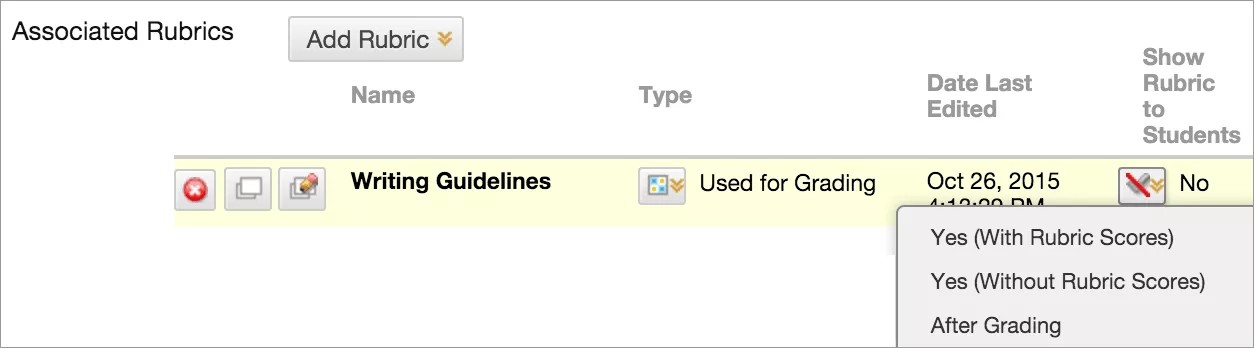
Afficher la Grille d'évaluation aux étudiants propose quatre options pour la visibilité de la grille d'évaluation :
Non : Les étudiants ne peuvent pas consulter la grille d'évaluation.
Oui (avec les notes des grilles d'évaluation) : les étudiants peuvent consulter la grille d'évaluation lorsque vous mettez l'article à disposition, y compris les valeurs possibles en points ou en pourcentage.
Oui (sans les notes de la grille d'évaluation) : les étudiants peuvent consulter la grille d'évaluation lorsque vous mettez l'article à disposition, mais ils ne peuvent pas voir les valeurs possibles en points ou en pourcentage.
Après avoir noté : les étudiants ne peuvent consulter la grille d'évaluation qu'une fois que vous avez terminé de noter leurs soumissions.
Pour une grille d'évaluation basée sur pour cent, saisissez le nombre de points possibles. Pour une grille d'évaluation basée sur points, vous êtes invité à utiliser la valeur en points de la grille d'évaluation comme points possibles pour l'article.
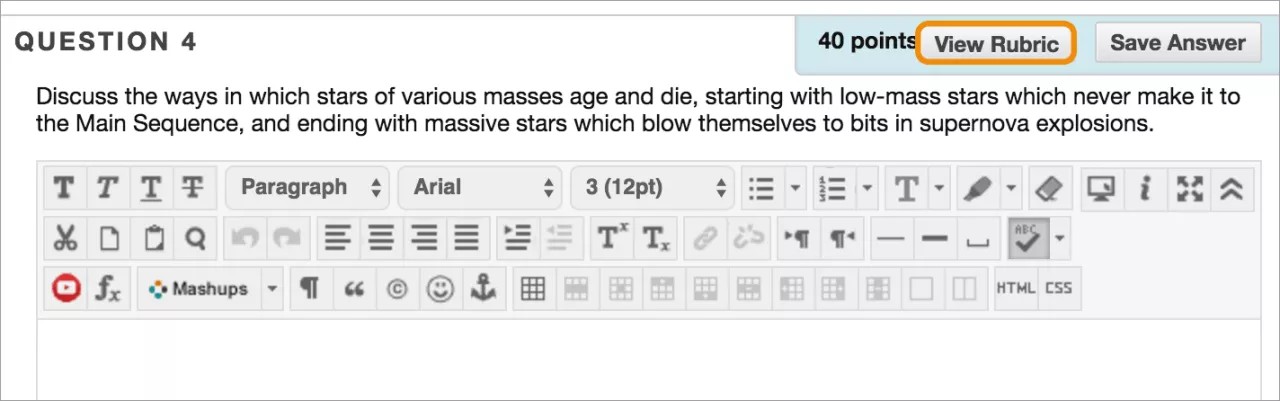
Les valeurs de points des questions de test sont gérées dans le test principal ou dans les canevas du pool. Dans les grilles d'évaluation basées sur des points et des pourcentages, les calculs sont ajustés de façon à correspondre à la valeur de point attribuée à la question de test. Les questions que vous avez associées à une grille d'évaluation indiquent une icône de grille d'évaluation à côté de la case des points.

Affichage étudiant du contenu avec une grille d'évaluation
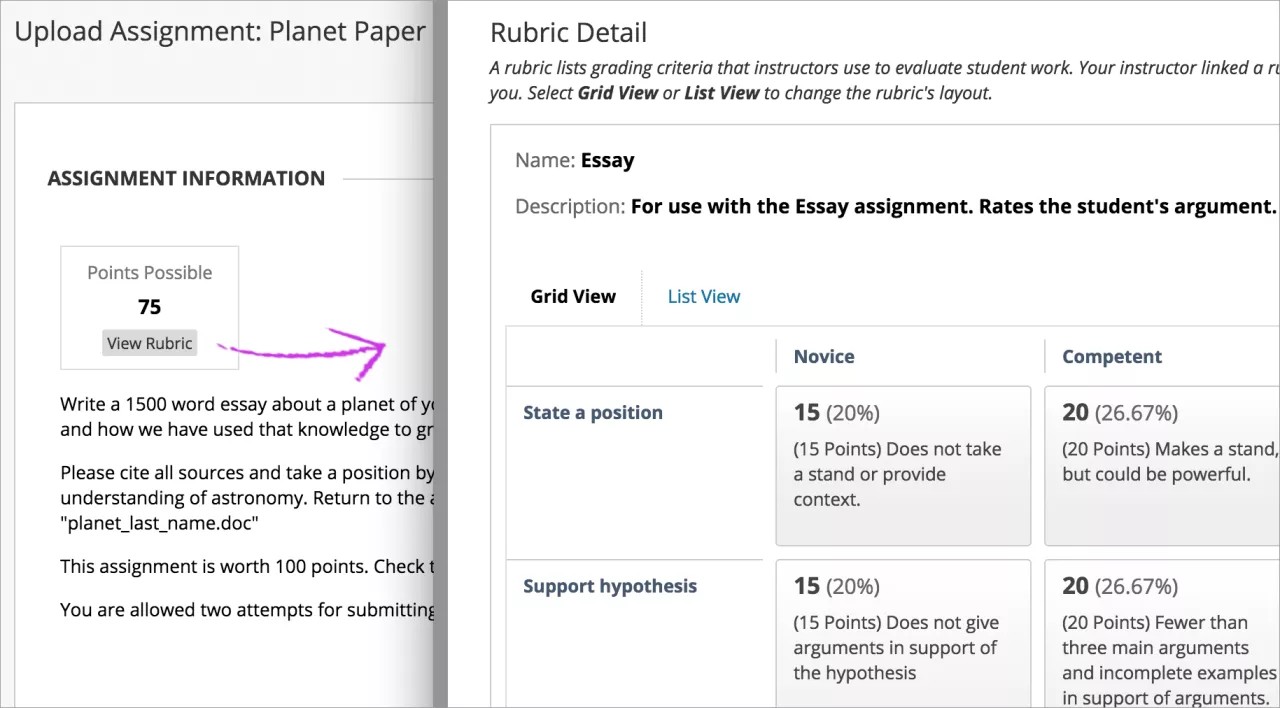
Les étudiants peuvent sélectionner Afficher la grille d'évaluation et consulter les critères de notation avant de soumettre leur travail. Ils peuvent déplacer la fenêtre de la grille d'évaluation à côté du contenu pour afficher les instructions à côté des critères.
Note
Dans l'affichage en mode Liste de la grille d'évaluation, si vous n'avez pas sélectionné une option pour un critère avant de saisir votre rétroaction, la rétroaction n'est pas enregistrée lors de l'enregistrement de la grille d'évaluation.
Pour un travail
Pour une question de test
Gérer les grilles d'évaluation
Accédez au menu d'une grille d'évaluation pour la modifier, la copier ou la supprimer. Vous pouvez également Afficher le contenu associé pour afficher les éléments auxquels une grille d'évaluation est associée.
Vous pouvez copier une grille d'évaluation si vous disposez d'un élément évaluable similaire pour vos étudiants qui suit les mêmes critères. Il vous suffit de conserver les paramètres et de renommer la grille d'évaluation. Vous pouvez également copier une grille d'évaluation lorsque vous voulez modifier une grille d'évaluation en cours d'utilisation. Une copie est créée avec le même titre et le numéro 1 est ajouté : « Discours d'introduction (1) ».
Gérer des grilles d'évaluation associées
Lors de la modification d'un élément auquel une grille d'évaluation est associée, vous avez la possibilité de modifier les options de la grille d'évaluation.
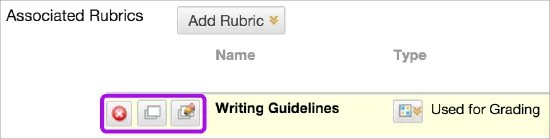
Dans la section Grilles d'évaluation associées, les fonctionnalités de gestion suivantes sont disponibles :
Supprimer l'association de grilles d'évaluation supprime la connexion à une grille d'évaluation mais ne supprime pas la grille d'évaluation elle-même. Vous pouvez supprimer une grille d'une évaluation que vous avez notée : Les notes seront conservées. Les notes ne sont plus associées à la grille d'évaluation, mais elles apparaissent désormais comme des notes que vous avez ajoutées manuellement.
Afficher la grille d'évaluation ouvre un aperçu que vous ne pouvez pas modifier, avec un lien permettant d'afficher les éléments associés et d'imprimer la grille d'évaluation.
Modifier la grille d'évaluation ouvre la grille d'évaluation associée afin que vous puissiez la modifier. Si vous avez déjà utilisé la grille d'évaluation pour la notation, vous ne pouvez pas la modifier.