Notifications
Note
Cette documentation a été traduite à l'aide d'un outil de traduction automatique assisté par l'IA. Les traductions sont fournies « telles quelles », sans aucune garantie quant à leur exactitude. La version anglaise de ce contenu fait office de source officielle et fait autorité.
Dans le panneau Paramètres de notification de votre page d'activité, vous pouvez sélectionner les notifications que vous souhaitez recevoir en rapport avec l'activité de vos cours.
Flux : Sélectionnez les activités à afficher dans votre flux.
Email : Pour recevoir des notifications par e-mail, ajoutez une adresse à votre page de profil. Ensuite, choisissez la fréquence d'envoi des notifications et les activités que vous souhaitez suivre.
Notifications poussées : si vous souhaitez activer les notifications poussées, choisissez la fréquence des notifications et les activités que vous souhaitez suivre. Les notifications poussées s'affichent sur votre appareil mobile si vous avez installé Blackboard LMS App.
Choisir quand et comment recevoir des notifications
Vous pouvez sélectionner les types de notification que vous souhaitez recevoir et les méthodes utilisées pour vous les remettre.
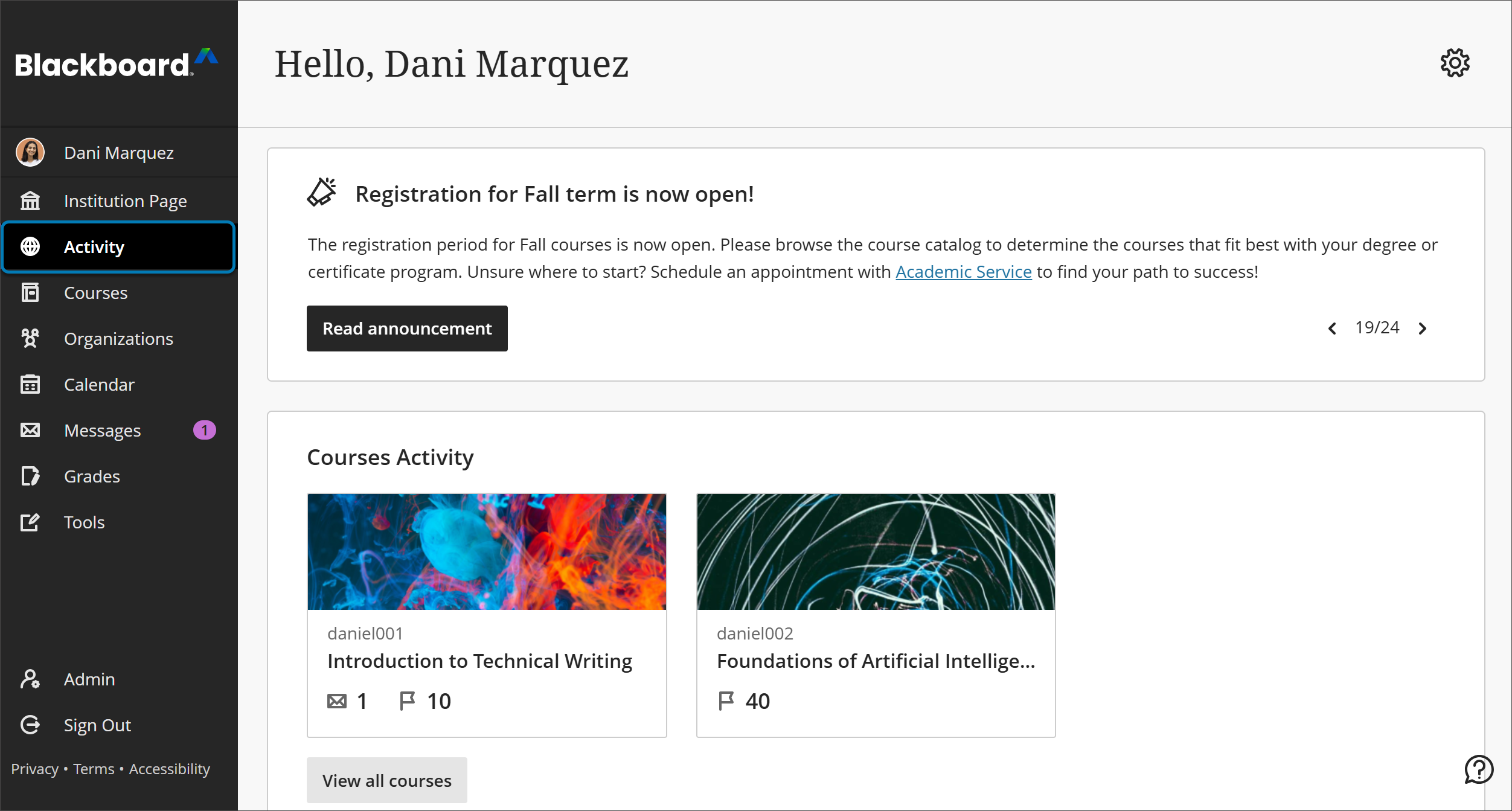
Sur votre page Activité, sélectionnez l'icône Paramètres pour ouvrir le volet Paramètres de notification. Vous pouvez également accéder à ces paramètres à partir de votre page de profil.
Notifications de diffusion
Vous pouvez choisir quelle activité à afficher dans votre flux. Sélectionnez l'onglet Paramètres de notification par le flux.
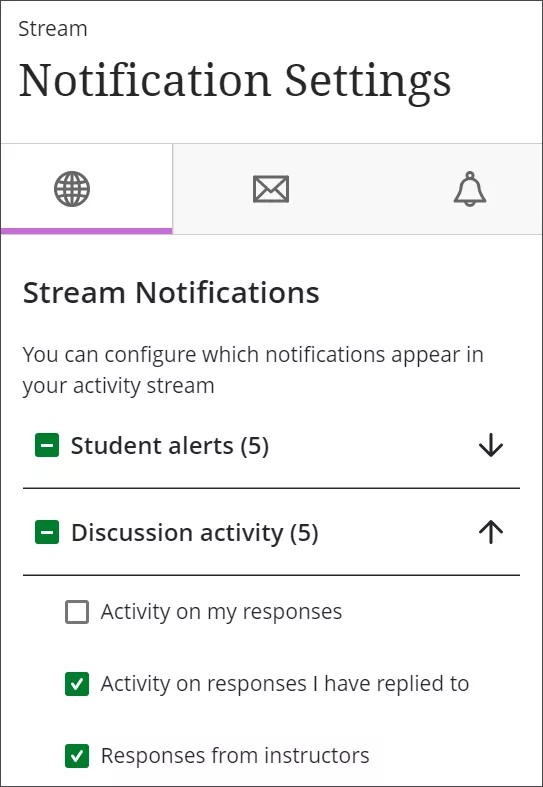
Les notifications concernant les dates d'échéance et les éléments prêts à être notés apparaissent toujours dans votre flux.
Pour toutes les autres activités, sélectionnez les notifications que vous recevez. Les options comprennent notamment le nouveau contenu, les alertes pour les étudiants, les discussions et les événements du calendrier. Sélectionnez tout, certains ou aucun. Pour ne plus recevoir de notifications pour un type d'activité, décochez la case correspondante.
Notifications par e-mail
Sélectionnez l'onglet Paramètres de notification par courriel.
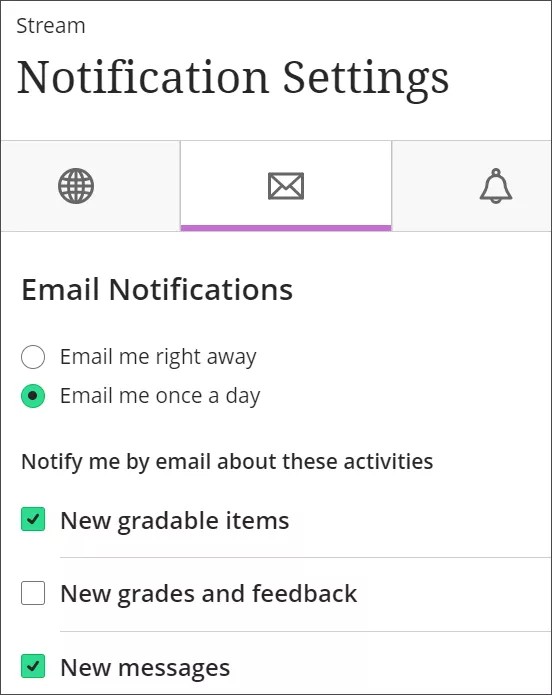
Si vous n'avez pas saisi une adresse courriel sur votre page Profil, aucune option ne s'affiche dans l'onglet Paramètres de notification par courriel.
Note
Les activités des associations ne déclencheront pas de notifications par courriel.
Choisissez la fréquence à laquelle vous souhaitez recevoir des e-mails concernant les activités de tous vos cours :
Envoyez-moi un e-mail immédiatement : Recevez des notifications individuelles pour chaque activité que vous choisissez dans la liste.
Envoyez-moi un e-mail une fois par jour : Toutes les notifications sont collectées et envoyées une fois par jour à une heure définie par votre établissement.
Pour chaque fréquence, sélectionnez les types d'activité qui déclenchent des notifications. Les options incluent les discussions, les éléments évaluables, les messages, le contenu, les dates d'échéance et la disponibilité de nouveaux cours. Pour ne plus recevoir de notifications pour un type d'activité, décochez sa case.
Cours restaurés
Quand l'un de vos paquets de cours est restauré, vous recevez un courriel détaillant le nombre de nouveaux éléments. Sélectionnez le lien pour accéder à votre cours.
Notifications par SMS
Les notifications par SMS sont disponibles si votre établissement a utilisé le service Connect SMS avant le 3 août 2023. Si tel est le cas, les notifications par SMS continuent d'être proposées pour votre établissement et les paramètres de notification par SMS existants restent en place pour que vous puissiez les utiliser.
Notifications push
Les notifications poussées sont envoyées vers votre appareil mobile lorsqueBlackboard LMS Appy est installée. Vous pouvez gérer les notifications poussées envoyées de la manière suivante :
Blackboard LMS sur le Web : Connectez-vous à Blackboard LMS via un navigateur Web et accédez à votre page d'activités. Sélectionnez l'icône Paramètres. Dans le volet Paramètres de notification, sélectionnez l'onglet Paramètres de notification poussée.
Blackboard LMS App: dans le menu principal de l'application, sélectionnez Paramètres. Gérer vos paramètres de notifications poussées en fonction de votre appareil.
Sélectionnez les types d'activité qui envoient des notifications poussées. Les options comprennent le nouveau contenu, les discussions et les réponses aux discussions. Pour ne plus recevoir de notifications pour un type d'activité, décochez sa case.
Regardez une vidéo sur les notifications
La vidéo commentée suivante offre une représentation visuelle et auditive de certaines des informations contenues dans cette page. Pour une description détaillée de ce qui est présenté dans la vidéo, ouvrez la vidéo sur Vimeo.