Créer et gérer des groupes
Note
Cette documentation a été traduite à l'aide d'un outil de traduction automatique assisté par l'IA. Les traductions sont fournies « telles quelles », sans aucune garantie quant à leur exactitude. La version anglaise de ce contenu fait foi.
L'apprentissage collaboratif offre de nombreux avantages par rapport à l'enseignement traditionnel. Des études montrent que lorsque les étudiants travaillent en équipe, ceux-ci :
développent des attitudes positives ;
résolvent les problèmes plus efficacement ;
éprouvent un plus grand sentiment d'accomplissement.
Vous pouvez créer des groupes d'étudiants afin qu'ils puissent interagir et démontrer leurs connaissances tout en apprenant à apprécier le point de vue d'autrui.
Vous pouvez créer des ensembles de groupes à utiliser pour le travail noté, par exemple :
devoirs
les tests ;
les discussions.
Vous pouvez également créer des groupes pour les activités autres que le travail noté, comme le volontariat ou les sorties pédagogiques.
Vous et les étudiants pouvez accéder aux groupes de cours sur la page Contenu du cours, dans l'onglet Groupes.

Les étudiants peuvent voir les membres des groupes auxquels ils appartiennent dans l'onglet Groupes.
Note
Les utilisateurs n'ont pas la possibilité d'effectuer des enregistrements Collaborate dans les groupes de devoirs. Il n'existe aucun endroit où répertorier, gérer ou regarder des enregistrements à partir de groupes. Un professeur peut rejoindre un groupe et accéder au bouton Enregistrer, mais cet enregistrement ne sera pas répertorié ni consultable.
La nouvelle expérience des groupes
Important
La nouvelle expérience des groupes pour les professeurs est disponible si votre établissement l'a activée. Si vous n'y avez pas accès, vous trouverez des informations sur la fonctionnalité des groupes dans le reste de cette page.
Nous avons repensé la gestion des groupes afin d'en améliorer considérablement la convivialité, les performances et la flexibilité.
La nouvelle expérience de gestion des groupes vise à réduire les efforts manuels, à améliorer la visibilité et à prendre en charge les flux de travail pédagogiques courants avec moins de clics et des contrôles plus clairs.
Nouvelle expérience de gestion des groupes
L'interface actualisée affiche plus d'informations dans moins d'espace, ce qui facilite la gestion des groupes et des membres sans défilement excessif.
Désormais, lorsque vous créez un nouvel ensemble de groupes, choisissez d'abord la manière dont vous souhaitez structurer vos groupes. Les options disponibles sont les suivantes :
affectation manuelle
affectation automatique
auto-inscription
Importation avec un fichier CSV
Les actions et les contrôles de base se comportent de la même manière quel que soit le type de groupe, ce qui réduit les risques de confusion et permet aux professeurs de passer plus facilement d'un flux de travail à l'autre. L'expérience reconstruite assure une meilleure cohérence entre les groupes attribués manuellement, les groupes attribués automatiquement et les groupes d'auto-inscription.

Améliorations de la création et de l'inscription des groupes
Inscription automatique avec des contrôles plus clairs
Vous pouvez affecter automatiquement des étudiants à des groupes en spécifiant le nombre de membres par groupe. Blackboard crée le nombre requis de groupes et affecte les étudiants de manière aléatoire en une seule étape, ce qui réduit le temps de configuration pour les cours de grande envergure.
The previous maximum limit of 5,000 students is removed.
The previous limit of 1,000 groups is now increased to 5,000 groups, giving you more flexibility with large courses and enrollments.
Gérer les membres et les groupes
Affecter et désaffecter des étudiants
Les professeurs peuvent affecter et désaffecter des étudiants en utilisant plusieurs méthodes :
Affecter des étudiants directement à partir de la liste des étudiants non affectés
Affectez les étudiants sélectionnés à un groupe spécifique
Ajoutez ou supprimez des membres individuels au sein d'un groupe. Pour ajouter des étudiants, vous pouvez glisser-déposer ceux qui figurent dans le panneau Étudiants non attribués.
Pour retirer un étudiant d'un groupe, cliquez sur le bouton situé à côté de son nom, représenté par une icône de membre avec une flèche pointant vers la droite.
Cette flexibilité réduit les actions répétitives et permet de se concentrer sur l'alimentation d'un groupe à la fois ou sur l'équilibrage des membres entre les groupes.
Créer plusieurs groupes en une seule fois
Vous pouvez créer plusieurs groupes à la fois :
Dans l'écran de gestion des groupes, sélectionnez Ajouter un groupe pour ouvrir le menu déroulant.
Sélectionnez Créer plusieurs groupes dans le menu déroulant.

Dans la fenêtre contextuelle Groupes multiples qui s'ouvre, saisissez un nombre compris entre 2 et 5 000 dans le champ Nombre de groupes à créer.

Une fois les groupes créés, les professeurs peuvent les constituer soit par affectation manuelle, soit par importation.
Si vous utilisez Affectation automatique, le nombre approprié de groupes sera créé et renseigné via le workflow Affectation automatique lorsque vous indiquerez le nombre de membres par groupe.
Si vous utilisez l'auto-inscription, trois groupes sont automatiquement créés. Si vous sélectionnez ensuite Créer plusieurs groupes, le nombre de groupes que vous créez s'ajoute aux trois groupes existants. Vous pouvez soit supprimer les trois groupes d'origine, soit modifier le nombre de groupes que vous souhaitez créer en saisissant Nombre de groupes à créer.
Trier les membres d'un groupe et les groupes
Pour améliorer l'organisation et la référence, vous pouvez maintenant trier :
Étudiants par prénom ou par nom (A-Z ou Z-A)
Numéro d'étudiant
Groupes par nom de groupe
Groupes par nombre de membres
Le tri remplace les comportements incohérents et fournit un ordre prévisible lors de la gestion d'un grand nombre d'inscriptions.

Searching for students and groups
When you manage a group set, you can search for students and groups at the same time. Searching matches on first name, last name, and student ID.
Find any student, assigned or not. Search for a student to see their current status — whether they’re in a specific group or not yet assigned. From the result, unassign an assigned student to return them to the unassigned pool, or assign a student who isn’t in a group yet.
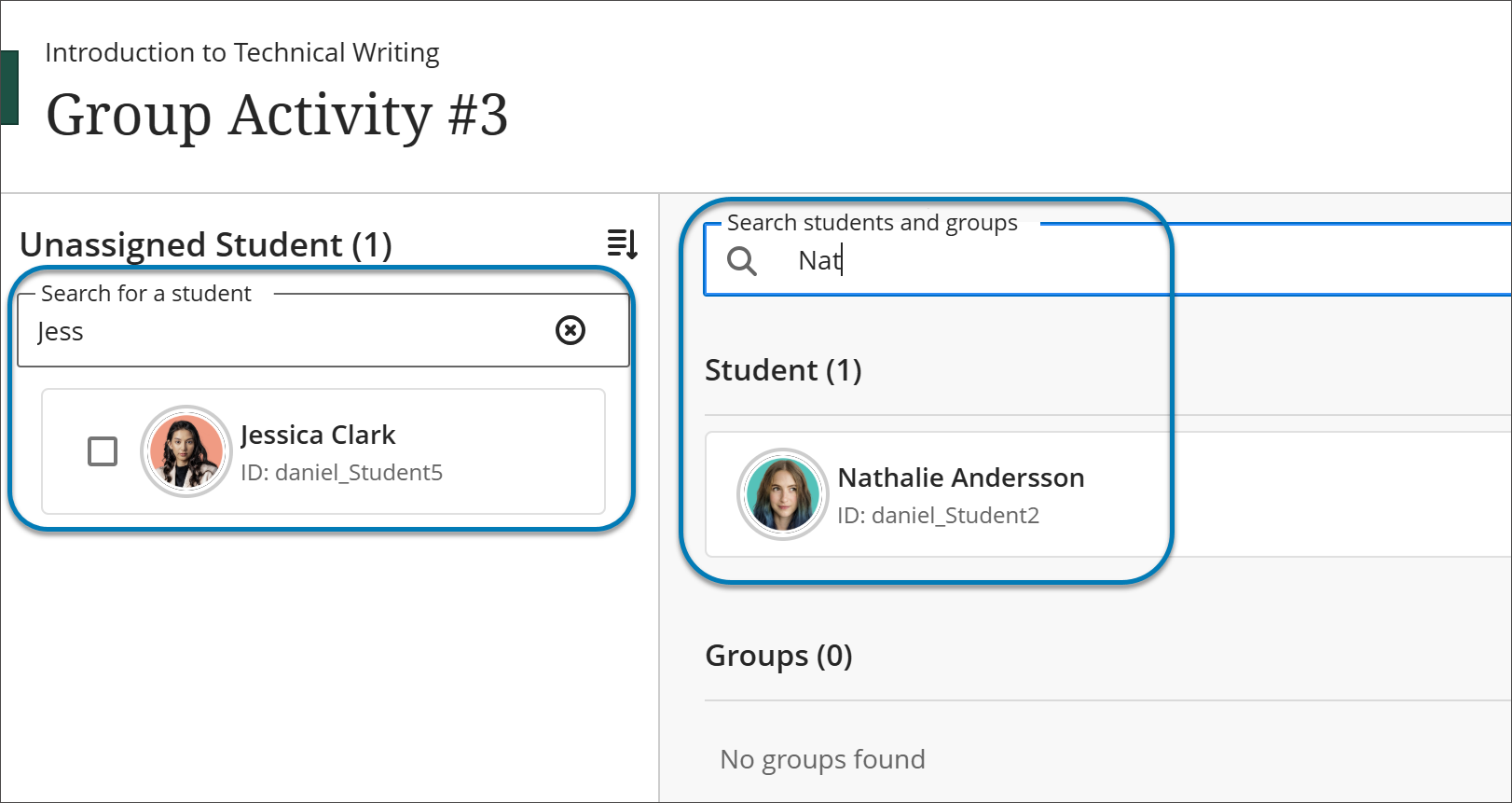
Search for groups alongside students. Search for a group as well as a student. Locate a student in one search, bring up the destination group in another, and drag the student into that group.
Filter mixed results. When a search returns both students and groups, filter the results to show only students or only groups. This is most useful in large classes with many results.
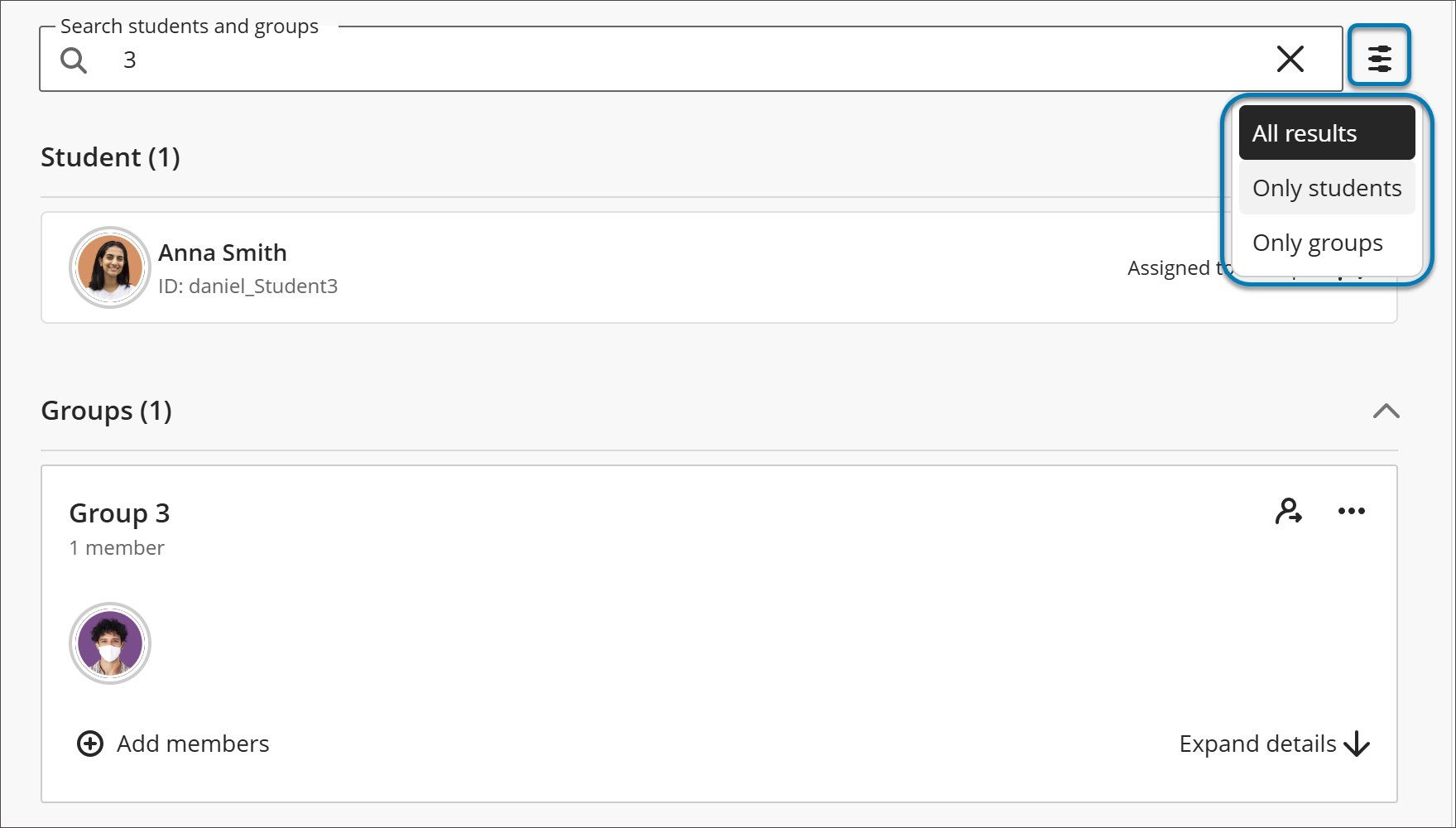
Because the search covers assigned students as well as unassigned ones, you can find and move any student no matter how many groups exist or how many are already full.
Composition du groupe et contexte de l'activité
Le contenu des groupes, les devoirs et les membres sont désormais liés plus clairement, ce qui améliore la cohérence de l'expérience de cours.
Chaque groupe affiche des informations de haut niveau sur la façon dont il est utilisé dans le cours, par exemple s'il est affecté à des tests, des devoirs ou des discussions. Une fois que les types de travaux de groupe ont été créés et que les étudiants commencent à soumettre leur travail, les avertissements d'action ou les contraintes augmentent progressivement. Cela permet aux professeurs de comprendre l'impact des modifications avant de modifier ou de supprimer des groupes.
Page Groupes de cours
Important
The information in this section and the rest of this page pertains to the current default Groups experience. If your institution has not turned on the new groups experience (see previous section), then the information below pertains to your courses.
Please note that the new Groups experience becomes the default with the January 2027 Blackboard LMS release version.
Tous les groupes de cours que vous avez créés apparaissent sur la page Groupes de cours, accessible via l'onglet Groupes sur la page Contenu du cours. Les ensembles de groupes sans membre s'affichent également. En haut de la page, le nombre d'ensembles de groupes et de groupes individuels est répertorié.

Plusieurs options figurent en haut de la page Groupes de cours.
Sélectionnez Ensemble de groupes pour trier vos groupes ou le nombre de membres par ordre croissant ou décroissant.
Sélectionnez la flèche en regard du nom d'un ensemble de groupes pour afficher ou masquer les groupes dans un ensemble de groupes.
Accéder au menu d'un ensemble de groupes pour modifier ou supprimer le groupe.
Afficher le nombre de membres de chaque groupe par rapport au nombre total d'étudiants dans le cours.
Sélectionnez Afficher les membres d'un groupe individuel pour afficher les membres de ce groupe dans un panneau sur le côté droit de la page. Cet affichage répertorie les membres et indique ceux qui bénéficient d'aménagements de cours. Vous pouvez rechercher des membres d'un groupe à l'aide de la barre de recherche du panneau Afficher les membres.
Vidéo sur la création de groupes de cours
La vidéo commentée suivante offre une représentation visuelle et auditive de certaines des informations contenues dans cette page. Pour une description détaillée de ce qui est présenté dans la vidéo, ouvrez la vidéo sur Vimeo.
Créer des groupes de cours
Accédez à la page Groupes et sélectionnez Nouvel ensemble de groupes.

Vous pouvez créer autant de groupes de cours que vous voulez, avec autant d'étudiants que vous le souhaitez dans chaque groupe. Vous pouvez également créer de nouveaux groupes de cours ou en supprimer.
Dans le menu Grouper les étudiants, vous pouvez répartir vos étudiants dans des groupes de la manière suivante :
Personnaliser
Affecter de façon aléatoire
Auto-inscription
Réutiliser les groupes
Vous pouvez également cliquer sur le signe plus (+) sous le graphique pour créer autant de groupes que souhaité et ajouter des étudiants.

Créer des groupes personnalisés
Vous pouvez créer un ou plusieurs groupes personnalisés, avec autant d'étudiants que vous le souhaitez dans chaque groupe.

Dans le menu Grouper les étudiants, sélectionnez Personnalisé et saisissez un nom en haut de la page.
Sélectionnez le nom de chaque étudiant l'un après l'autre pour les ajouter à un groupe. Sélectionnez à nouveau le nom d'un étudiant pour le supprimer de la sélection.
Après avoir sélectionné les étudiants, ouvrez le menu à côté du nom de l'un d'entre eux et sélectionnez Créer un nouveau groupe. Vous pouvez également déplacer plusieurs étudiants vers un groupe répertorié dans le menu.
Si vous souhaitez modifier le nom du groupe par défaut, sélectionnez l'icône en forme de crayon à côté du nom du groupe.
Si vous le souhaitez, saisissez une description de groupe qui sera visible par les membres de ce groupe. Le nombre de caractères est illimité.
Sélectionnez le signe plus (+) à l'endroit où vous voulez ajouter un autre groupe. Vous pouvez également répéter les étapes 2 à 5.
Avertissement
Si vous enregistrez un ensemble de groupes personnalisés, que vous revenez à cet ensemble de groupes et que vous sélectionnez à nouveau Personnalisé, vos groupes sont supprimés.
Créer des groupes attribués de manière aléatoire
Les étudiants sont affectés de façon aléatoire au nombre de groupes que vous souhaitez créer. Cette option attribue des étudiants à des groupes rapidement et sans préparation. Vous avez besoin d'au moins quatre étudiants pour que le système puisse attribuer deux étudiants au hasard à au moins deux groupes.

Dans le menu Grouper les étudiants, sélectionnez Affecter de façon aléatoire et entrez un nom en haut de la page.
Dans le menu Nombre de groupes, sélectionnez le nombre de groupes à créer. Vous devez créer au moins deux groupes. Les étudiants sont répartis de manière uniforme selon le nombre de groupes que vous avez déterminé.
Pour supprimer tous les étudiants de l'ensemble de groupes actuel, sélectionnez Tout désaffecter en survolant l'icône de personne en haut de la page. L'option de menu devient Personnalisé si vous déplacez des étudiants dans différents groupes après qu'ils ont été regroupés et avant d'enregistrer.
Vous pouvez modifier individuellement le nom attribué par défaut à chaque groupe.
Si vous le souhaitez, saisissez une description de groupe qui sera visible par les membres de ce groupe. Le nombre de caractères est illimité.
Sélectionnez le signe plus (+) à l'endroit où vous souhaitez créer un groupe en plus des groupes créés par le système. Lorsque vous ajoutez ou supprimez des groupes, l'option de menu devient Personnalisé et les étudiants concernés ne sont pas réaffectés.
Créer des groupes d'auto-inscription
Vous pouvez demander aux étudiants de s'inscrire eux-mêmes à des groupes de cours. Seuls les étudiants peuvent rejoindre les groupes. Les étudiants reçoivent une annonce de cours et une notification de flux d'activité concernant les groupes qu'ils doivent rejoindre.
Vous pouvez également ajouter une période d'inscription. Les étudiants sont avertis lorsque la date limite d'inscription est proche. Une fois la période d'inscription terminée, les étudiants ne peuvent plus rejoindre de groupes. Vous pouvez sélectionner ou désélectionner l'option d'inscription automatique des étudiants dans des groupes une fois la période d'inscription terminée.
Note
Si vous avez ajouté un utilisateur de prévisualisation, cet utilisateur est également automatiquement inscrit dans un groupe. Vous pouvez supprimer l'utilisateur d'aperçu avant ou après avoir créé des groupes d'auto-inscription.

Pour sélectionner Auto-inscription, vous devez d'abord rendre les groupes visibles aux étudiants en sélectionnant Visible pour les étudiants dans le coin supérieur droit de la page Nouvel ensemble de groupes.
Dans le menu Grouper les étudiants, sélectionnez Auto-inscription.
Vos étudiants sont répartis de manière égale entre les groupes énumérés à côté de Nombre de groupes. Vous devez créer au moins deux groupes de cours à auto-inscription.
Sélectionnez le signe plus (+) à l'endroit où vous voulez ajouter un autre groupe. Nombre de groupes mis à jour automatiquement. Vous pouvez ajouter et supprimer des groupes même si les étudiants ont déjà commencé à s'inscrire. Si vous supprimez un groupe que des étudiants ont déjà rejoint, ceux-ci sont déplacés vers la liste des étudiants non assignés. Vous devez les informer qu'ils doivent rejoindre l'un des groupes restants ou les ajouter à un groupe. Rappel : si vous ajoutez une période d'inscription, les étudiants non affectés sont inscrits automatiquement à la fin de la période.
Vous pouvez ajouter une date de début et une date de fin d'inscription. Sélectionnez la flèche en regard de Options avancées pour réduire la section d'inscription.
Note
Si vous souhaitez modifier l'annonce envoyée aux étudiants pour les informer de leur inscription à un groupe, définissez la date de début de l'inscription à une date ultérieure. Ensuite, lorsque vous avez fini de créer l'ensemble de groupes d'auto-inscription, sélectionnez l'onglet Annonces. Il existe une annonce planifiée que vous pouvez modifier.
Vous pouvez modifier ou effacer le Nombre maximal de membres par groupe qui apparaît par défaut. La valeur maximale facultative doit être supérieure ou égale à 1. Si vous ajoutez ou supprimez des groupes, le nombre maximal de membres n'est pas mis à jour.
Important
Soyez attentif au nombre maximal de membres par groupe et au nombre de groupes. Par exemple, si vous réduisez le nombre maximal, certains étudiants ne seront pas autorisés à s'inscrire à un groupe à la fin de la période d'inscription. Vous devrez alors créer des groupes et inscrire les étudiants.
Pour autoriser un nombre illimité de membres par groupe, laissez le champ Nombre maximal de membres par groupe vide. Les étudiants voient le nombre maximal de membres autorisé lorsqu'ils effectuent leurs sélections de groupe. Si vous autorisez un nombre illimité de membres par groupe, les étudiants verront le nombre total d'étudiants de leur classe.
Vous pouvez remplacer le nombre maximal de membres par groupe. Par exemple, vous pouvez ajouter un étudiant nouvellement inscrit à un groupe.
Sélectionnez Masquer les membres inscrits si vous ne voulez pas que les étudiants voient qui s'est déjà inscrit.
Vous pouvez modifier individuellement le nom attribué par défaut à chaque groupe.
Saisissez une description de groupe si vous le souhaitez. Vous pouvez ajouter des informations pour aider les étudiants à choisir un groupe. Le nombre de caractères est illimité.
Ouvrez le menu en regard d'un groupe pour accéder aux options de gestion.
Réutiliser les groupes
Vous pouvez réutiliser un groupe de cours ou un ensemble de groupes existant.
Avertissement
Lorsque vous apportez des modifications à un ensemble de groupes que vous avez réutilisé, ces modifications affectent les devoirs et les discussions de groupe basés sur cet ensemble de groupes.

Dans le menu Grouper les étudiants, sélectionnez un titre dans la section Réutiliser les groupes. Les groupes sans membre s'affichent également dans la liste.
Indiquez un nom en haut de la page, modifiez les noms des groupes individuels et ajoutez des descriptions de groupe facultatives visibles pour les membres du groupe. Le nombre de caractères est illimité.
Les étudiants attribués à cet ancien groupe sont ajoutés à votre nouveau groupe ou ensemble de groupes. Vous devrez peut-être ajouter à vos nouveaux groupes les étudiants qui se sont inscrits entre-temps à votre cours.
Gérer des groupes individuels
Après avoir créé un groupe ou un ensemble de groupes, vous pouvez ajouter ou supprimer des groupes individuels et gérer l'adhésion des étudiants. Vous pouvez également modifier les noms des groupes, ajouter ou modifier des descriptions de groupe et envoyer des messages pour lancer la collaboration. Accédez au groupe en vous rendant sur la page Groupes de cours, puis sélectionnez le nom du groupe ou Modifier dans le menu Plus d'options.
Avertissement
Si vous enregistrez un ensemble de groupes personnalisés, que vous revenez à l'ensemble de groupes et que vous sélectionnez à nouveau Personnalisé, vos groupes sont supprimés.

Ajouter et supprimer des groupes
Sélectionnez le signe plus (+) à l'endroit où vous voulez ajouter un groupe.
Si vous n'avez plus besoin d'un groupe, ouvrez le menu du groupe et sélectionnez Supprimer le groupe. Les affectations des étudiants de ce groupe sont automatiquement annulées et leurs noms apparaissent en haut de la page. Vous pouvez manuellement affecter ces étudiants à de nouveaux groupes. Vous pouvez également répartir au hasard tous les étudiants – et pas seulement ceux dont vous avez annulé l'affectation – dans le nombre de groupes que vous avez choisi.
Lorsque vous ajoutez ou supprimez un groupe d'un ensemble de groupes utilisé pour créer un nouvel ensemble de groupes, le nouvel ensemble de groupes n'est pas affecté.
Lorsque vous ajoutez ou supprimez un groupe d'un ensemble de groupes que vous avez utilisé pour créer une évaluation ou une discussion de groupe, les groupes de cet élément de contenu sont mis à jour. Les modifications apportées aux titres et aux descriptions affectent également les éléments de contenu.
Lorsque vous ajoutez ou supprimez un groupe d'une évaluation ou d'une discussion de groupe qui est basée sur un ensemble de groupes de cours, l'ensemble de groupes de cours est mis à jour. Les modifications apportées aux titres et aux descriptions des groupes affectent également l'ensemble de groupes de cours.
Lorsque vous supprimez un ensemble de groupes utilisé pour créer un nouvel ensemble de groupes, le nouvel ensemble de groupes n'est pas affecté.
Si vous supprimez un ensemble de groupes entier utilisé pour créer un groupe.
Lorsque vous supprimez une évaluation de groupe ou une discussion qui est basée sur un ensemble de groupes de cours, l'ensemble de groupes n'est pas affecté.
Gérer l'adhésion des étudiants
Sélectionnez le menu en regard du nom d'un étudiant pour accéder aux options suivantes :
Créez un nouveau groupe avec l'étudiant en tant que membre.
Sélectionnez Désaffecter pour retirer l'étudiant du groupe. Les étudiants dont l'affectation a été supprimée sont affichés en haut de la page.
Affecter l'étudiant à un autre groupe préexistant. Sélectionnez le nom du groupe dans le menu pour affecter l'étudiant à ce groupe. Les groupes sans membres n'apparaissent pas.
Vous pouvez sélectionner plusieurs étudiants pour les déplacer vers un autre groupe, leur créer un nouveau groupe ou supprimer toutes leurs affectations en même temps. Sélectionnez le menu en regard de l'un des étudiants sélectionnés pour effectuer une action de groupe.
Pour supprimer tous les étudiants de tous les groupes, sélectionnez Tout désaffecter en haut de la page.
Les modifications apportées aux adhésions d'un ensemble de groupes affectent les éléments de contenu pour lesquels les groupes sont utilisés, comme les discussions et évaluations de groupe.
Les modifications apportées aux adhésions d'un élément de contenu basé sur un ensemble de groupes de cours affectent l'ensemble de groupes de cours.
Les modifications apportées aux adhésions d'un ensemble de groupes n'affectent PAS les autres ensembles de groupes basés sur cet ensemble de groupes.
Groupes de cours et conversion
Si vous avez des groupes de cours et des ensembles de groupes dans votre affichage de cours d'origine et que vous passez à la vue de cours Ultra, les ensembles de groupes apparaîtront sur la page Groupes de cours. Les groupes qui ne font pas partie d'un ensemble de groupes n'apparaissent pas sur la page Groupes de cours.
Si vous avez utilisé des ensembles de groupes de cours pour créer des devoirs collectifs dans votre cours en affichage de cours d'origine, ces devoirs sont convertis.
Les groupes de niveau d'activité sont automatiquement convertis en groupes de niveau de cours lors du processus de conversion ou de copie du cours.