ORIGINAL Relevés de notes et statistiques
Note
Cette documentation a été traduite à l'aide d'un outil de traduction automatique assisté par l'IA. Les traductions sont fournies « telles quelles », sans aucune garantie quant à leur exactitude. La version anglaise de ce contenu fait office de source officielle et fait autorité.
Vous pouvez créer des rapports imprimables pour vos cours et vos étudiants. Vous pouvez également créer un rapport des progrès contenant les notes d'une période de notation spécifique pour un groupe d'étudiants donné d'une classe. Vous ne pouvez faire apparaître dans un rapport que les étudiants figurant dans une section. Vous devez exécuter un rapport distinct pour chaque section.
Selon votre version de Blackboard, lorsque les étudiants soumettent leurs travaux avec succès, ils peuvent recevoir des numéros de confirmation. Si cette option est disponible, vous pouvez afficher les numéros de confirmation pour tous les travaux soumis par les étudiants dans le Centre de notation.
Vous pouvez personnaliser ces rapports : vous pouvez inclure des informations d'en-tête et de pied de page, une ligne de signature, une date et des informations sur le cours.
Lorsque vous effectuez une impression, un seul étudiant par page est autorisé.
Création d'un rapport
Dans le centre de notes, accédez au menu Rapports et sélectionnez Créer un rapport .
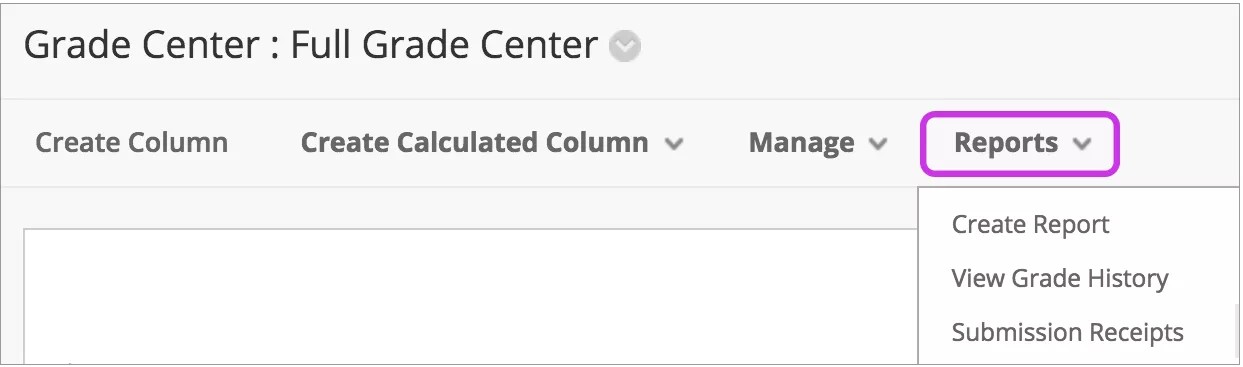
Vous pouvez effectuer vos sélections et saisir du texte pour chaque section. Dans le pied de page, vous pouvez modifier la date d'affichage de la date de création du rapport.
Lorsque vous sélectionnez les utilisateurs à inclure dans le rapport, vous ne pouvez pas inclure de groupes tant que ceux-ci ne sont pas créés.
Note
Pour sélectionner plusieurs étudiants, appuyez sur la touche MAJ, puis sélectionnez les premier et dernier éléments. Pour sélectionner des étudiants qui ne se suivent pas, appuyez sur la touche Ctrl et sélectionnez chacun de leurs noms. Sous Mac, appuyez sur la touche Commande à la place de la touche Ctrl.
Vous pouvez prévisualiser le rapport avant de l'envoyer.
Enregistrer ou imprimer un rapport
Pour enregistrer un rapport, utilisez la fonction Enregistrer sous de votre navigateur et choisissez l'emplacement. Le rapport est enregistré au format HTML.
Pour imprimer un rapport, utilisez la fonction Imprimer de votre navigateur. Sélectionnez les options appropriées. Pour plus d'informations sur l'impression, reportez-vous à l'aide en ligne de votre navigateur.
Statistiques du centre de notes
Dans le Centre de notation, vous pouvez afficher les informations statistiques relatives à une colonne et à un utilisateur. Ces pages sont en lecture seule. Vous ne pouvez pas modifier les notes ni aucune autre information.
Page Statistiques utilisateur
Sur la page Statistiques des utilisateurs, vous pouvez consulter les informations sur les étudiants ainsi que le pourcentage et le nombre total d'éléments complétés à la date et à l'heure actuelles.
Note
Les coordonnées de l'étudiant sont générées à partir des éléments que ce dernier a choisi de partager.
La page Statistiques utilisateur affiche les statistiques d'un étudiant. Dans le centre de notes, accédez au menu de l'utilisateur et sélectionnez Afficher les statistiques des utilisateurs .
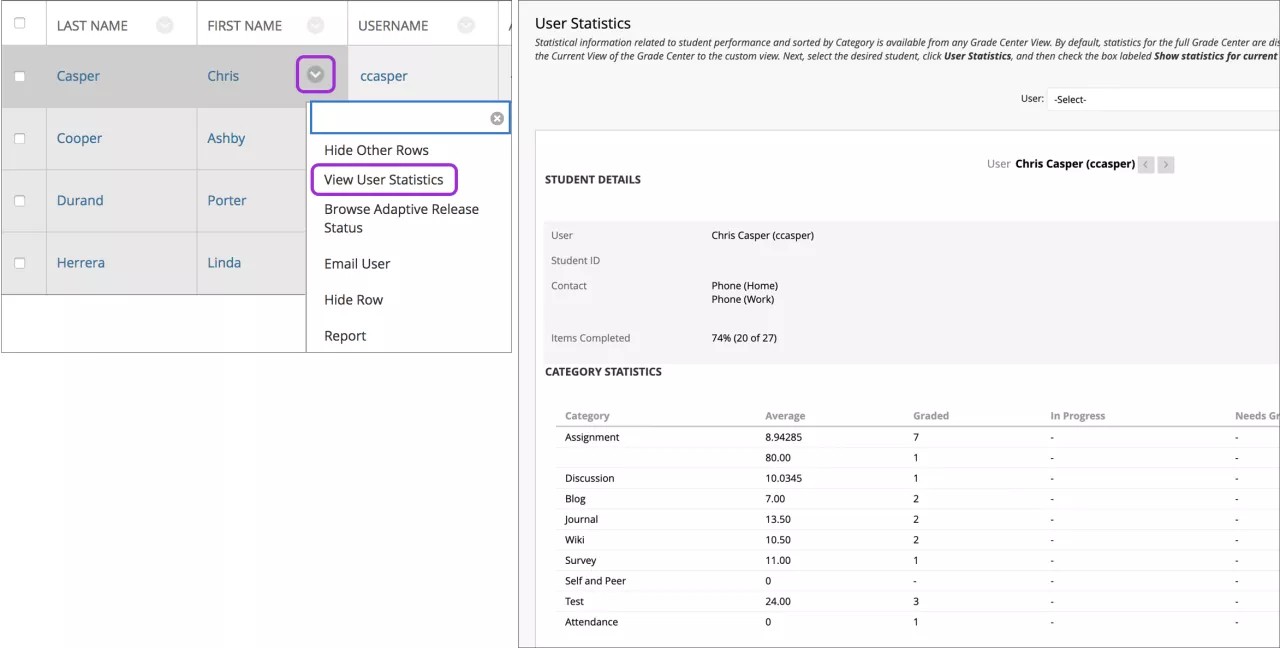
Pour afficher les données d'un autre utilisateur sur la page Statistiques utilisateur, sélectionnez le nom d'étudiant approprié dans le menu Utilisateur et sélectionnez Go . Passez à l'étudiant précédent ou suivant par ordre alphabétique à l'aide des flèches pointant vers la gauche et vers la droite. Vous pouvez envoyer des e-mails aux étudiants depuis cette page, dans la section Contact .
Pour modifier les statistiques que vous pouvez consulter sur cette page, sélectionnez une vue dans le menu Afficher les statistiques pour et sélectionnez Actualiser . Par défaut, l'affichage complet du Centre de notation est visible, mais si un affichage particulier est sélectionné, ces statistiques apparaissent.
Page Statistiques de la colonne
La page Statistiques des colonnes affiche les statistiques relatives à un élément de note, notamment la moyenne, la médiane et l'écart type. Vous pouvez également voir le nombre d'éléments nécessitant une notation et leur répartition.
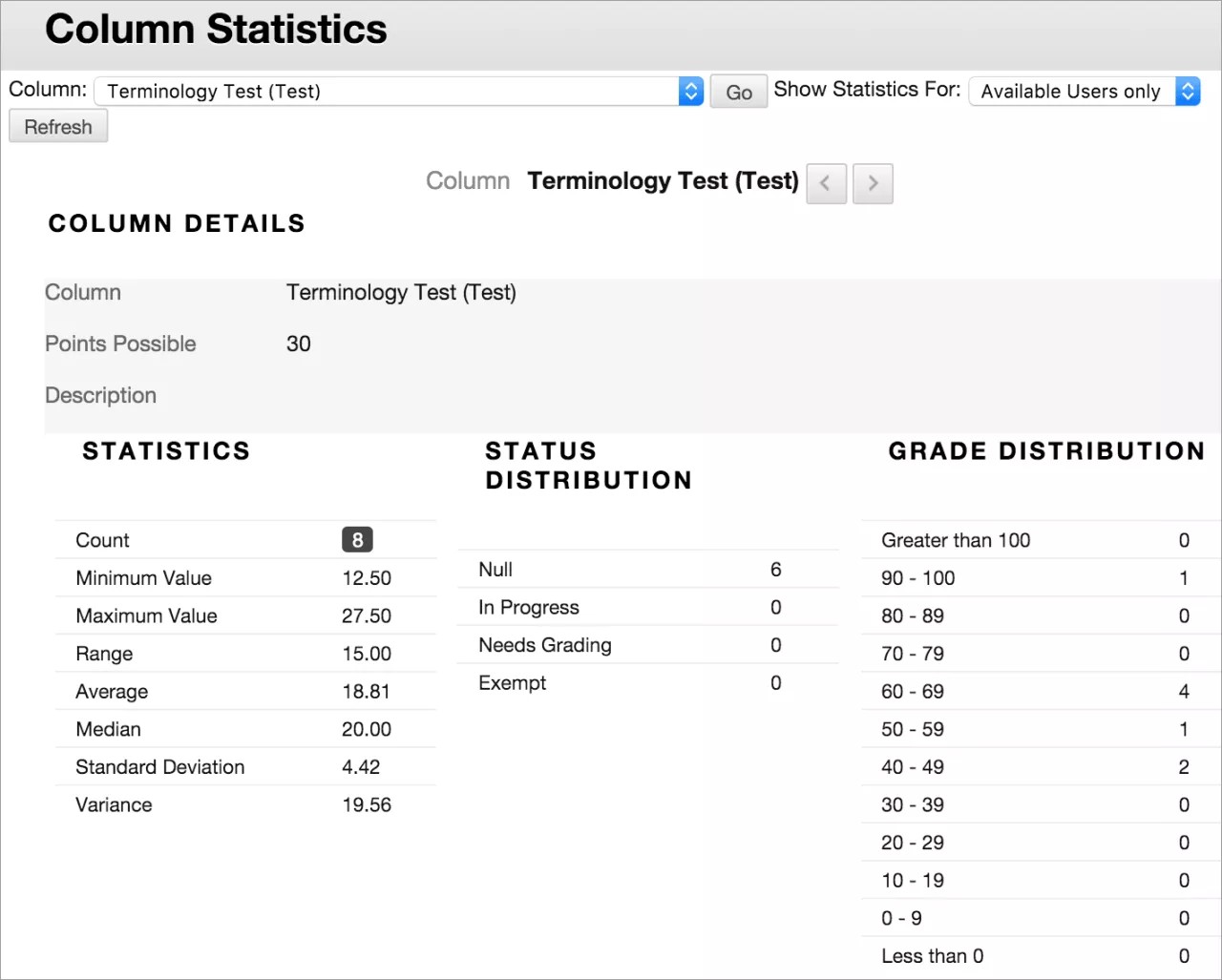
Dans le centre de notes, accédez au menu d'un en-tête de colonne, puis sélectionnez Statistiques de la colonne.
Vous pouvez inclure les étudiants non disponibles dans les statistiques. Dans le menu Afficher les statistiques pour, sélectionnez Tous les utilisateurs. Sélectionnez Actualiser.
Pour afficher une autre colonne, sélectionnez-la dans le menu Colonne, puis sélectionnez OK. Utilisez les icônes Colonne suivante et Colonne précédente pour passer d'une colonne à une autre.
Statistiques disponibles
Valeurs minimale et maximale : Les valeurs les plus basses et les plus élevées de toutes les colonnes notées du Centre de notes.
Échelle : Plage numérique entre les notes les plus basses et les plus élevées pour un article
Moyenne : La moyenne statistique de l'article
Médiane : Le score médian des items
Écart type : La différence entre les valeurs de l'article et la moyenne de l'article
Variance : Mesure statistique de la répartition ou de la variation des éléments
Confirmations des soumissions de travaux par les étudiants
Lorsque les étudiants soumettent leurs travaux avec succès, la page Vérifier l'historique des soumissions apparaît avec des informations sur les travaux qu'ils ont soumis et un message de réussite avec un numéro de confirmation. Les étudiants peuvent copier et enregistrer ce numéro afin de justifier de leurs soumissions et d'apporter une preuve en cas de litige académique. Pour les travaux à tentatives multiples, les étudiants reçoivent un numéro différent pour chaque soumission. Si votre établissement a activé les notifications par courriel pour les accusés de réception, les étudiants recevront également un courriel avec un numéro de confirmation et d'autres détails pour chaque soumission.
Note
Vous et vos étudiants ne pourrez pas afficher les numéros de confirmation si votre établissement utilise la version du T4 2016 de Blackboard Learn 9.1 ou une version antérieure. Les notifications par courriel des étudiants et l'accès des étudiants à l'historique des accusés de réception ont été introduites dans la version du T2 2017 de Blackboard Learn 9.1.
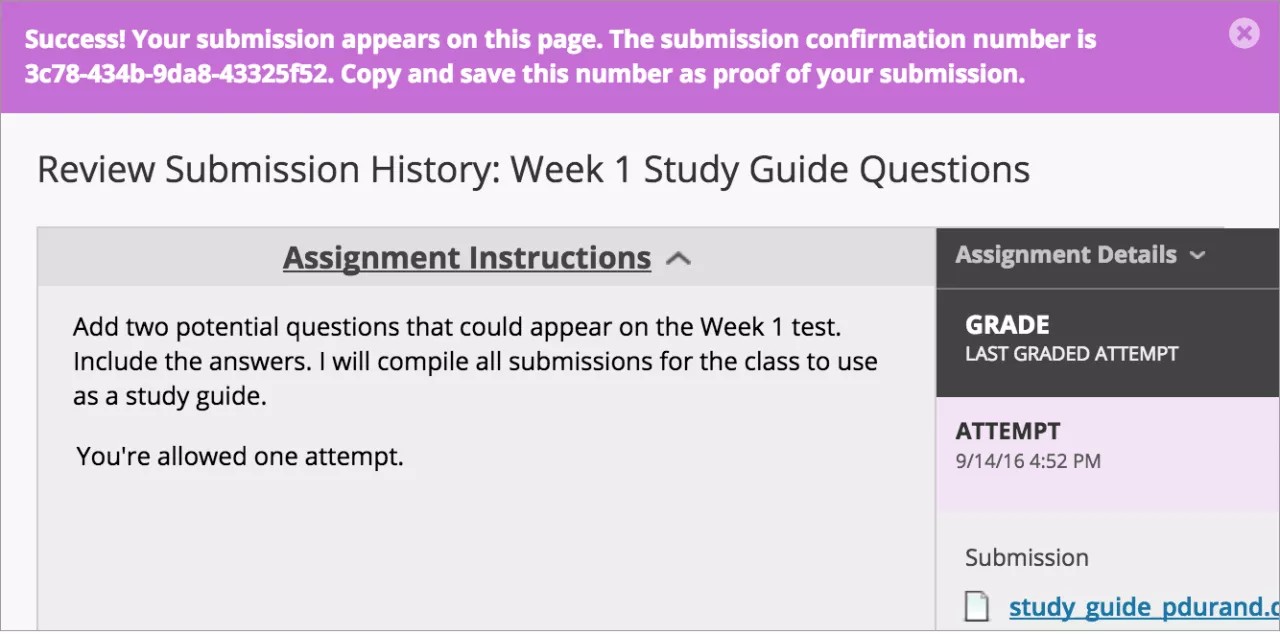
Vous et les administrateurs disposez désormais d'un enregistrement récupérable dans le système, même si une tentative, un travail ou un étudiant est supprimé du cours par la suite. Ces enregistrements sont conservés dans le cours et sont également récupérables après le processus d'archivage et de restauration.
Vous pouvez accéder à tous les numéros de confirmation de vos étudiants à partir du centre de notation. Accédez au menu Rapports et sélectionnez Accusés de réception des soumissions.
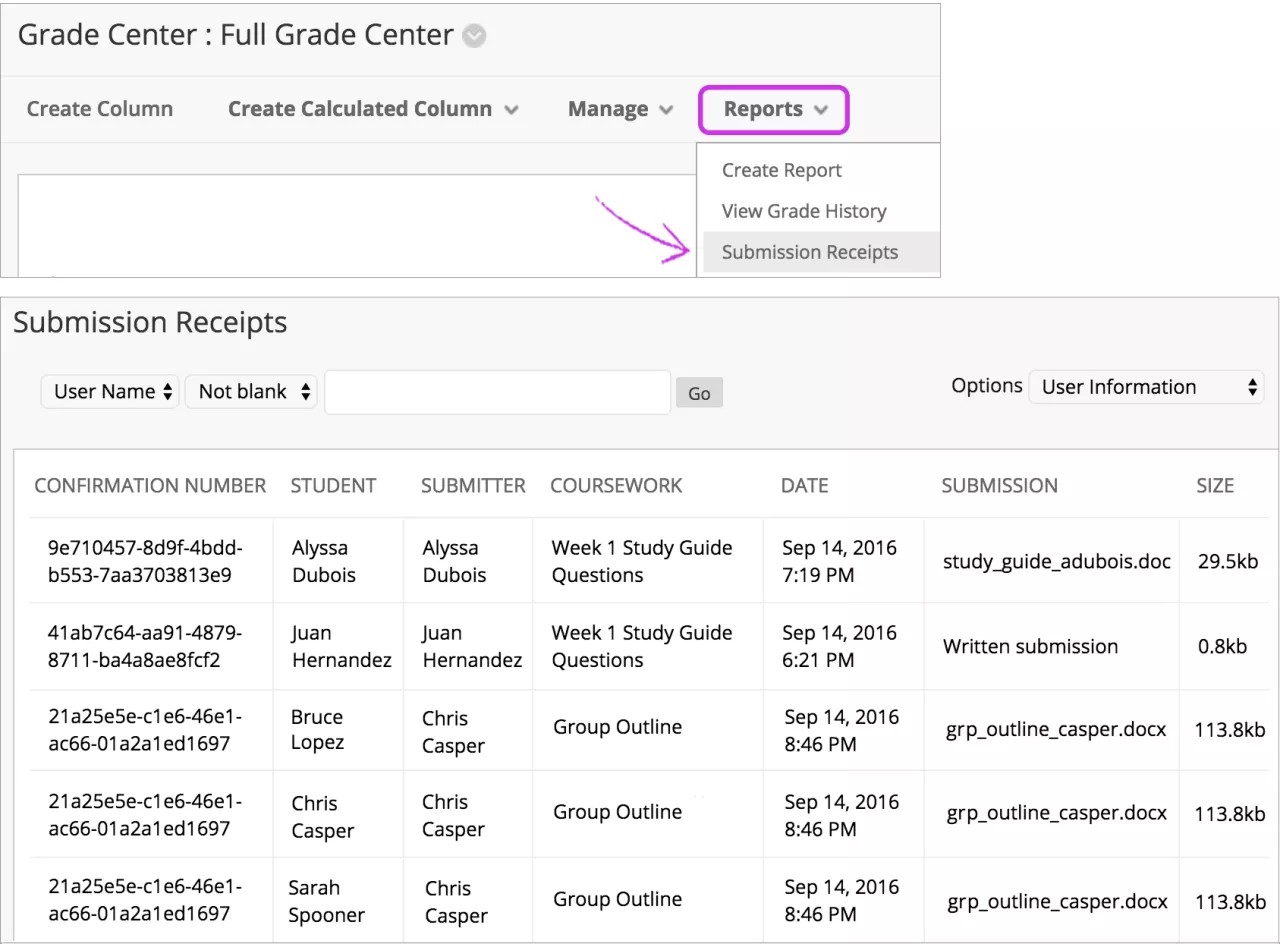
Sur la page Reçus de soumission, vous pouvez consulter les informations relatives à chaque travail, telles que qui a soumis et quand. Les devoirs de groupe sont également enregistrés et la colonne Expéditeur répertorie les personnes ayant effectué une soumission pour le groupe. La colonne Soumission vous permet de voir si un étudiant a soumis un fichier ou écrit la soumission dans l'éditeur du travail.
Utilisez les menus en haut de la page pour filtrer les éléments. Dans le second menu, sélectionnez Non vide et laissez le champ de recherche vide pour afficher tous les reçus de soumission. Sélectionnez un en-tête de colonne pour trier les éléments.