ORIGINAL Microsoft OneDrive
Note
Cette documentation a été traduite à l'aide d'un outil de traduction automatique assisté par l'IA. Les traductions sont fournies « telles quelles », sans aucune garantie quant à leur exactitude. La version anglaise de ce contenu fait office de source officielle et fait autorité.
Créer du contenu pour votre cours en utilisant l'intégration OneDrive
Microsoft OneDrive vous offre la capacité de :
Joindre des fichiers Office 365 incluant des documents Word, des présentations PowerPoint et des tableurs Excel à partir de l'éditeur de texte enrichi
Consulter et organiser vos fichiers Microsoft Office personnels
Créer des collaborations dans lesquelles les membres de votre cours peuvent interagir en temps réel
Créer des accès en lecture seule pour intégrer des fichiers Office 365 dans votre cours
Ouvrir un fichier à partir de OneDrive
Avertissement
Votre administrateur doit enregistrer l'outil OneDrive LTI pour Blackboard dans le panneau Administrateur avant de pouvoir utiliser OneDrive.
Microsoft OneDrive a été intégré dans vos cours d'origine Blackboard et s'il est activé, vous pourrez ajouter des fichiers à partir de OneDrive vers n'importe quel élément de contenu en utilisant l'éditeur complet de texte enrichi du cours d'origine. Ces éléments peuvent comprendre, mais sans s'y limiter :
Dossiers
Modules d'apprentissage
Élément
Plan de leçon
Pour utiliser OneDrive, vous pourriez devoir vous connecter à un compte Microsoft pour afficher et sélectionner les fichiers.
Ajout de fichiers à votre cours à partir de OneDrive
Dans votre cours d'origine, accédez à un onglet de contenu à partir du menu de votre cours et sélectionnez un élément à construire à partir de la liste ci-dessus. Si votre contenu est déjà disponible, sélectionnez Modifier le contenu.
À partir de l'éditeur de texte enrichi, assurez-vous que les options supplémentaires sont affichées en cliquant sur l'icône trois points. Sélectionnez le symbole rond plus pour afficher le menu Ajouter du contenu.
Sélectionnez Pièce jointe Microsoft OneDrive.
Si vous n'êtes pas connecté votre compte Microsoft, vous pourriez devoir le faire à cette étape. Utilisez vos informations de compte Microsoft régulières et suivez les instructions fournies.
Une fois connecté, vous verrez votre espace OneDrive, où vous pourrez sélectionner le fichier que vous souhaitez ajouter à votre cours.
Le fichier apparaîtra dans l'éditeur de texte enrichi. Sélectionnez Soumettre pour terminer les modifications de votre contenu.
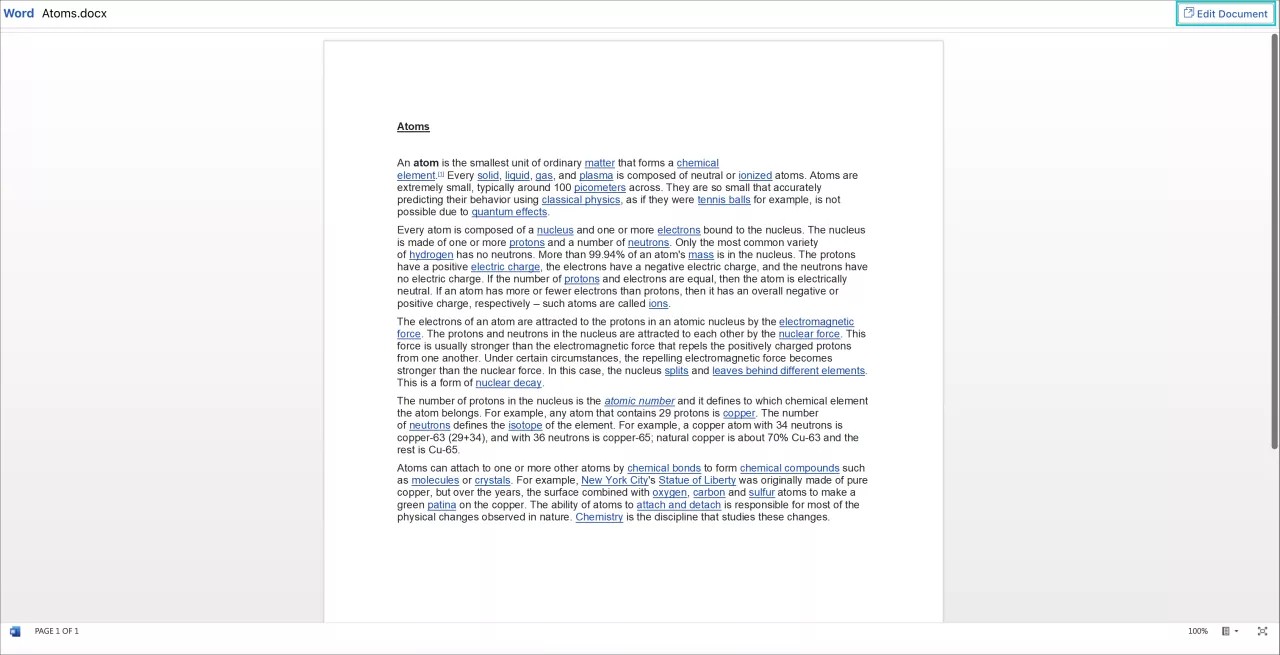
Sélectionner le nom du fichier permet de l'ouvrir et vous pourrez le consulter. Sélectionnez Modifier le document pour le modifier en direct dans Office 365.
Note
Le fichier ajouté sera alors un affichage intégré en lecture seule pour les étudiants.
Créer un document collaboratif OneDrive
Avertissement
Votre administrateur doit enregistrer l'outil OneDrive LTI pour Blackboard dans le panneau Administrateur avant de pouvoir utiliser OneDrive.
Les documents collaboratifs offrent aux étudiants la possibilité d'interagir les uns envers les autres ainsi qu'envers le contenu du cours. En tant que professeur, vous pouvez créer un document collaboratif Microsoft OneDrive à partir des cours d'origine Blackboard.
Les types de fichiers pris en charge pour les nouveaux documents sont les suivants :
Microsoft Word
Microsoft Excel
Microsoft PowerPoint
Créer un fichier collaboratif OneDrive
Dans l'affichage de cours d'origine, accédez à un onglet de contenu à partir de votre menu de cours, puis sélectionnez Créer pour créer l'un des éléments répertoriés ci-dessus. Si votre contenu est déjà disponible, sélectionnez Modifier pour modifier le contenu.
À partir de l'éditeur de texte enrichi, assurez-vous que les options supplémentaires sont affichées en cliquant sur l'icône trois points. Sélectionnez le symbole rond plus pour afficher le menu Ajouter du contenu.
Sélectionnez Créer un document OneDrive collaboratif
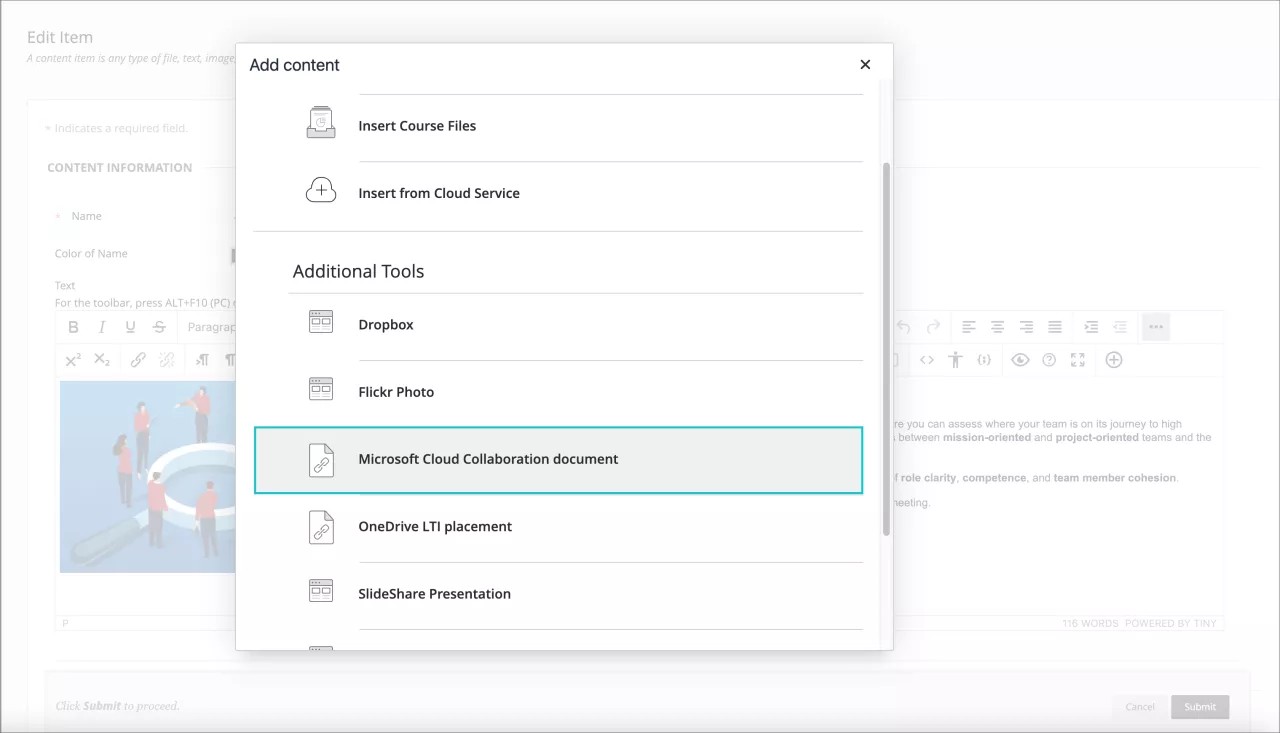
Dans le panneau qui s'affiche, vous pouvez choisir de Créer un tout nouveau fichier collaboratif en choisissant parmi Word, PowerPoint ou Excel, ou vous pouvez choisir de Sélectionner un document existant pour parcourir vos fichiers.
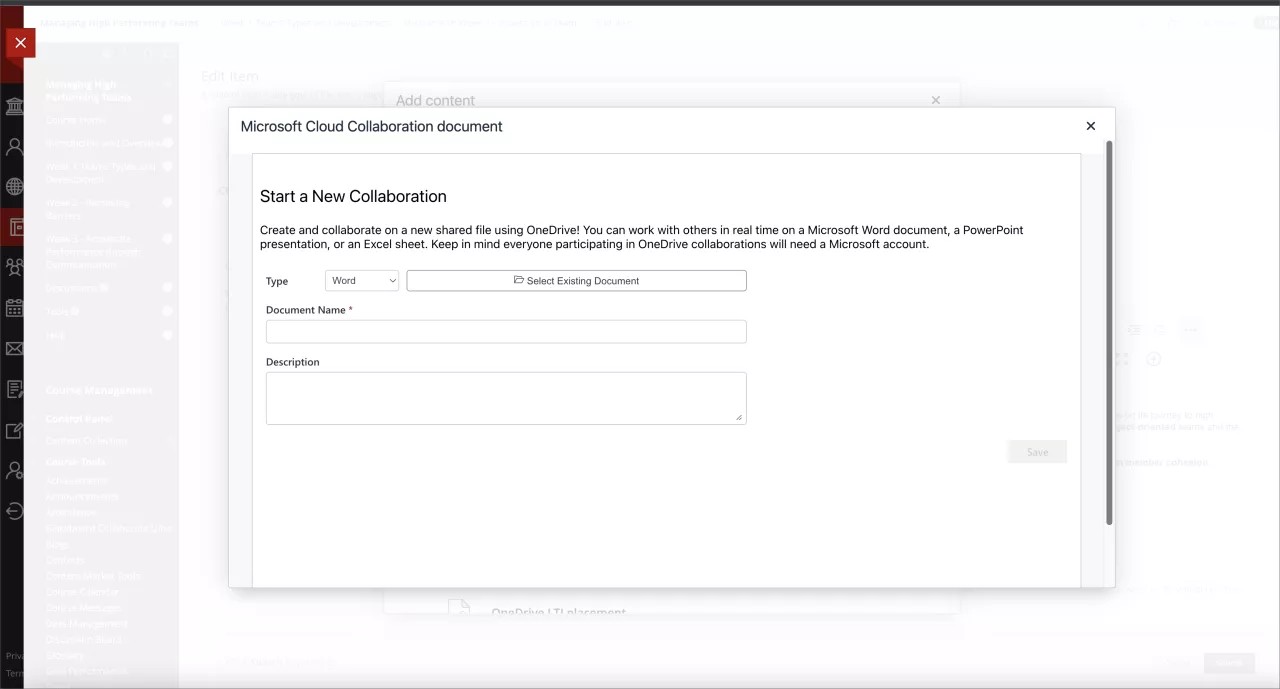
Sélectionnez Enregistrer une fois le processus terminé.
Le fichier apparaîtra dans l'éditeur de texte enrichi. Sélectionnez Soumettre pour terminer les modifications de votre contenu.
Sélectionner le nom du fichier permet de l'ouvrir et vous pourrez le consulter. Sélectionner Modifier le document lancera Office 365 et vous pourrez faire des modifications en temps réel.
Les étudiants auront les autorisations d'afficher et de modifier aussi ce fichier. Ils peuvent sélectionner « Modifier le document » pour commencer à collaborer sur le document.