ORIGINAL Attribuer des notes selon une courbe
Note
Cette documentation a été traduite à l'aide d'un outil de traduction automatique assisté par l'IA. Les traductions sont fournies « telles quelles », sans aucune garantie quant à leur exactitude. La version anglaise de ce contenu fait office de source officielle et fait autorité.
Il peut arriver que les résultats d'un étudiant à un test soient inférieurs à la note attendue. Les professeurs peuvent modifier les résultats de l'étudiant afin de les uniformiser.
Une méthode simple d'attribution de notes selon une courbe consiste à ajouter le même nombre de points au résultat de chaque étudiant. Une méthode courante : trouvez la différence entre la note la plus élevée de la classe et la note la plus élevée possible et ajoutez ce nombre de points.
Exemple : courbe du résultat d'un test
Si la note en pourcentage la plus élevée de la classe était de 88 %, la différence est de 12 %. Vous pouvez ajouter 12 points de pourcentage au résultat de test de chaque étudiant.
Si le test valait 50 points et que le résultat le plus élevé est de 48 points, la différence est de 2 points. Vous pouvez ajouter 2 points au résultat de test de chaque étudiant.
Vous pouvez courber les notes dans Blackboard de deux manières :
Méthode 1 : Dans l'affichage de cours d'origine, téléchargez la colonne du centre de notes du test, appliquez les calculs courbes appropriés dans un tableur et chargez les notes obtenues dans une nouvelle colonne du centre de notes.
Méthode 2 : Remplacez manuellement la note initiale de chaque étudiant au test.
Méthode 1 : télécharger les notes, ajuster les résultats des tests et les télécharger dans le centre de notes
Cette méthode ne requiert aucune saisie manuelle de note et convient de préférence aux classes de grande taille. Ces étapes utilisent Microsoft ® Excel ® pour modifier le fichier téléchargé. La formule simple permet d'ajouter des points à la note de test initiale. Vous pouvez utiliser des formules plus complexes, si nécessaire.
Vous téléversez les notes ajustées. Ensuite, modifiez les paramètres de la colonne pour la note de test initiale afin qu'elle ne soit plus incluse dans les totaux de notes calculés. La nouvelle colonne de notes de test ajustées est utilisée à la place. Les instructions relatives à cette tâche sont fournies dans les étapes suivantes. Vous pouvez également supprimer la note initiale du test des pages Mes notes des étudiants.
Télécharger les notes
Avant de commencer, annotez les premières valeurs de la colonne Total. Après avoir téléversé une nouvelle colonne du Centre de notation, vous pouvez vérifier si elle est correctement incluse dans les calculs.
Dans l'affichage Centre de notes complet, accédez au menu Travailler hors connexion, puis sélectionnez Télécharger.
Sur la page Télécharger les notes, dans la section Données, choisissez Colonne sélectionnée. Sélectionnez le nom de la colonne dans le menu.
Dans la section Options, définissez le Type de séparateur sur Onglet.
Dans la section Emplacement d'enregistrement, sélectionnez Mon ordinateur.
Sélectionnez Valider.
Sélectionnez Télécharger. Dans la fenêtre contextuelle, sélectionnez Enregistrer le fichier, puis OK. Notez le nom et l'emplacement du fichier. Si le fichier est enregistré automatiquement dans le dossier Téléchargements, il est préférable de le déplacer vers un autre dossier et de le renommer.
Ajuster les résultats de l'examen
Recherchez le fichier XLS que vous avez téléchargé et ouvrez-le dans Excel.
Sélectionnez la première cellule de la colonne à droite de la colonne de notes de test. Utilisez un nom qui identifie facilement cette colonne lorsque vous la téléversez vers le Centre de notation de votre cours. Choisissez un nom qui ne soit pas déjà utilisé dans le Centre de notation.
Sélectionnez la cellule sous le titre de la nouvelle colonne et entrez une formule qui ajoute un certain nombre de points à la note de test initiale.
Tapez cette formule en remplaçant le chiffre 7,5 par le nombre de points souhaité :
=D2+7,5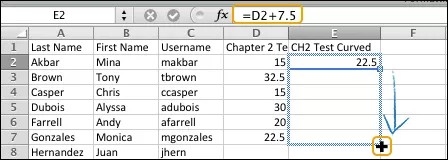
Appuyez sur la touche Entrée. La cellule est mise à jour pour afficher la note de test initiale avec les points supplémentaires qui y ont été ajoutés.
Pointez le curseur de la souris vers l'angle inférieur droit de la cellule. La poignée de recopie apparaît (+).
Faites glisser la poignée de recopie vers la dernière cellule de la colonne dans laquelle vous souhaitez copier la formule. Relâchez la souris pour copier la formule dans les cellules sélectionnées et mettre leur contenu à jour avec les nouveaux totaux de points. La formule reconnaît automatiquement que le contenu de la cellule fait partie d'une série et ajuste la formule pour toutes les cellules de la colonne.
Dans Excel, sélectionnez Enregistrer. Un message contextuel s'affiche pour vous avertir que l'enregistrement du fichier au format .TXT peut engendrer la suppression de certaines fonctionnalités. Sélectionnez Continuer pour enregistrer les modifications apportées au fichier.
Téléverser les résultats ajustés vers le centre de notation
Retournez au centre de notes de votre cours, accédez au menu Travailler hors connexion, puis sélectionnez Télécharger.
Sélectionnez Parcourir mon ordinateur et ouvrez le fichier .XLS que vous avez enregistré dans Excel.
Définissez le Type de séparateur sur Auto.
Sélectionnez Valider.
Sur la page Envoyer une confirmation de notes, remarquez que la colonne d'origine ne contient aucune mise à jour de données et que la nouvelle colonne s'affiche pour téléchargement. Sélectionnez Valider.
Faites défiler l'écran vers l'extrême droite de la grille du Centre de notation pour afficher la nouvelle colonne téléversée. Par défaut, la nouvelle colonne est présentée aux étudiants dans Mes notes et incluse dans les calculs du centre de notes, tels que la colonne du total.
Par défaut, la valeur points possibles de la nouvelle colonne est réglée à zéro. Accédez au menu de l'en-tête de colonne et sélectionnez Modifier les informations de colonne. Entrez une nouvelle valeur pour points possibles et sélectionnez Soumettre.
Important
La valeur points possibles doit être égale aux points possibles lors du test initial. Si vous utilisez des pourcentages, le nombre de points possibles doit être égal à 100.
Modifiez les paramètres de la colonne de test d'origine afin que cette dernière ne soit pas incluse dans les calculs de la colonne Total et non visible par les étudiants. Accédez au menu de la colonne de test d'origine et sélectionnez Modifier les informations de la colonne.
Sur la page Modifier la colonne de la section Options, sélectionnez Non pour Inclure cette colonne dans les calculs du centre de notes -ET- sélectionnez Non pour Afficher cette colonne aux étudiants. Sélectionnez OK dans la fenêtre contextuelle qui vérifie que vous souhaitez exclure la colonne des calculs.
Examinez les premières valeurs dans la colonne Total pour vérifier ses calculs. La différence entre les valeurs d'origine et les nouvelles valeurs doit être une augmentation du nombre de points que vous avez ajoutés à chaque résultat de test.
Méthode 2 : Remplacer manuellement chaque note de test
Si vous souhaitez ajuster un nombre limité de notes, vous pouvez remplacer un par un les résultats de deux manières :
Dans l'affichage de cours d'origine, nous vous recommandons d'attribuer une note de remplacement à partir de l'onglet Annulation manuelle de la page Détails de la note. Vous pouvez ajouter un commentaire à l'intention de l'utilisateur ainsi que des notes personnelles pour vous souvenir du motif du changement de note. Vous pouvez ainsi garder une trace de la raison pour laquelle vous choisissez de ne pas prendre en compte les tentatives futures.
-OU-
Effectuez votre saisie directement dans une cellule pour attribuer une note de remplacement à une tentative de test.