ORIGINAL Afficher les détails des notes
Note
Cette documentation a été traduite à l'aide d'un outil de traduction automatique assisté par l'IA. Les traductions sont fournies « telles quelles », sans aucune garantie quant à leur exactitude. La version anglaise de ce contenu fait office de source officielle et fait autorité.
Sur la page Détails des notes, vous pouvez consulter les tentatives et l'historique des notes d'un étudiant, attribuer et modifier une note, et effacer et exempter des notes.
Dans les onglets Tentatives et Historique des notes, vous pouvez consulter la grille d'évaluation utilisée pour la notation.
Note
Dans l'affichage en mode Liste de la grille d'évaluation, si vous n'avez pas sélectionné une option pour un critère avant de saisir votre rétroaction, la rétroaction n'est pas enregistrée lors de l'enregistrement de la grille d'évaluation.
Cette page sert également d'emplacement principal pour les utilisateurs de technologies d'assistance, comme les lecteurs d'écran. Toutes les informations associées à un élément apparaissent sur la page Détails des notes.
Regardez une vidéo sur la page Détails des notes
Vidéo : Affichage des détails des notes montre comment consulter les tentatives et l'historique des notes d'un étudiant, attribuer et modifier une note, et effacer et exempter des notes.
Attribuer une note sur la page Détails des notes
Sur la page Détails des notes, dans l'onglet Tentatives, sélectionnez Tentative de notation.
Indiquez une note.
Sélectionnez Enregistrer et quitter pour revenir à la page principale du centre de notes.
-OU-
Sélectionnez Enregistrer et continuer pour afficher la prochaine tentative.
Onglets Détails des notes
En haut de la page Détails des notes, la section Note actuelle affiche le score actuel ou une icône telle que Nécessite une notation.
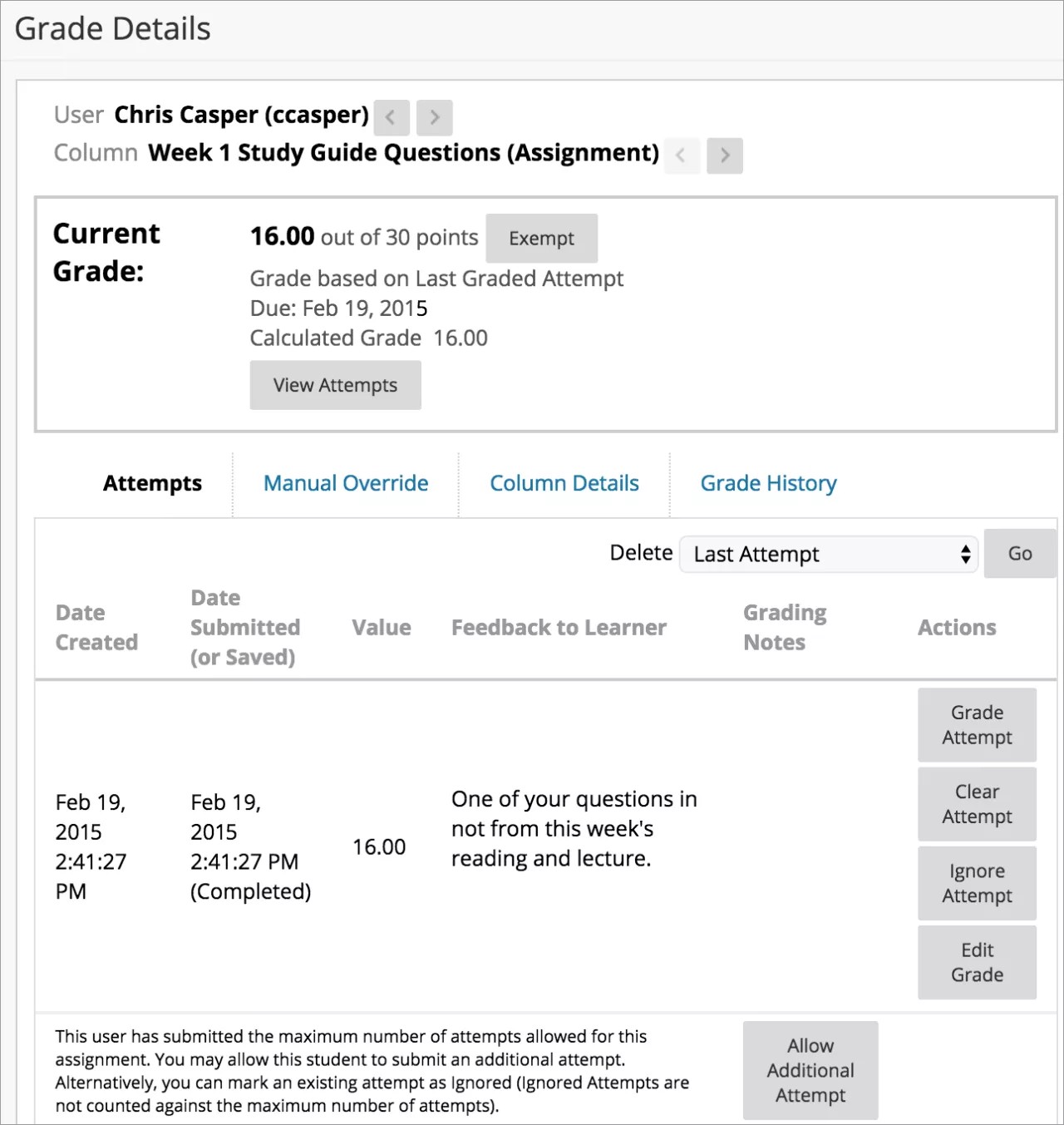
Si vous sélectionnez Exempté, cette note est exclue des calculs du centre de notes de l'étudiant. L'icône Exempté apparaît dans la cellule de la grille.
Sélectionnez Afficher les tentatives pour accéder à toutes les tentatives associées à cet objet.
L'onglet Tentatives répertorie toutes les tentatives soumises. Pour chacune, vous pouvez afficher la date de soumission, la rétroaction et les remarques de notation rédigées à votre intention.
Pour chaque tentative, vous pouvez noter, effacer ou modifier la note. Vous pouvez également ignorer une tentative pour l'archiver, mais ne pas inclure la note dans les calculs du Centre de notation. Cette tentative n'est pas comptabilisée dans le nombre de tentatives autorisées.
Utilisez le menu Supprimer pour sélectionner une ou toutes les tentatives de suppression.
Si un étudiant soumet le nombre maximum de tentatives, Autoriser une tentative supplémentaire apparaît afin que vous puissiez autoriser une autre tentative.
Dans l'onglet Remplacer manuellement, vous pouvez attribuer une nouvelle note à un élément. Tapez une nouvelle note dans la case Annuler la note. Vous pouvez également fournir Feed-back à l'utilisateur et Remarques de notation, et joindre des fichiers dans l'éditeur.
L'onglet Détails de la colonne présente des informations sur une colonne du Centre de notes, telles que le nom, la description, l'affichage principal et la moyenne.
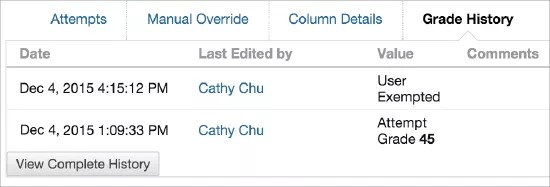
Dans l'onglet Historique des notes, les deux actions les plus récentes apparaissent par défaut. Sélectionnez Afficher l'historique complet pour en savoir plus.
Note
Dans les onglets Tentatives et Historique des notes, vous pouvez afficher la grille d'évaluation utilisée pour la notation. Dans l'affichage en mode Liste de la grille d'évaluation, si vous n'avez pas sélectionné une option pour un critère avant de saisir votre rétroaction, la rétroaction n'est pas enregistrée lors de l'enregistrement de la grille d'évaluation.
Afficher plusieurs tentatives
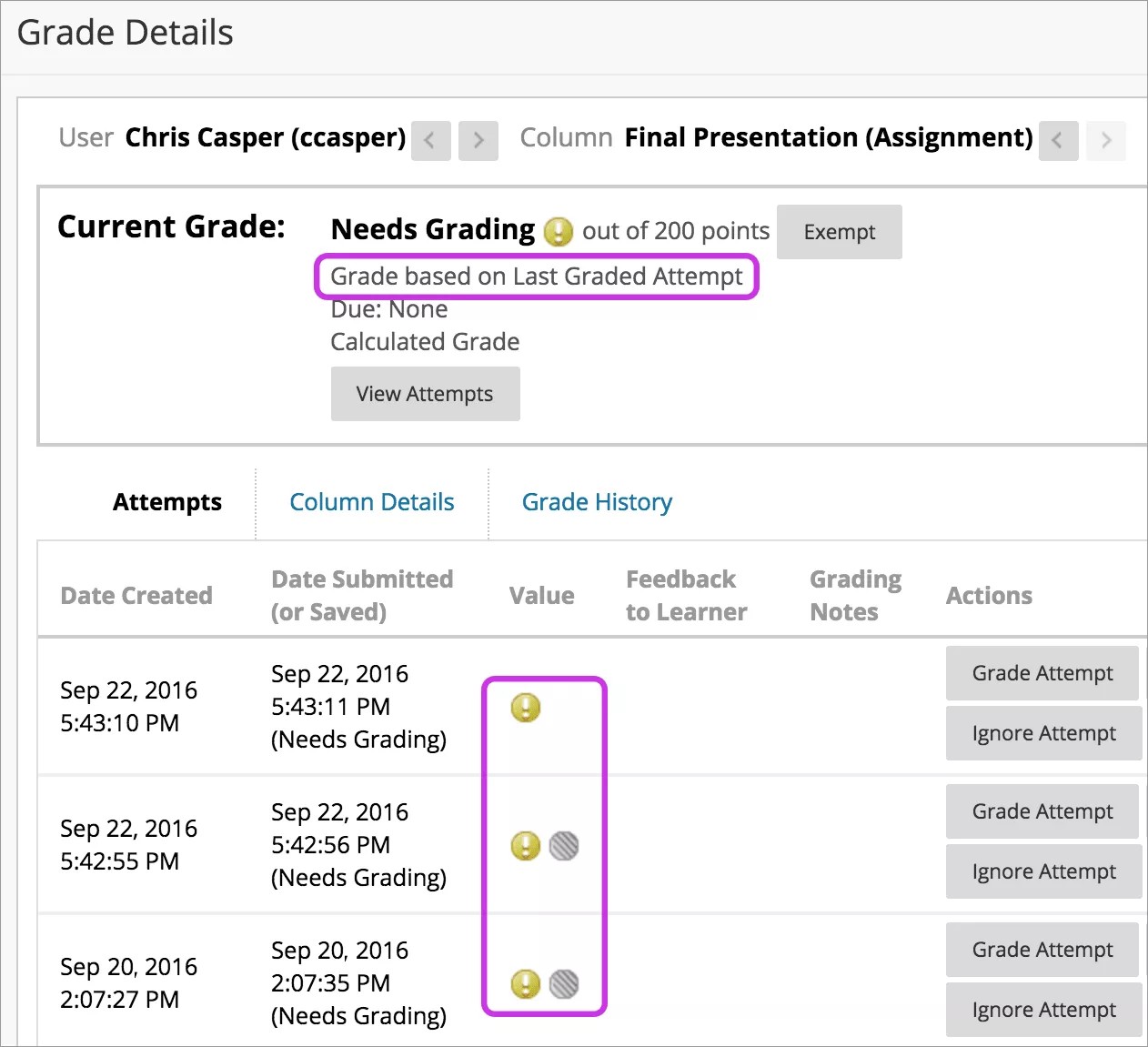
Lorsque vous autorisez plusieurs tentatives, il n'est pas forcément nécessaire de toutes les noter. Sur la page Détails des notes, chaque tentative apparaît avec une ou deux icônes. Si vous avez choisi d'utiliser la première ou la dernière tentative pour la note, celle-ci apparaît avec une seule icône : l'icône Nécessite une notation.
Les autres tentatives apparaissent avec l'icône Ne contribue pas à la note de l'utilisateur et l'icône Nécessite une notation.
Note
L'icône Ne contribue pas à la note de l'utilisateur ne s'affichera pas si votre établissement utilise une ancienne version de Blackboard.
Important
Si vous autorisez quatre tentatives et que vous choisissez d'utiliser la dernière tentative pour la note, seule l'icône Nécessite une notation apparaît avec la dernière tentative soumise. Ainsi, si un étudiant a fait trois tentatives, la troisième tentative apparaît avec uniquement l'icône Nécessite une notation. Si vous notez cette tentative, l'étudiant peut encore en effectuer une autre. La prochaine tentative apparaîtra uniquement avec l'icône Nécessite une notation car il s'agit de la quatrième et dernière tentative.
Pour certains éléments évaluables tels que les travaux, vous pouvez sélectionner Tentative de notation et commencer à noter. Si vous sélectionnez une tentative qui ne fait pas partie du calcul de la note d'un étudiant, elle apparaît avec l'icône Ne contribue pas à la note de l'utilisateur. Vous pouvez accéder à la tentative qui apparaît uniquement avec l'icône Nécessite une notation.