ORIGINAL Copier des cours
Note
Cette documentation a été traduite à l'aide d'un outil de traduction automatique assisté par l'IA. Les traductions sont fournies « telles quelles », sans aucune garantie quant à leur exactitude. La version anglaise de ce contenu fait office de source officielle et fait autorité.
Options de copie de cours
Copier les supports de cours dans un nouveau cours : La copie des supports de cours dans un nouveau cours crée un cours dans le système et le remplit avec le contenu d'un cours déjà présent dans le système. Le menu de cours spécifié dans le cours source remplace le menu par défaut dans le nouveau cours.
Copier des supports de cours dans un cours existant : Copier des supports de cours dans un cours existant ajoutera du contenu à un cours, mais ne supprimera pas le contenu existant. Vous ne pouvez copier de matériel pédagogique dans un cours que si vous avez un rôle de professeur, d'assistant ou de concepteur de cours.
Copier le cours avec les utilisateurs (copie exacte) : copiez les enregistrements des utilisateurs, tels que les notes et les messages de discussion, dans le nouveau cours. Cette option copie l'intégralité du cours dans le nouveau cours, comme il apparaît dans le cours existant. Dans le cas de sections multiples, vous pouvez créer une copie exacte, puis désinscrire certains étudiants pour créer deux sections du même cours.
Données de fréquentation
Lorsque vous copiez un cours dans un nouveau cours ou dans un cours existant, les données de présence ne sont pas incluses. L'option de présence est supprimée des options de copie.
Les données de présence sont incluses dans une copie exacte d'un cours.
Copier un cours
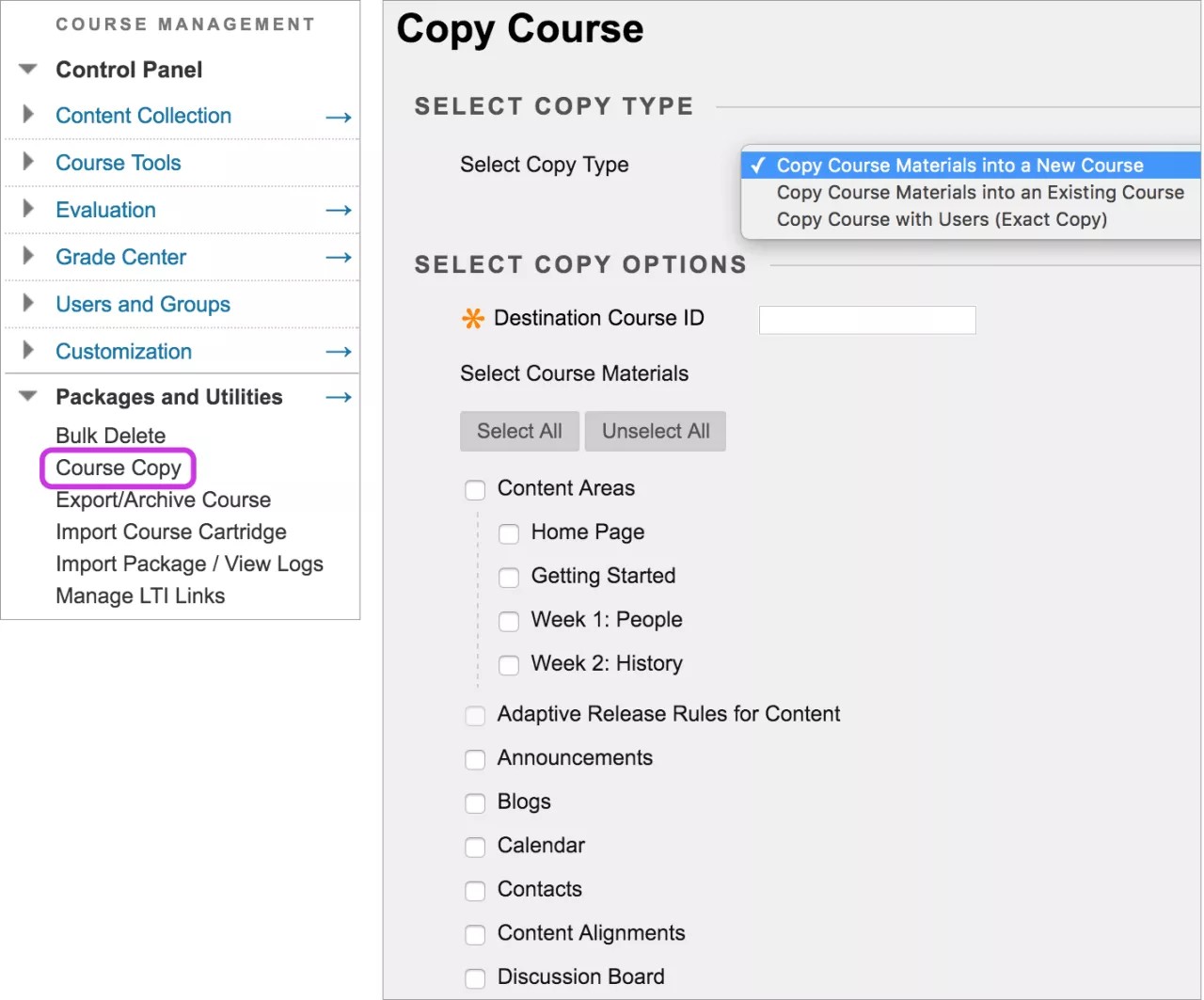
Accédez au cours que vous souhaitez copier.
Dans le panneau de configuration, développez la section Paquets et utilitaires et sélectionnez Copier le cours.
Sélectionnez l'option désirée :
Copier les supports de cours dans un nouveau cours
Copier les supports de cours dans un cours existant
Copier un cours et ses utilisateurs (copie exacte)
Dans le champ Code cours de destination, indiquez un code cours pour le nouveau cours qui sera créé et contiendra le contenu du cours actuel. Assurez-vous que le nouveau code cours respecte la convention d'affectation des noms utilisée dans l'établissement. Le code cours ne doit contenir aucun espace ni aucun caractère autre qu'alphanumérique (A-Z), des tirets (-), des caractères de soulignement (_) et des points (.). Le code cours doit être unique et rester statique. Après avoir créé la copie du cours, vous ne pouvez plus modifier le code cours.
Si vous avez choisi Copier le matériel pédagogique dans un nouveau cours ou Copier le matériel pédagogique dans un cours existant, sélectionnez le matériel pédagogique que vous souhaitez copier.
Note
Une opération de copie de cours ne peut pas être terminée si vous ne sélectionnez pas au moins l'une des zones suivantes : Contenu, Contacts ou Paramètres. Si vous n'en sélectionnez aucun, un avertissement s'affiche et Blackboard ne peut pas créer de nouveau cours.
Dans la section Fichiers joints, sélectionnez l'option vers laquelle copier les liens :
Copier les liens vers les fichiers de cours : aucune copie des fichiers liés n'est incluse dans la copie. Le cours copié comporte le même jeu de liens. Ces liens pointent vers l'emplacement initial du lien défini dans le cours d'origine.
Copier les liens et les copies du contenu : fait des copies des liens référencés, pas des fichiers eux-mêmes. Cette option exclut la copie des fichiers joints et non liés.
Copiez les liens et copiez le contenu (y compris l'intégralité du dossier d'accueil du cours) : copiez tous les fichiers du dossier d'accueil du cours, que ces fichiers soient liés au contenu du cours ou non.
Note
Vous devez disposer d'une autorisation de gestion sur un élément pour en inclure une copie. Si vous n'y êtes pas autorisé, il est possible que certains fichiers manquent après la copie.
Sélectionnez le Dossier pour les fichiers de Bibliothèque de contenus, le cas échéant.
Sélectionnez Inscriptions pour copier la liste des utilisateurs dans le cours. Les enregistrements d'utilisateurs, comme les activités de discussion et les notes, ne sont pas copiés. Les enregistrements utilisateur ne sont copiés que si vous sélectionnez l'option Copier le cours avec les utilisateurs (copie exacte).
Sélectionnez Valider.
Comportement du matériel copié
Au cours de la copie, la disponibilité du cours source est appliquée au cours de destination. Si le cours de destination est défini comme Non disponible, mais que le cours d'origine est disponible, la disponibilité du cours de destination est modifiée.
Plusieurs choses se passent lors de la copie de matériel pédagogique :
Contenu : Les supports de cours, y compris les fichiers téléchargés, les modules d'apprentissage et les liens, sont copiés. Les informations sur le cours, les documents pédagogiques, les travaux et les URL sont facultatifs.
Note
Les travaux créés dans les plans de leçon ne sont pas copiés correctement. Veillez à ajouter vos travaux séparément pour que tout soit correct.
Annonces : Toutes les annonces sont copiées.
Tests, enquêtes et pools : Tous les tests et enquêtes, y compris les questions et les options pour les déployer, sont copiés. Tous les pools sont copiés.
Calendrier : Tous les éléments du calendrier sont copiés dans le nouveau cours.
Dates : Les dates des éléments de cours et des outils ne changent pas. Pour savoir comment ajuster rapidement les dates, voir Gestion des dates .
Plate-forme de discussion : Incluez les messages de démarrage pour chaque fil de discussion de chaque forum (de manière anonyme) ou incluez uniquement les forums dont aucun message n'a été lancé dans le texte du cours.
Éléments et paramètres du centre de notes : Les éléments du centre de notes et leurs paramètres tels que le type, les catégories et les options d'affichage sont copiés.
Paramètres des groupes : Les paramètres incluent les noms des groupes, les paramètres de disponibilité des outils et les noms des forums de discussion.
Contacts : Tous les contacts sont copiés.
Paramètres du cours : Si cette option est sélectionnée, les paramètres suivants sont copiés :
Nom du cours
Description du cours
Point d'accès au cours
Conception de cours
En-tête du cours
Outils Blackboard
Outils Bloc fonctionnel
Outils de contenu
Code cours
Disponibilité du cours
Accès pour les visiteurs
Accès pour les observateurs
Durée du cours
Options d'inscription
Liens : Les liens vers des parties d'un cours qui ne sont pas incluses dans la copie seront interrompus lorsque les liens apparaîtront dans le cours de destination. Par exemple, si le lien vers un test s'affiche dans un onglet de contenu et que vous choisissez de ne pas copier les tests, le lien vers le test est rompu.
Zones de contenu : Le contenu des zones de contenu figurant dans le menu du cours et portant le même nom dans chaque cours sera ajouté dans la même zone de contenu. Aucun élément n'est supprimé du cours de destination et remplacé par le contenu du cours source.
Inscriptions : Si cette option est sélectionnée, la liste des utilisateurs du cours est copiée. Les enregistrements d'utilisateurs, comme les activités de discussion et les notes, ne sont pas copiés. Les enregistrements utilisateur sont copiés uniquement si vous sélectionnez l'option Copier le cours avec les utilisateurs (copie exacte).
Notation déléguée : Les évaluateurs et les paramètres sont transférés au nouveau cours lorsque vous les utilisez :
Copier un cours et ses utilisateurs (copie exacte).
Copier les supports de cours dans un nouveau cours et cochez la case Inclure les inscriptions dans la copie .
Archiver/restaurer, car les utilisateurs et leurs paramètres font partie d'un cours archivé.
Paramètre de notation déléguée sans inscriptions
Lorsque vous copiez un cours sans inscriptions dans un nouveau cours, le paramètre de notation déléguée est transféré comme paramètre activé pour tous les travaux à notation déléguée existants. Le professeur qui copie le cours est défini comme celui qui note toutes les soumissions et rapproche les notes.
Lorsque vous copiez ou importez un cours sans inscriptions dans un cours existant, le paramètre de notation déléguée est transféré comme paramètre activé pour tous les travaux à notation déléguée existants. Tous les utilisateurs actuels qui peuvent effectuer des rapprochements peuvent également noter toutes les soumissions.
Résolution des éléments de cours copiés
Lorsque vous copiez le contenu et des outils d'un cours dans un cours existant, le menu du cours doit lui-même s'intégrer dans le cours de destination.
Si | Alors |
|---|---|
Un onglet de cours du cours source n'existe pas dans le cours de destination. | L'onglet est ajouté au menu du cours dans le cours de destination. |
L'onglet du cours source et celui du cours de destination portent le même nom et sont de même type. | Le contenu provenant du cours source est ajouté au contenu de l'onglet du cours de destination, mais ne le remplace pas. |
L'onglet de cours du cours source et l'onglet de cours du cours de destination portent le même nom, mais sont de types différents. | L'onglet de cours du cours source est ajouté au cours de destination sous un nom différent. Le nouveau nom porte un numéro incrémentiel en suffixe. Par exemple Matériel pédagogique devient Matériel pédagogique1. |
Regardez une vidéo sur la copie du contenu d'un cours d'origine vers Ultra
Vidéo : Copier le contenu d'un cours d'origine vers Ultra présente une introduction expliquant comment réutiliser le contenu d'un cours original pour un cours Ultra.