ORIGINAL Exporter et archiver des cours
Note
Cette documentation a été traduite à l'aide d'un outil de traduction automatique assisté par l'IA. Les traductions sont fournies « telles quelles », sans aucune garantie quant à leur exactitude. La version anglaise de ce contenu fait office de source officielle et fait autorité.
La fonction archiver le cours crée un instantané figé ou un enregistrement permanent de votre cours. Une archive comprend tout le contenu, les statistiques de cours, les utilisateurs et les interactions de cours, comme les messages de blogues, les discussions, les données de présence et les notes.
La fonctionnalité exporter le cours crée un fichier ZIP contenant le contenu de votre cours que vous pouvez importer pour créer un nouveau cours. Contrairement à la fonctionnalité d'archivage de cours, la fonctionnalité d'exportation ne contient pas les utilisateurs ni les interactions des utilisateurs avec le cours.
Important
Les paquets d'exportation et d'archivage créés par l'utilisateur expirent et sont supprimés automatiquement 30 jours après leur date de création. Vous serez informé de l'expiration lors de la création, du téléchargement et dans la vue de la liste des paquets de cours pour le cours.
Exporter un cours
La fonctionnalité d'exportation de cours crée un fichier ZIP du contenu de votre cours que vous pouvez importer pour créer un cours sans inclure aucun utilisateur ni aucune interaction utilisateur dans le cours. L'exportation inclut uniquement les éléments sélectionnés dans la liste. Notez que la présence n'est pas incluse dans la liste.
Astuce
En savoir plus sur la fréquentation et les exportations
Les fichiers de Fichiers de cours qui ne sont pas utilisés dans un cours ou qui n'ont pas de lien avec lui ne sont pas inclus dans l'exportation.
Les paquets d'exportation sont téléchargés sous forme de fichiers .ZIP compressés et importés au même format. Ne décompressez pas un paquet d'exportation et ne supprimez pas de fichiers du paquet, sans quoi les contenus ne pourront plus être importés correctement.
Panneau de configuration >Packages et utilitaires >Exporter/Archiver le cours
Sur la page Exporter/archiver le cours, sélectionnez Exporter le package.
Sur la page Exporter le cours, incluez uniquement les liens vers les fichiers de cours ou incluez les liens et les copies du contenu des fichiers de cours.
Pour Copier les liens et inclure des copies du contenu, sélectionnez Calculer la taille pour vous assurer que la taille du package ne dépasse pas la taille de package autorisée affichée .
Pour supprimer des fichiers et des dossiers du paquet, sélectionnez Gérer le contenu du paquet.
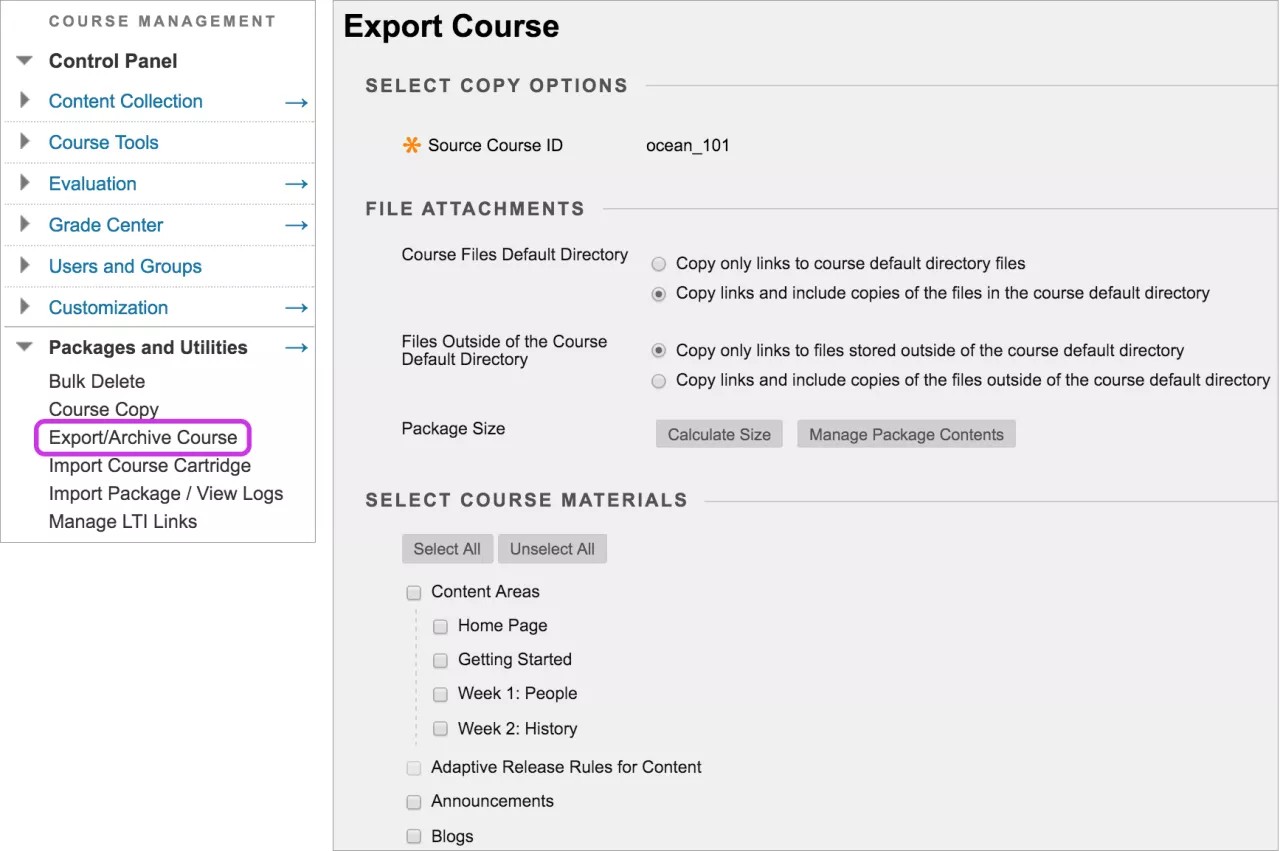
Dans la section Sélectionnez les supports de cours, cochez les cases correspondant à chaque domaine de cours et à chaque outil à exporter.
Si vous sélectionnez Forum de discussion, décidez si vous souhaitez inclure les publications démarrées pour chaque fil de discussion de chaque forum (de manière anonyme) ou n'inclure que les forums sans publications de démarrage.
Sélectionnez Valider.
Note
La section Pièces jointes est disponible si votre établissement a accès aux fonctionnalités de gestion de contenu.
Format Common Cartridge
Dirigé par IMS Global Learning Consortium, Common Cartridge est un projet visant à L'initiative prend en charge des modules de cours que vous pouvez utiliser sur tous les systèmes de gestion de l'apprentissage (LMS) tels que Blackboard.
Vous pouvez exporter des modules de cours à partir des formats Blackboard Common Cartridge 1.0, 1.1 et 1.2. Pour permettre sa réutilisation dans de nombreux systèmes de gestion de la formation, le paquet est limité aux fonctionnalités les plus répandues. Les types de contenu qui ne sont pas pris en charge par Common Cartridge ne seront pas inclus lors de l'exportation ou l'importation d'un cours au format Common Cartridge.
Les fichiers, les éléments, les forums de discussion, les liens Web (URL) et les évaluations seront exportés, mais il se peut que certains composants soient exclus. Par exemple, les sujets des forums de discussion sont exportés, mais les notes, qui ne sont pas prises en charge par l'autre système de gestion de la formation, ne le sont pas.
Actuellement, les normes IMS Common Cartridge ne prennent pas en charge certains types ou attributs de questions d'évaluation. Les tests et les pools exportés n'incluront donc aucune question incompatible.
Common Cartridge exporte un cours dans un dossier unique de contenu. Chaque onglet de contenu est ensuite exporté sous forme de sous-dossier dans le dossier de cours principal. Par exemple, vous exportez un package de cartouches courant à partir d'un cours Blackboard, puis vous le réimportez. Vous obtenez alors un cours contenant un onglet de contenu unique. Cet onglet contient lui-même un dossier pour chaque onglet de contenu d'origine et un onglet de contenu contenant tous les liens Web.
Contactez votre établissement pour obtenir des informations détaillées sur les spécifications Common Cartridge.
Exporter un cours au format Common Cartridge
Panneau de configuration >Packages et utilitaires >Cours d'exportation/d'archivage >Exporter un package de cartouches commun >Soumettre
Pour exporter le paquet aux formats Common Cartridge 1.1 et 1.2, cochez la case appropriée. Si vous ne cochez rien, le cours sera exporté au format Common Cartridge 1.0. La version la mieux adaptée varie selon que le système dans lequel vous importez le paquet prend en charge la version 1.1 ou 1.2.
Archiver un cours
La fonction d'archivage des cours crée un enregistrement permanent d'un cours comprenant tout le contenu et les interactions des utilisateurs. Les cours archivés sont enregistrés dans des fichiers .ZIP. Le fait d'archiver un cours n'entraîne pas sa suppression du système.
Tous les fichiers du cours sont inclus dans l'archive, même si un fichier n'a pas été lié dans le cours.
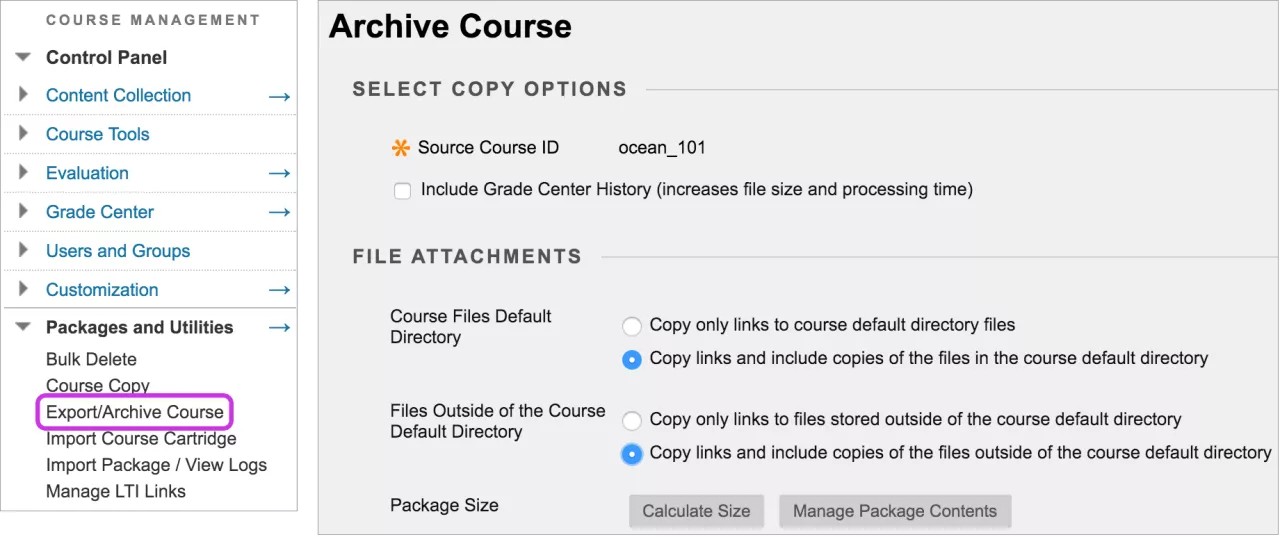
Panneau de configuration >Packages et utilitaires >Exporter/archiver le cours
Sur la page Exporter/archiver le cours, sélectionnez Archiver le cours.
Sur la page Archiver les cours, cochez éventuellement la case Inclure l'historique du centre de notes. Vous augmenterez ainsi le temps de traitement et la taille du fichier.
Dans la section Pièces jointes, incluez uniquement les liens vers les fichiers de cours ou incluez les liens et les copies du contenu des fichiers de cours.
Pour Copier les liens et les copies du contenu, sélectionnez Calculer la taille pour vous assurer que la taille du paquet ne dépasse pas la valeur de l'option Taille de paquet autorisée qui s'affiche.
Pour supprimer des fichiers et des dossiers du paquet, sélectionnez Gérer le contenu du paquet.
Sélectionnez Valider.
Note
La section Pièces jointes est disponible si votre établissement a accès à la gestion de contenu.
Télécharger le paquet de cours
Panneau de configuration >Packages et utilitaires>Exporter/Archiver le cours
Sur la page Exporter/archiver le cours, sélectionnez le lien du paquet à télécharger.
Enregistrez le fichier à l'emplacement désiré.
Vous pouvez voir le journal simple ou détaillé dans le menu d'un cours archivé.
Exporter/Archiver le cours
La page Exporter/archiver le cours organise tous les paquets d'exportation et d'archivage que vous créez à partir d'un cours.
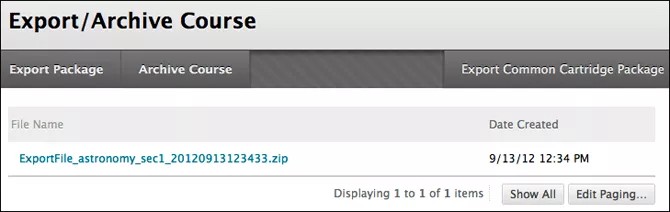
Lorsque vous exportez ou archivez un cours, un lien vers le paquet apparaît sur cette page. Vous pouvez télécharger le paquet vers votre ordinateur, puis l'utiliser ultérieurement dans des opérations d'importation ou de restauration.
Lorsque vous exportez ou archivez un paquet, il n'apparaît pas immédiatement sur cette page. Une fois le paquet créé par le système, un courriel vous est envoyé. Ouvrez ensuite cette page pour accéder au paquet et le télécharger.
Note
Nous vous recommandons de supprimer les paquets de cette page une fois que vous les avez téléchargés. Chaque paquet compte dans la taille du cours.