Création ou génération de rubriques
Note
Cette documentation a été traduite à l'aide d'un outil de traduction automatique assisté par l'IA. Les traductions sont fournies « telles quelles », sans aucune garantie quant à leur exactitude. La version anglaise de ce contenu fait office de source officielle et fait autorité.
Créer des grilles d'évaluation
Go to the Course Rubrics page. You can access it in two ways:
From Gradebook Settings, select Manage Course Rubrics in the Course Rubrics section.
From Assignment Settings, select Add Rubric in the Grading & Submissions section.
When accessing the Course Rubrics page from Assignment Settings, select the radio button next to a rubric and select Save & Close to add it to the assignment. Once a rubric is added to an assignment, you can select the trash can icon to remove it.
Un élément ne peut être associé qu’à une seule rubrique.
Sélectionnez Créer.
Saisissez un nom pour la rubrique. Les titres sont limités à 255 caractères. Si vous n'indiquez pas de titre, « Nouvelle rubrique » et la date s'affichent en tant que titre.
Sélectionnez le type de grille d'évaluation.
Passez la souris sur les en-têtes de colonne ou les cellules pour afficher l'icône de modification.
Cliquez sur l'icône « Modifier » pour modifier votre grille d'évaluation.
Sélectionnez Enregistrer.
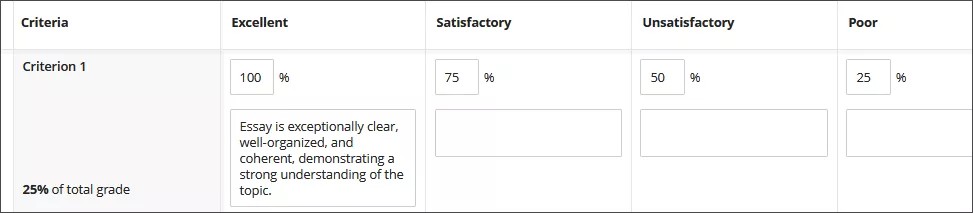
Par défaut, quatre lignes de critères et quatre colonnes de niveau de réussite apparaissent. Vous pouvez ajouter, supprimer et renommer les lignes et les colonnes. Positionnez le pointeur sur une cellule pour accéder aux icônes de modification et de suppression. Sélectionnez le signe « plus » (+) là où vous souhaitez ajouter une ligne ou une colonne, et entrez un titre. Si vous ne voulez pas de nouvelle ligne ou colonne, vous pouvez la supprimer.
Lorsque vous ajoutez un niveau de réussite, un pourcentage est automatiquement ajouté. Par exemple, si vous ajoutez un niveau de réussite entre deux niveaux à 100 % et 75 %, votre nouveau niveau sera à 88 %. Vous pouvez ajuster les pourcentages au besoin. Pointez le curseur n'importe où sur la grille d'évaluation pour enregistrer vos modifications.
Pour les niveaux de réussite nouvellement créés ou déjà existants, vous pouvez ajouter une description facultative. Les titres des niveaux de réussite ont une limite de 40 caractères. Les cellules de critères et de description ont une limite de 1 000 caractères. Les grilles d'évaluation ne prennent en charge que le texte brut. Vous pouvez coller du texte provenant d'un autre document, mais la mise en forme ne sera pas reproduite.
Important
Le fait d'appuyer sur la touche Entrée n'entraîne pas la création d'un nouveau paragraphe dans une cellule. La touche Entrée confirme que vous avez terminé. Votre travail est enregistré et vous quittez le mode Modification.
Vous pouvez aligner des objectifs sur les critères de la grille d'évaluation si vous souhaitez comparer les résultats de vos étudiants aux objectifs de votre établissement. Sélectionnez Aligner sur les objectifs pour commencer. Les étudiants ne voient pas les objectifs que vous alignez sur un critère d'une grille d'évaluation.
Note
Les colonnes de la grille d'évaluation vont des résultats les plus élevés aux plus faibles. Vous ne pouvez pas modifier cet ordre.
Générer des grilles d'évaluation
Si votre établissement a activé la fonctionnalité AI Design Assistant, vous pouvez générer une grille d'évaluation. Dans le panneau Grilles d'évaluation du cours, sélectionnez Générer pour commencer.
Go to the Course Rubrics page. You can access it in two ways:
From Gradebook Settings, select Manage Course Rubrics in the Course Rubrics section.
From Assignment Settings, select Add Rubric in the Grading & Submissions section.
When accessing the Course Rubrics page from Assignment Settings, select the radio button next to a rubric and select Save & Close to add it to the assignment. Once a rubric is added to an assignment, you can select the trash can icon to remove it.
Only one rubric can be associated with an item.
Enter a description to narrow the focus of the rubric.
Select the rubric type: percentage, percentage range, points, point range, or no points.
Adjust the complexity of the rubric.
Define the number of columns and rows.
Optional: Select Advanced options to change the output language.
Select Generate.
Review each cell of the rubric for accuracy. Edit as needed.
Select Continue to save the rubric.
Vidéo sur la création de grilles d'évaluation
La vidéo commentée suivante offre une représentation visuelle et auditive de certaines des informations contenues dans cette page. Pour obtenir une description détaillée de ce qui est représenté dans la vidéo, ouvrez la vidéo sur Vimeo.