ORIGINAL Démarrage rapide
Note
Cette documentation a été traduite à l'aide d'un outil de traduction automatique assisté par l'IA. Les traductions sont fournies « telles quelles », sans aucune garantie quant à leur exactitude. La version anglaise de ce contenu fait office de source officielle et fait autorité.
Utilisez la théorie ou le modèle d'enseignement de votre choix dans vos cours en ligne avec Blackboard LMS, une plate-forme ouverte et flexible, axée sur la réussite des étudiants.
Que vous soyez novice en matière d'enseignement en ligne ou que vous débutiez avec Blackboard LMS, commencez par les bases et enrichissez-les au fil du temps. Vous pouvez commencer avec du matériel pédagogique pour une à deux semaines et continuer à étoffer votre cours ultérieurement. Ce processus vous permet d'impliquer les étudiants pendant que vous élaborez et affinez la partie suivante du support.
Nous avons compilé les principes de base de la création de cours pour les professeurs qui découvrent Blackboard LMS. Notre objectif est de vous aider à créer le cours de base nécessaire pour commencer. Au fur et à mesure que vous serez plus à l'aise dans Blackboard LMS, vous pourrez ajouter d'autres éléments à vos cours.
Les étudiants peuvent également ressentir de l'anxiété à l'égard des cours en ligne. Vous pouvez les aider à se sentir à l'aise en procédant comme suit :
Indiquez comment vous contacter et où trouver les informations sur votre cours.
Ajoutez une vidéo d'introduction dans laquelle vous vous présentez. Vous pouvez aider les étudiants à se rendre compte que leur professeur est une personne réelle qui est enthousiaste à l'idée d'aborder le sujet.
Consacrez des heures de bureau aux discussions, à Class Collaborate ou à l'intégration LTI de Microsoft Teams pour Blackboard afin de mieux orienter vos étudiants vers vos cours et de répondre régulièrement à leurs questions.
Demandez à vos étudiants de trouver des endroits calmes pour travailler, d'éteindre leurs téléphones portables et d'éliminer les distractions.
L'enseignement en ligne peut s'avérer difficile au début, nous sommes là pour vous! Après avoir suivi ces quelques étapes simples, votre cours sera prêt pour les étudiants!
Choisir l'affichage de cours
La première étape consiste à déterminer la vue de cours dans laquelle vous allez créer votre cours : affichage de cours d'origine ou vue de cours Ultra. Notre documentation d'aide est séparée pour chaque affichage. Voyons comment déterminer votre affichage!
Astuce
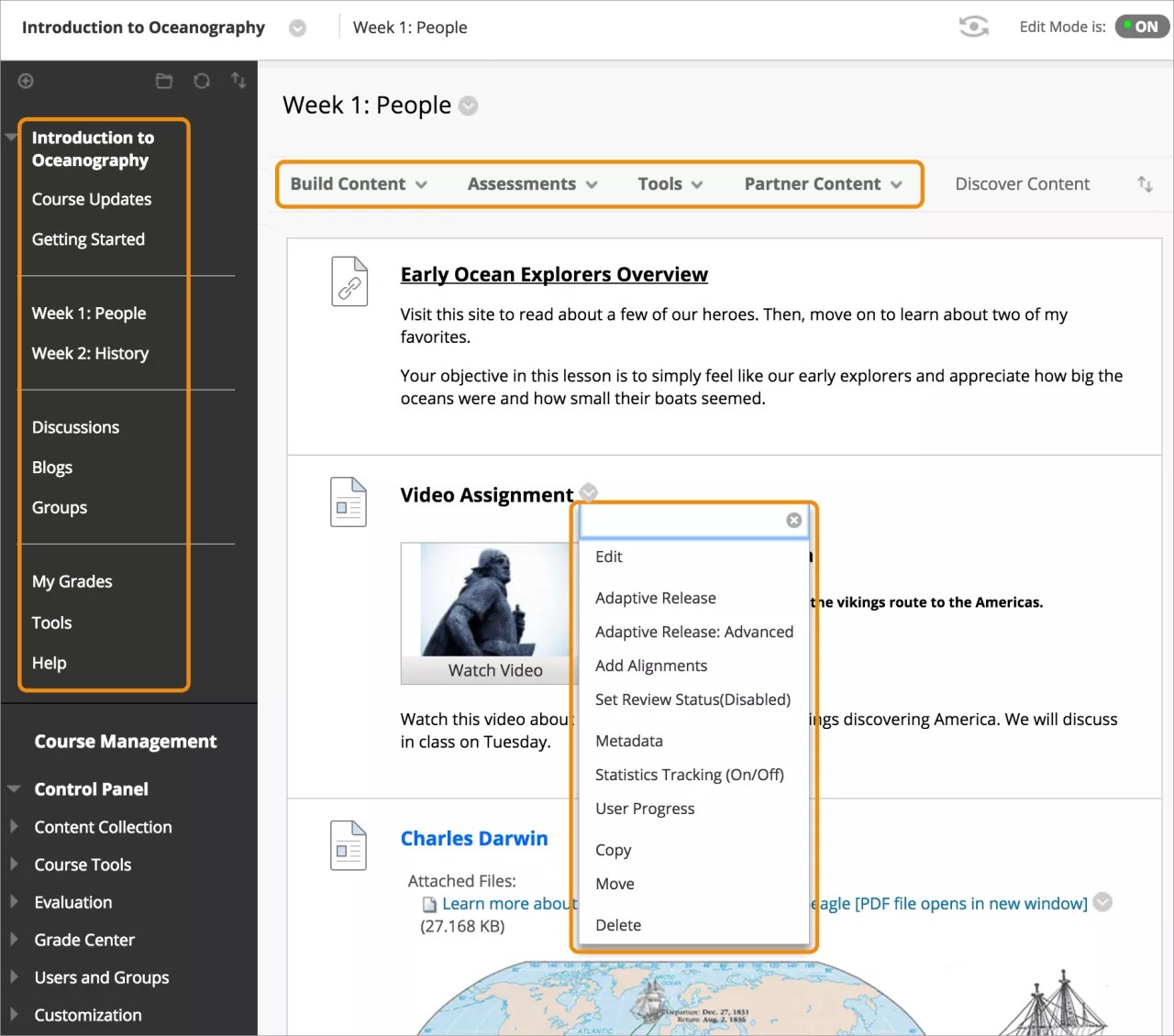
Affichage de cours d'origine
Le menu du cours apparaît sur le côté gauche de la fenêtre. Ajoutez des liens au menu du cours pour présenter les outils et le matériel pédagogique aux étudiants. La zone qui suit le menu du cours est le panneau de configuration. Vous pouvez accéder au Centre de notation et à votre bibliothèque de fichiers, et choisir les outils de cours à utiliser. Le contenu apparaît dans la fenêtre principale à droite du menu du cours.
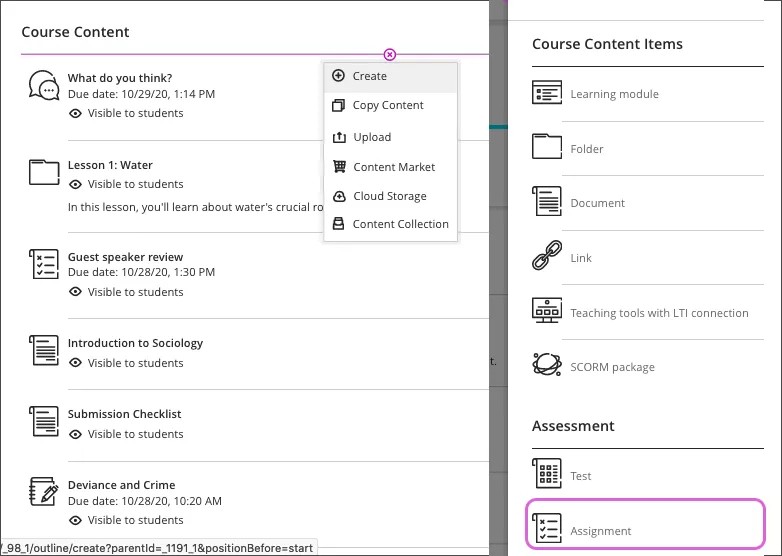
Vue de cours Ultra
Dans la vue de cours Ultra, sélectionnez le signe « plus » (+) sur la page Contenu du cours, à l'endroit où vous souhaitez créer du contenu. Tout le contenu de votre cours apparaît dans le corps de la page. Lorsque vous ouvrez un contenu, il glisse dans un calque en haut de la page Contenu du cours. Pour retourner à l'endroit du cours où vous étiez précédemment, il vous suffit de fermer les calques.
Calendrier du cours
Le calendrier affiche une vue condensée de tous vos événements d'établissement, de cours, de communauté et de calendrier personnel. Vous pouvez afficher des événements par jour, par semaine ou par mois. Le calendrier du cours vous permet d'informer les étudiants des dates d'événements liés au cours.
Les événements du calendrier de cours sont visibles par tous les membres du cours. Vous pouvez inclure des éléments tels que les tests à venir, les dates d'échéance des travaux ou les cours spéciaux. Les onglets de cours comportant des dates d'échéance apparaissent automatiquement dans le calendrier du cours. Vous pouvez saisir manuellement des éléments non notés, comme des tâches, dans votre calendrier de cours. Seuls les professeurs peuvent créer des événements de calendrier de cours.
Ajouter un programme de cours
Votre programme de cours fait office d'outil de planification de cours. Vous pouvez fournir des détails sur la structure de votre cours, vos normes de participation et même le comportement social en ligne que vous attendez de votre salle de classe virtuelle. Votre programme fonctionne comme un contrat entre vous et vos étudiants. Veillez à inclure les dates d'échéance des travaux et des tests et reliez ces dates au calendrier du cours.
Afficher la liste des étudiants
L'annuaire des étudiants vous présente une liste dotée d'une fonction de recherche des utilisateurs inscrits dans votre cours. Dans la vue de cours Ultra, vous pouvez envoyer un message à toute personne participant à votre cours. Si votre établissement le permet, vous pouvez inscrire des utilisateurs à votre cours.
Communiquez et interagissez avec les étudiants
Annonces
Les annonces permettent de transmettre efficacement des informations opportunes et importantes pour la réussite du cours. Vous pouvez ajouter des annonces pour alerter vos étudiants sur les types d'activités de cours suivants :
Les dates d'échéance des devoirs et des projets
Les modifications apportées à votre programme de cours
Les corrections ou clarifications apportées aux documents
Les calendriers des examens
Messages
Les messages relatifs au cours sont des communications écrites privées et sécurisées échangées dans le cadre de votre cours entre les membres de ce cours. Vous devez être connecté à un cours pour pouvoir lire ou envoyer des messages relatifs au cours. Les messages permettent d'envoyer facilement des rappels, des questions rapides et des interactions sociales dans votre cours.
Votre établissement peut choisir de ne pas autoriser les étudiants à répondre ou à créer des messages dans leurs cours. Lorsque ce paramètre est activé, les étudiants peuvent uniquement lire les messages envoyés par les utilisateurs ayant d'autres rôles, comme les professeurs et les assistants.
Discussions
Les discussions en ligne présentent des avantages uniques. Comme les étudiants bénéficient de plus de temps de réflexion avant de publier des idées, il est probable que les conversations soient plus élaborées. Vous pouvez accompagner les étudiants dans la démonstration de leur compréhension du sujet et corriger les erreurs.
Vous pouvez adapter vos horaires de travail et contacter les étudiants plus souvent durant la semaine afin que l'apprentissage soit un processus continu. Vous pouvez également inclure une rubrique « Questions et réponses » où les étudiants peuvent aborder les questions. Les étudiants peuvent également profiter d'un sujet « Présentations » pour en apprendre davantage sur leurs camarades de classe et sur vous.
Créer des travaux
Les travaux permettent de créer des travaux de cours et de gérer les notes et la rétroaction séparément pour chaque étudiant. En fonction de votre vue du cours, vous pouvez créer des travaux dans les onglets de contenu, les modules d'apprentissage, les plans de leçon et les dossiers. Lorsque vous créez un travail, une colonne de notation est automatiquement créée.
Créer des tests
Vous pouvez ajouter des tests pour compléter le reste du contenu dont les étudiants ont besoin pour se préparer. Utilisez les tests en ligne comme vous le faites dans votre salle de classe en présentiel pour évaluer les connaissances et les progrès des étudiants. En fonction de la vue de votre cours, vous pouvez choisir vos paramètres pour la notation, la rétroaction, les images, les crédits supplémentaires et la façon dont les questions sont affichées pour les étudiants.
Astuce
Rappelez à vos étudiants qu'ils doivent utiliser une connexion filaire lorsqu'ils passent des tests. Les connexions sans fil sont davantage sujettes aux problèmes de réseau.
Vous souhaitez simplement obtenir une rétroaction de vos étudiants? Dans l'affichage de cours d'origine, vous pouvez créer un sondage de la même manière que pour les tests, mais les sondages ne sont pas notés. Utilisez-les pour recueillir les points de vue et les commentaires de vos étudiants!
Ajoutez du contenu supplémentaire
Dans vos cours Blackboard LMS, vous pouvez ajouter une multitude de contenus en plus de vos tests et travaux. Vous pouvez ajouter des cours magistraux en ligne, des fichiers multimédias et des liens vers des sites Web et des réseaux sociaux.
Vous pouvez choisir de masquer ou d'afficher votre contenu en fonction de certaines conditions : à une date précise, jusqu'à une certaine date ou pendant une péiode définie. Lorsque vous masquez du contenu, vous pouvez créer, éditer et modifier le contenu, puis le publier lorsque vous êtes prêt. Les étudiants peuvent ensuite interagir avec le matériel pédagogique.
Quand puis-je utiliser les conditions de diffusion?
Exemple : Vous pouvez afficher uniquement la première semaine de contenu et masquer le reste pendant que vous travaillez dessus. Ce processus vous permet d'impliquer les étudiants pendant que vous peaufinez les supports de la semaine suivante.
Exemple : Vous voulez que les étudiants passent à l'élément suivant uniquement s'ils ont obtenu un B ou plus.
Notions de base sur la notation
Les notes sont attribuées automatiquement pour les tests en ligne qui ne comportent pas de questions nécessitant une notation manuelle, telles que les questions de type Dissertation. Vous notez manuellement les travaux à partir de l'interface de notation.
Fournir une rétroaction
Vous avez peut-être déjà vu comment fournir une rétroaction dans les tests et les travaux, mais saviez-vous que vous pouvez enregistrer une rétroaction audio et vidéo pour vos étudiants? Les cours en ligne peuvent être pratiques, mais les professeurs ont souvent besoin de trouver de nouvelles méthodes pour impliquer leurs étudiants sans organiser de conversations en personne. Si vous n'êtes pas en mesure de rencontrer directement les étudiants, vous pouvez utiliser des enregistrements audio et vidéo pour offrir des interactions plus personnelles avec vos étudiants.
Ressources supplémentaires
Vous pouvez rencontrer des défis différents lorsque vous enseignez en ligne par rapport à vos cours en présentiel. Nous avons compilé pour vous quelques ressources supplémentaires qui pourraient vous être utiles lors de la création de votre contenu en ligne.