ORIGINAL Noter les travaux de groupe
Note
Cette documentation a été traduite à l'aide d'un outil de traduction automatique assisté par l'IA. Les traductions sont fournies « telles quelles », sans aucune garantie quant à leur exactitude. La version anglaise de ce contenu fait office de source officielle et fait autorité.
Lorsque vous créez un travail de groupe, une colonne de notes est créée automatiquement
Accéder à un travail de groupe
Vous pouvez commencer à noter les travaux de groupe depuis la page Besoins en notation ou depuis le centre de notes.
Page Nécessite une notation
Panneau de configuration > développez la section Carnet de note > Nécessite une notation.
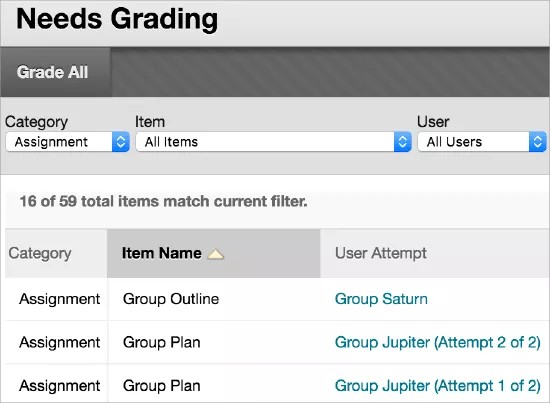
Sur la page Nécessite une notation, les filtres permettent d'affiner la liste des éléments à noter par catégorie, élément, utilisateur et date de soumission. Par exemple, vous pouvez filtrer la liste par catégorie et afficher uniquement les travaux et par utilisateur pour sélectionner un groupe spécifique.
Sélectionnez Go. Les éléments filtrés s'affichent sur la page Nécessite une notation. Sélectionnez un en-tête de colonne pour trier les éléments.
Accédez au menu d'un élément et sélectionnez Noter tous les utilisateurs. Vous pouvez également sélectionner le nom d'un groupe dans la colonne Tentative de l'utilisateur. La page Noter le travail apparaît.
À partir du centre de notes
Dans le centre de notes, les travaux de groupe qui ont été soumis mais qui n'ont pas encore été notés portent le symbole Nécessite une notation.
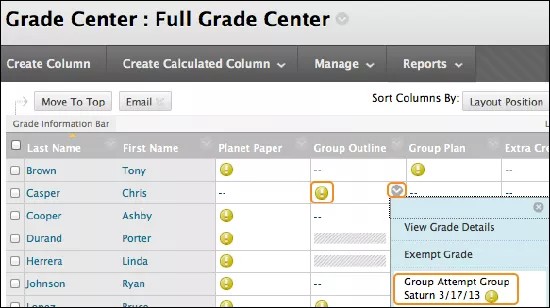
Les cellules de tous les membres du groupe affichent Nécessite une notation, quelle que soit la personne qui a soumis le travail de groupe.
Supprimer une tentative de groupe
Si vous avez autorisé une seule soumission pour le travail et qu'un groupe soumet un fichier incorrect, vous devez supprimer cette tentative afin que le groupe puisse procéder à une nouvelle soumission.
Depuis le centre de notes, accédez au menu de la colonne des travaux de groupe et sélectionnez Tentatives de notation. Vous pouvez également rechercher une cellule de membre pour le travail de groupe qui nécessite une notation. Dans le menu de la cellule, sélectionnez Tentative de groupe.
La page Noter le travail apparaît.
Sélectionnez Supprimer la tentative de groupe pour supprimer la soumission du groupe.
Modifier la note d'un membre de groupe individuel
Lorsque vous notez le travail d'un groupe, la note que vous donnez est automatiquement affectée à tous les membres du groupe. Cependant, vous avez la possibilité d'attribuer à un membre une note différente de celle du groupe. Si vous modifiez la note d'un membre du groupe et attribuez ensuite une nouvelle note au groupe, cette dernière n'affecte pas la nouvelle note du membre. Les membres individuels ne voient que leur propre note, pas celle obtenue par chaque membre.
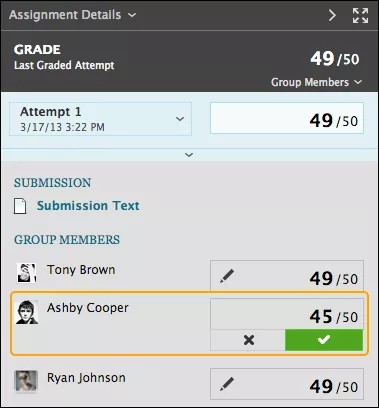
Dans la barre latérale de notation, sélectionnez le bouton Remplacer/rétablir pour modifier la note d'un membre du groupe. Entrez une nouvelle note et sélectionnez Enregistrer. Cette note devient une note de remplacement.
La note de groupe et la note modifiée du membre individuel du groupe s'affichent également dans le Centre de notation. Les cellules grisées apparaissent dans la colonne des travaux de groupe pour les membres du cours n'appartenant pas au groupe.
Annuler la note modifiée d'un membre
Vous pouvez annuler la note modifiée d'un membre pour restaurer la note de groupe initiale attribuée à tous les membres du groupe.
Dans la barre latérale de notation, sélectionnez le bouton Remplacer/rétablir correspondant à l'utilisateur dont la note a été modifiée. Sélectionnez la flèche pointant vers la gauche pour remplacer la note par la note de groupe d'origine.
Ajouter et supprimer des membres de groupe
Si un membre est ajouté à un groupe après qu'une note a été attribuée à un travail de groupe, il ne reçoit pas de note, car il ne faisait pas partie du processus. Même si vous mettez la note de groupe à jour, aucune note n'est attribuée au nouveau membre. Vous pouvez attribuer une note au nouveau membre depuis la page Détails de la note du membre, mais aucune soumission n'est disponible lors de la notation.
Si vous supprimez le membre d'un groupe et que vous attribuez une note à un travail de groupe, toute mise à jour de la notation est appliquée à la cellule de ce membre du groupe. Pour supprimer le score d'un membre retiré d'un groupe, sélectionnez Ignorer la tentative sur la page Détails du grade du membre. Une confirmation de la suppression de cette tentative vous est demandée. La note du travail de groupe est supprimée de la cellule du membre dans le centre de notation.
Envoi de rappels pour les travaux manquants
À partir des colonnes du Centre de notation, vous pouvez envoyer des rappels par courriel aux étudiants et aux membres des groupes ayant des cours manquants. Les étudiants reçoivent un courriel généré par le système qui indique le cours et le travail concernés, ainsi que la date d'échéance si vous en avez attribué une.
Notation intégrée dans Bb Annotate
Vous pouvez utiliser Bb Annotate pour effectuer des notations intégrées dans les affichages de cours d'origine et Ultra. Bb Annotate offre un ensemble de fonctions plus étendu pour fournir une rétroaction personnalisable aux étudiants. Les fonctionnalités incluent une vue de synthèse dans la barre latérale, des outils de dessin à main levée, différentes sélections de couleurs, et bien plus encore.
Les travaux soumis que les groupes créent à l'aide de l'éditeur ne sont pas compatibles avec la notation en ligne. Les soumissions de ce type s'affichent dans l'écran de notation, mais la fonctionnalité d'annotation n'est pas disponible.
Notation anonyme
Si vous avez activé la notation anonyme lorsque vous avez créé le travail de groupe, vous pouvez masquer les informations d'identification des groupes comme décrit ci-après :
Depuis le Centre de notes : Une fois la date d'échéance du travail de groupe dépassée ou que toutes les tentatives ont été soumises, accédez à la colonne du travail de groupe et sélectionnez Tentatives de notation. Pour les colonnes où vous avez activé la notation anonyme, toutes les cellules sont grisées, ce qui signifie que vous ne savez pas quels groupes ont soumis des travaux.
Depuis la page Nécessite une notation : Filtrez les éléments à noter pour afficher uniquement le travail de groupe que vous souhaitez noter. Dans la colonne Tentative utilisateur, toutes les informations d'identification sont remplacées par Groupe anonyme et un identifiant de tentative. Dans le menu d'un travail de groupe, sélectionnez Noter tous les utilisateurs pour commencer à noter.
Les deux options vous mènent à la page Noter les travaux, où vous pouvez consulter les soumissions et les noter en ligne comme vous le faites normalement. Lorsque vous naviguez d'un groupe à l'autre, les noms des groupes sont remplacés par Groupe anonyme. Vous pouvez également voir le nombre d'éléments de groupe pouvant être notés qui se trouvent dans la file d'attente.
Notation déléguée
Lors de la notation de travaux de groupe, vous pouvez utiliser les notes et la rétroaction de plusieurs évaluateurs pour rendre le processus plus fiable et impartial. Vous avez également la possibilité de répartir les responsabilités de notation pour les classes comportant un grand nombre d'étudiants.
Les évaluateurs délégués suivent la même procédure de notation que vous, mais le nombre de tentatives de travail de groupe qu'ils voient est basé sur les options que vous choisissez. Par exemple, vous pouvez demander à chaque évaluateur de noter un sous-ensemble aléatoire de travaux de groupe ou demander à tous les évaluateurs de noter toutes les soumissions de groupe. Ensuite, vous pouvez comparer les notes et attribuer les notes finales au groupe.