ORIGINAL Présence
Note
Cette documentation a été traduite à l'aide d'un outil de traduction automatique assisté par l'IA. Les traductions sont fournies « telles quelles », sans aucune garantie quant à leur exactitude. La version anglaise de ce contenu fait office de source officielle et fait autorité.
De nombreux professeurs qui offrent des cours en face à face et mixtes intègrent les données de présence dans le calcul des notes globales de leurs étudiants. De plus, certains établissements et programmes mènent des politiques de présence qui obligent les professeurs à suivre le nombre de réunions de classe que les étudiants ont manquées.
Les enseignants et les établissements utilisent également des données de présence dans les contextes suivants :
Les étudiants étrangers qui doivent conserver leur visa devront peut-être satisfaire aux exigences de présence.
Les établissements peuvent avoir à prouver les temps de présence pour bénéficier d'un financement ou d'un agrément national.
Un grand nombre d'établissements et de professeurs s'appuient sur la présence pour examiner la fréquentation des étudiants.
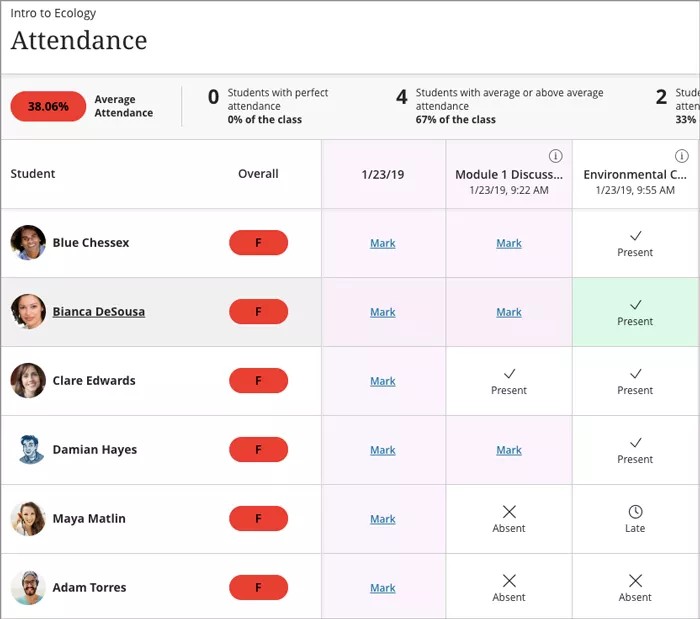
Pour chaque réunion de classe, vous pouvez indiquer si un étudiant était présent, en retard, absent ou excusé. La feuille de présence de chaque étudiant figurent dans une seule colonne à côté des autres notes. La page Présence regroupe des photos de profil afin que vous puissiez facilement identifier les étudiants.
Vous pouvez utiliser la présence comme élément de calcul des notes, comme vous pouvez le faire pour une colonne de notes d'un travail.
Accéder aux données de présence
Panneau de configuration > Outils pédagogiques > Participation
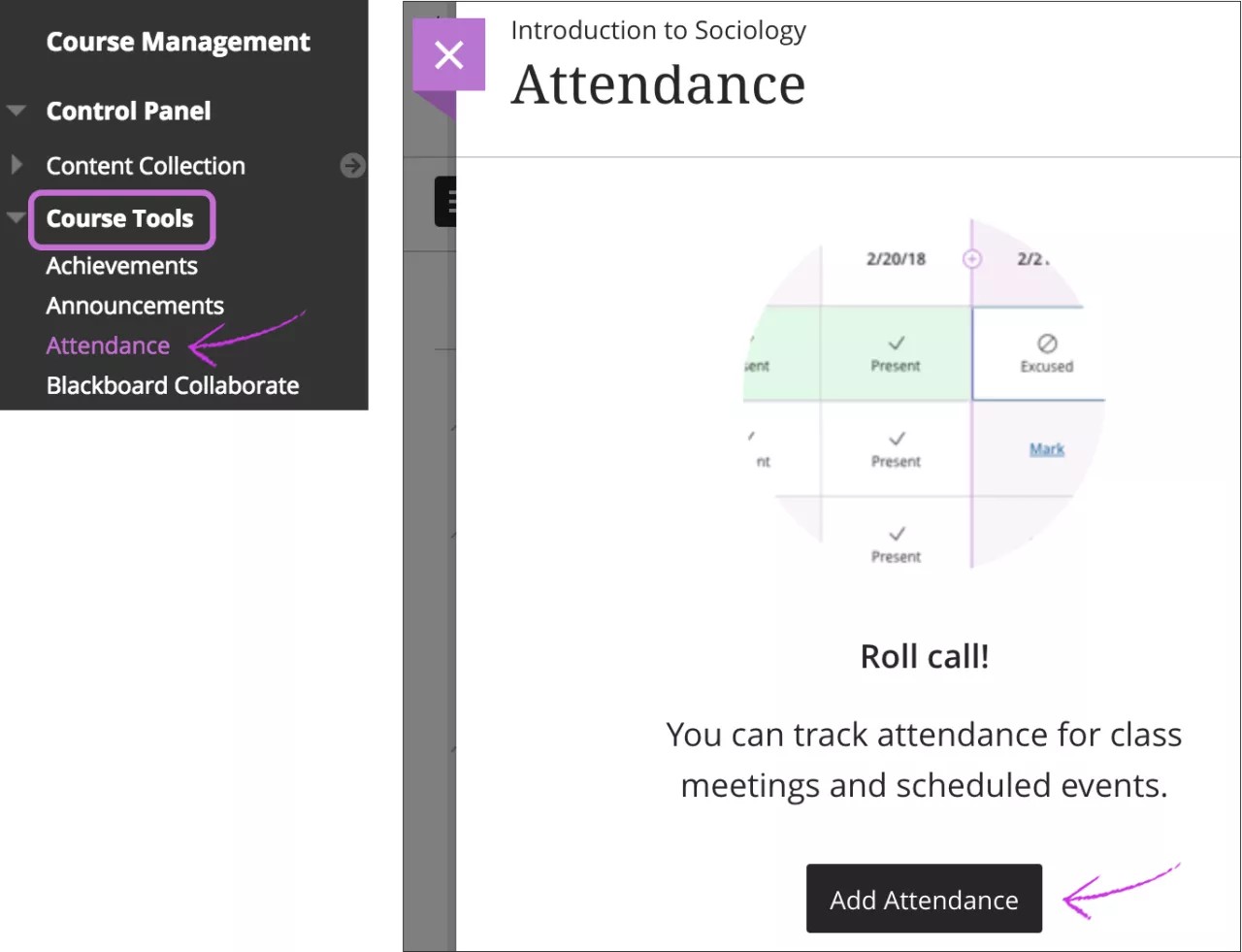
Lorsque vous accédez à la fonction de présence pour la première fois, vous devez indiquer si vous souhaitez ajouter la présence au Centre de notation. Sur la page Présence, sélectionnez Ajouter la présence. Le volet Paramètres s'ouvre.
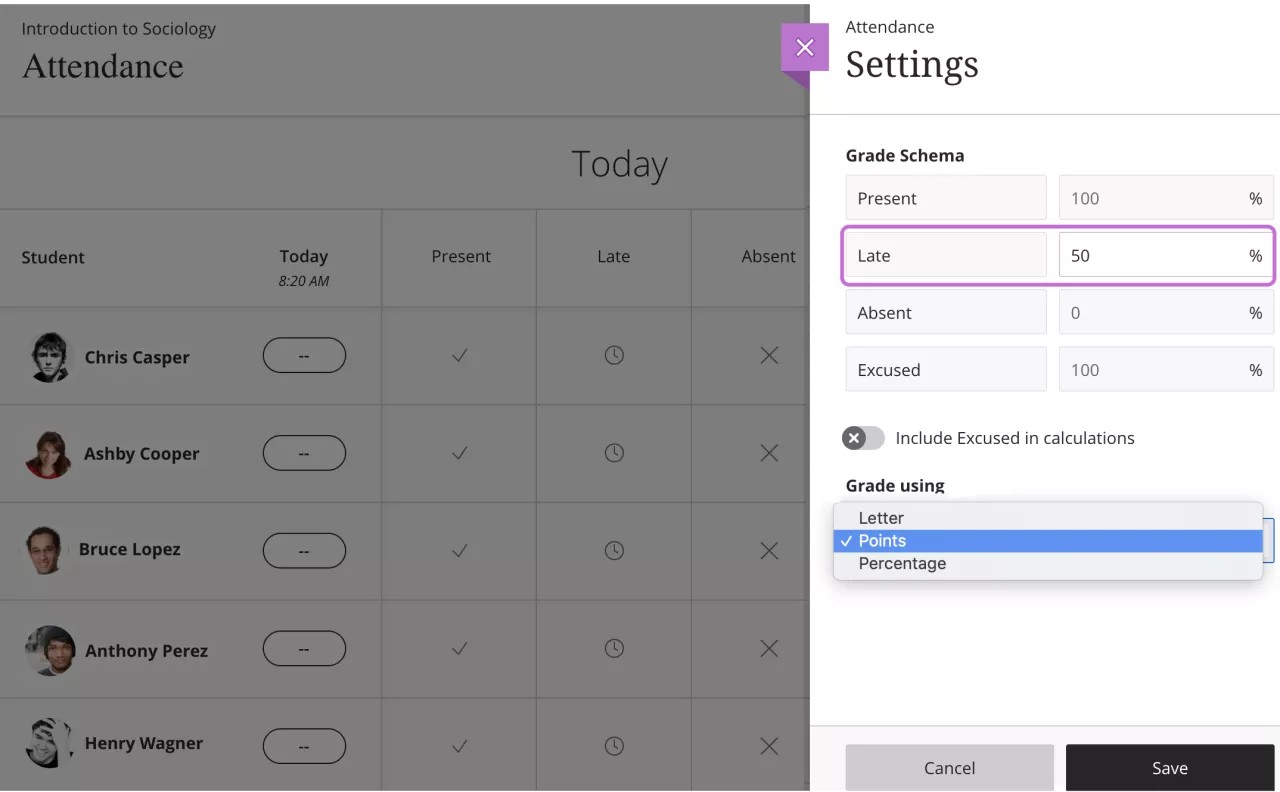
Vous pouvez modifier les paramètres par défaut d'affichage des notes et En retard dans le schéma de notation. Vous ne pouvez pas modifier les pourcentages Présent, Absent et Excusé pour le moment. Excusé compte pour Présent aux fins de notation. Vous pouvez choisir d'inclure ou non l'état Excusé dans les calculs.
Enregistrez vos paramètres ou fermez le volet si vous ne souhaitez pas effectuer de modifications. Une colonne de participation apparaît dans le centre de notes, mais vous devez marquer la participation sous Panneau de configuration > Outils pédagogiques > Participation.
À tout moment, vous pouvez modifier le schéma dans le volet Paramètres, enregistrer, puis actualiser la page. Le schéma nouvellement sélectionné est répercuté dans les cartouches de note sur la page Présence dans la vue générale.
Présentation de la page Présence
Par défaut, lorsque vous ouvrez la liste des présences, la vue Réunion du jour s'affiche même si vous n'avez pas fini de marquer une précédente réunion. Dans la vue d'ensemble, vous pouvez visualiser plusieurs réunions et voir les statistiques globales du cours. Vous pouvez marquer ou traiter la présence dans l'un ou l'autre de ces affichages.
Vue Réunion
Dans la vue Réunion, vous pouvez marquer la présence de chaque étudiant. Vous pouvez également utiliser le menu dans l'en-tête d'un état pour marquer tous les étudiants présents ou absents. Ensuite, vous pouvez modifier l'état de chaque étudiant ou effacer toutes les marques. Votre travail est enregistré au fur et à mesure.
Dès que vous marquez la présence des étudiants, leurs notes de présence s'affichent. Si vous modifiez la présence des étudiants ou effacez les marques, les étudiants voient immédiatement les changements.
Note
La vue Réunion est la seule qui apparaisse sur les petits appareils.
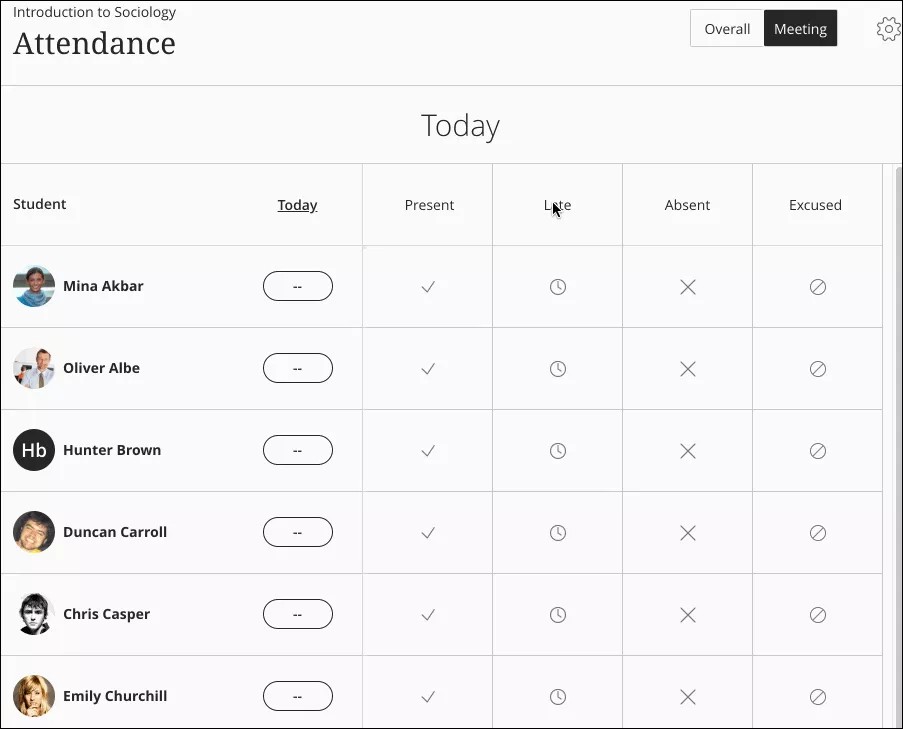
Sélectionnez l'en-tête de colonne de la date pour ouvrir le menu et effectuer les actions suivantes :
Effacer toutes les marques des étudiants pour une réunion
Choisir un autre état pour tous les étudiants
Exclure la réunion
Modifier la réunion
Supprimer la réunion
Si vous attribuez le même état à tous les étudiants et souhaitez le modifier, vous recevrez une confirmation d'annulation.
États
Présent : défini sur 100 %. Vous ne pouvez pas modifier ce pourcentage pour le moment.
En retard : la valeur par défaut est fixée à 50 %. Vous pouvez modifier ce pourcentage dans le panneau Configuration.
Absent : défini sur 0 %. Vous ne pouvez pas modifier ce pourcentage pour le moment.
Excusé : compte pour Présent aux fins de notation. Vous pouvez choisir d'inclure ou non l'état Excusé dans les calculs.
Les résultats de la vue Réunion sont toujours des pourcentages, quel que soit le schéma que vous avez choisi dans le panneau Configuration. Comme la vue Réunion n'affiche qu'un seul statut, le pourcentage s'affiche, car il correspond à la pondération de ce seul statut.
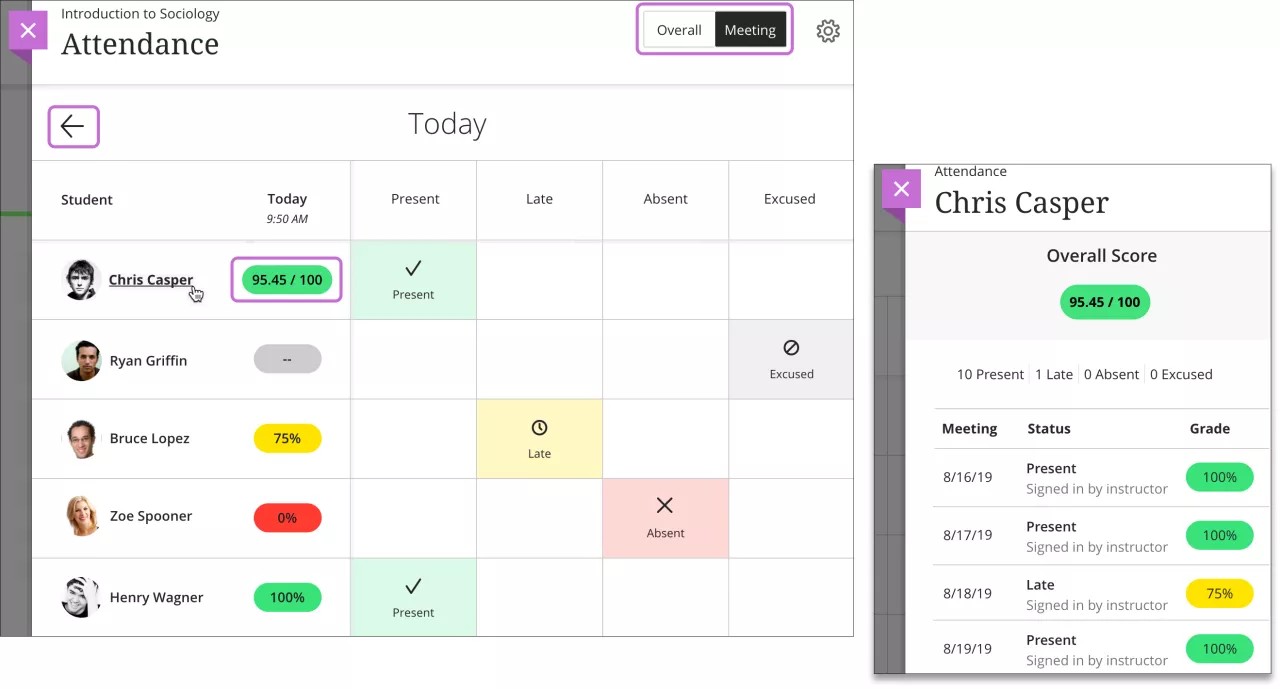
Utilisez les flèches Réunion précédente et Réunion suivante pour naviguer entre les réunions.
Sélectionnez le nom des étudiants pour afficher les résumés de leurs feuilles de présence générales. Vous pouvez voir combien de réunions de classe chaque étudiant a manquées. Le résultat général de chaque étudiant apparaît avec le schéma que vous avez choisi dans le panneau Configuration. Cette vue est en lecture seule.
Affichage de la présence dans le centre de notes
Vous pouvez consulter les présences dans le Centre de notes, mais vous ne pouvez pas les marquer. Les notes de présence cumulées des étudiants apparaissent toujours sur 100 points. Vous ne pouvez pas supprimer la colonne Présence, mais vous pouvez la masquer de votre vue.
La colonne de présence est associée automatiquement à la catégorie Présence. Vous pouvez modifier la catégorie sur la page Modifier une colonne.
Vous pouvez exécuter sur la colonne de présence la plupart des opérations effectuées sur les autres colonnes. Par exemple, vous pouvez ajouter un nom d'affichage et modifier des paramètres comme l'affichage principal et utiliser la présence dans les calculs.
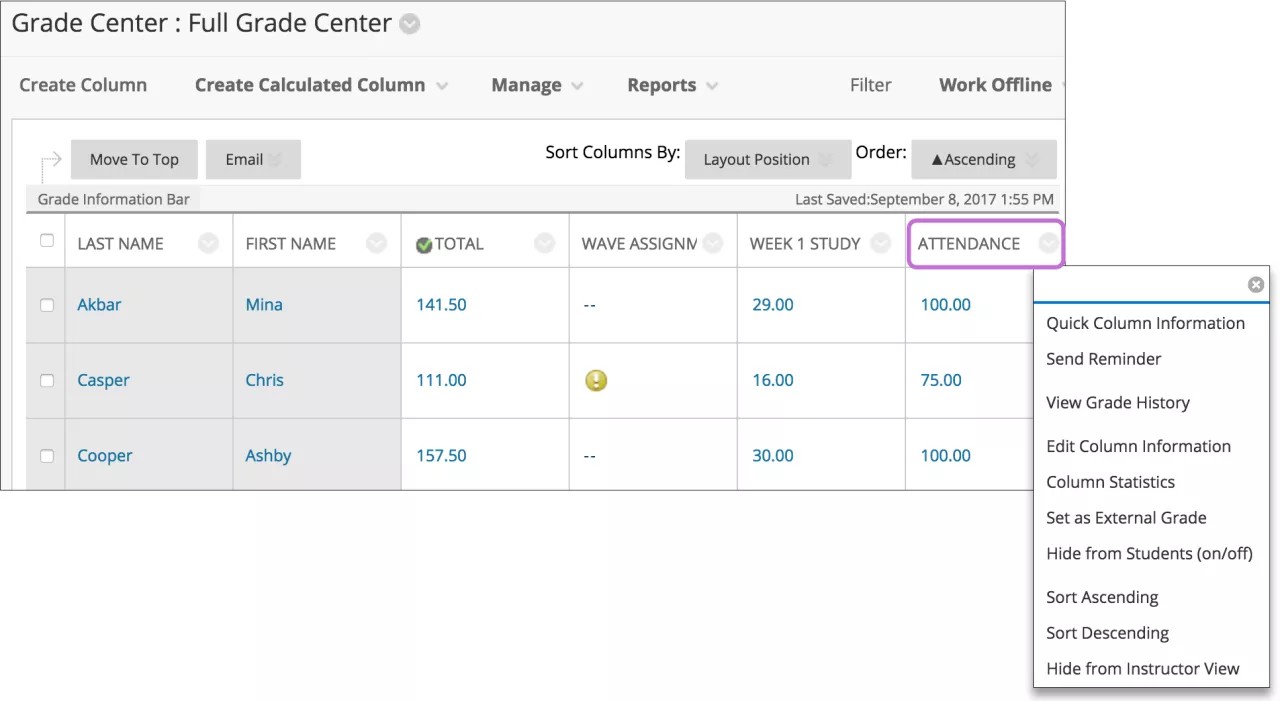
Ouvrez le menu d'une cellule et sélectionnez Noter l'activité des utilisateurs pour afficher un résumé des feuilles de présence globale d'un étudiant.
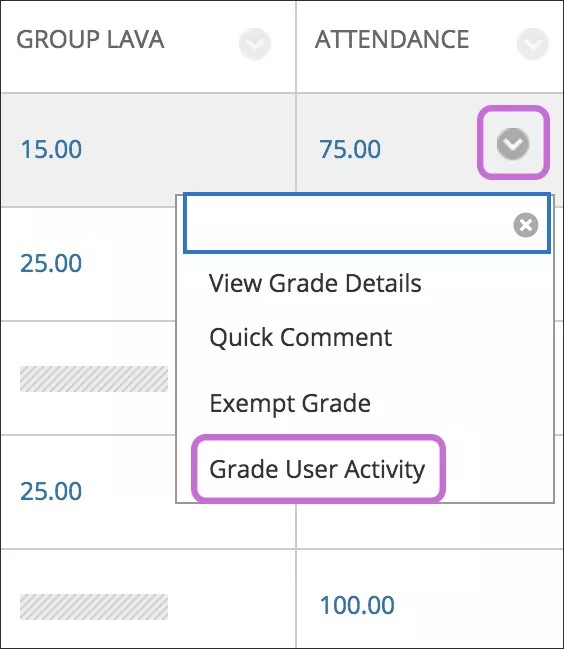
Vous pouvez voir combien de réunions de classe l'étudiant a manquées. Le résultat global de chaque étudiant apparaît avec le schéma que vous avez choisi dans le panneau Configuration de la présence. Cette vue est en lecture seule. Au bas de l'écran, sélectionnez Retourner au Centre de notes pour retourner à la grille.
Avertissement
Bien que vous puissiez modifier les notes globales de présence des étudiants à partir de leurs cellules de notation dans le Centre de notes, aucun changement n'apparaît pour les réunions que vous avez déjà marquées. Ainsi, si un étudiant était présent à toutes les réunions et que vous passez sa cellule de notation de la présence de 100 à 75, 75 devient la note globale de présence. Lorsque vous ouvrez la présence, la note globale de 75 apparaît alors que l'étudiant était présent à toutes les réunions. Nous vous recommandons de modifier séparément les réunions afin de modifier le résultat global d'un étudiant.
Vue d'ensemble
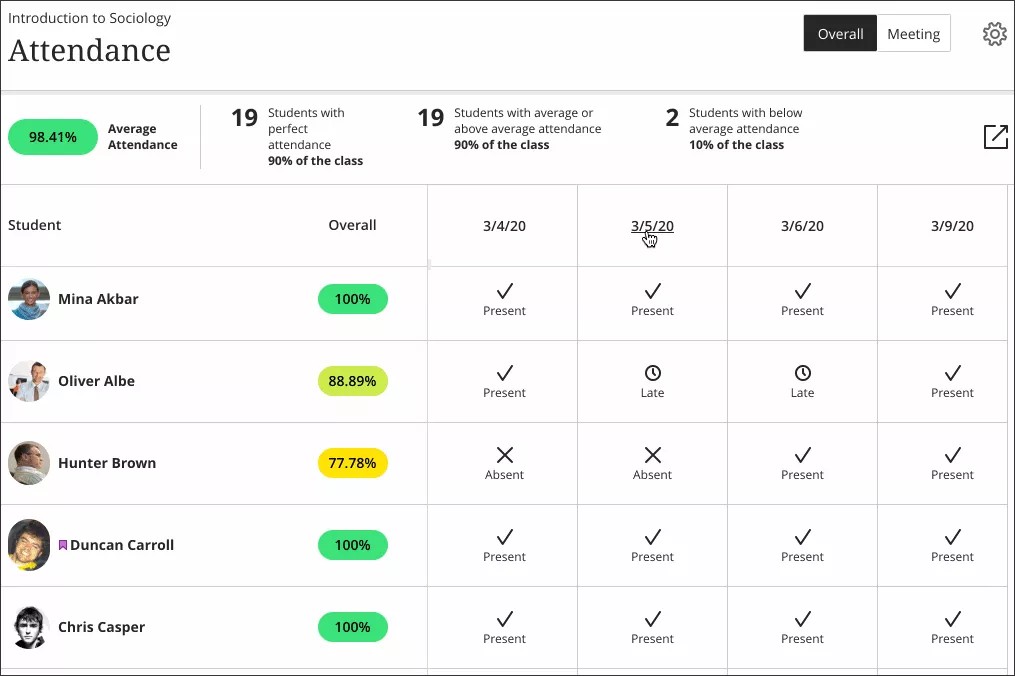
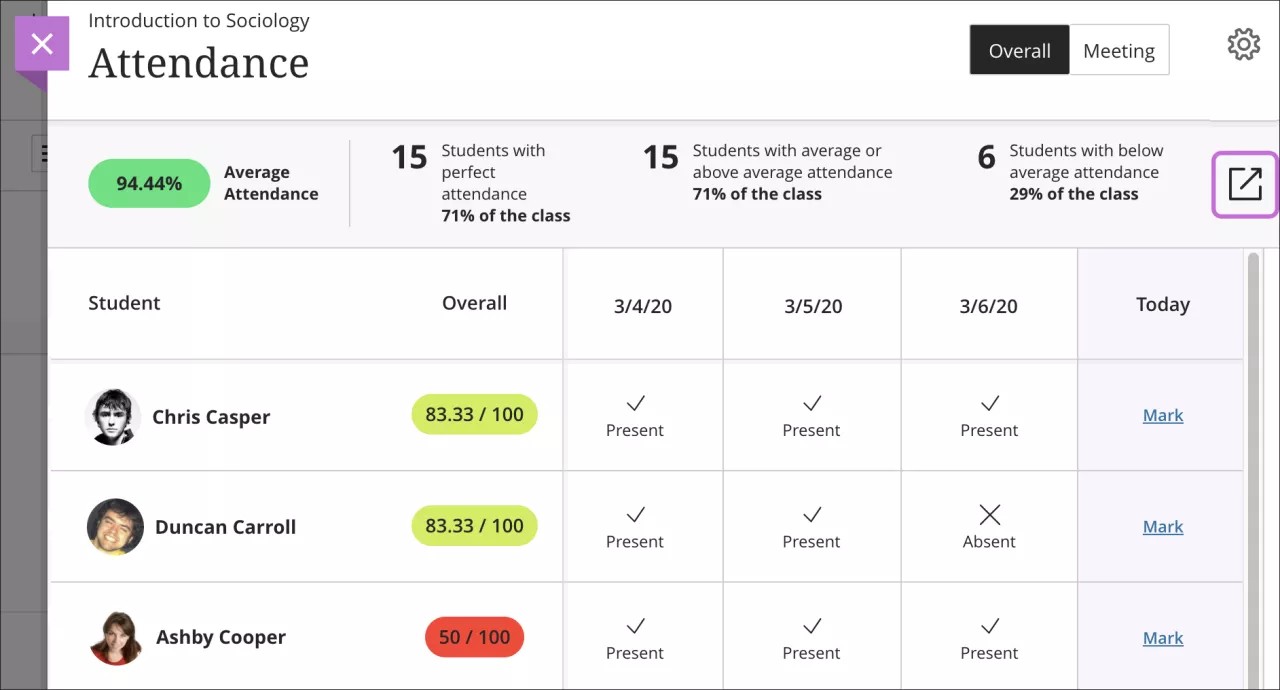
Dans la vue d'ensemble, vous pouvez marquer la présence, afficher l'historique des présences et des statistiques de sommaire pour la classe et créer des réunions.
Dès que vous marquez la présence des étudiants, leurs notes de présence s'affichent. Si vous modifiez la présence des étudiants ou effacez les marques, les étudiants voient immédiatement les changements.
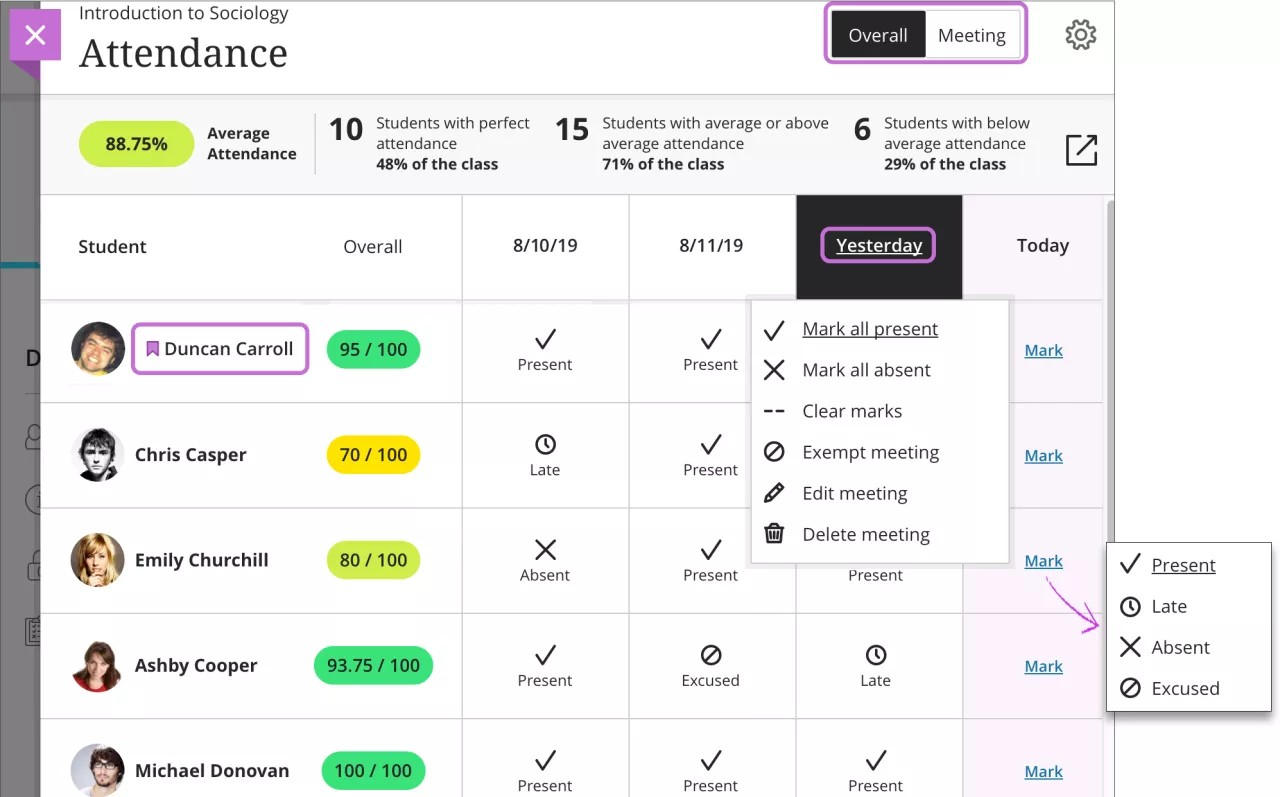
La réunion la plus récente à marquer apparaît sur le côté droit de l'écran. La colonne est violette jusqu'à ce que vous ajoutiez des marques pour tous les étudiants.
Vous pouvez utiliser le menu dans un en-tête de colonne pour marquer tous les étudiants présents ou absents. Ensuite, vous pouvez modifier l'état de chaque étudiant selon vos besoins à partir de leur cellule. Votre travail est enregistré au fur et à mesure.
Si vous attribuez le même état à tous les étudiants et souhaitez le modifier, vous recevrez une confirmation d'annulation.
Synthèse de l'étudiant dans le cartouche de note
Le cartouche de note de chaque étudiant affiche la note de présence globale avec le schéma que vous avez choisi dans le panneau Configuration, comme A+ au lieu de 100. Sélectionnez le nom des étudiants pour afficher les résumés de leurs feuilles de présence générales. Vous pouvez voir combien de réunions de classe chaque étudiant a manquées. Cette vue est en lecture seule. Si vous modifiez la présence des étudiants ou effacez les marques, les étudiants voient immédiatement les changements apportés à leurs notes globales.
Résumé général du cours
La vue d'ensemble affiche des statistiques récapitulatives sur la fréquentation des étudiants au cours. Ces statistiques sont les suivantes :
Moyenne du cours affichée dans le cartouche de note
Assiduité parfaite
Fréquentation moyenne ou supérieure à la moyenne : les étudiants ayant une participation parfaite sont inclus
Présence inférieure à la moyenne

Si un étudiant a uniquement des enregistrements Excusé, aucun enregistrement, ou s'il a été retiré de votre cours, sa présence n'est pas incluse dans les statistiques sommaires du cours. Le nombre d'étudiants indiqué pour chaque statistique peut ne pas correspondre au nombre total d'étudiants.
Si chaque étudiant a une feuille de présence, les statistiques moyennes/inférieures/supérieures à la moyenne s'additionnent pour tous les étudiants.
Les informations non disponibles sur les étudiants apparaissent en lecture seule et leurs notes antérieures ne sont pas incluses dans les statistiques sommaires du cours.
Regarder une vidéo sur la notation de la présence
La vidéo commentée suivante offre une représentation visuelle et auditive de certaines des informations contenues dans cette page. Pour obtenir une description détaillée de ce qui est représenté dans la vidéo, ouvrez la vidéo sur YouTube, accédez à Plus d'actions, puis sélectionnez Ouvrir la transcription.
Modifier une réunion
Sélectionnez l'en-tête de colonne de la date pour ouvrir le menu et sélectionnez Modifier la réunion. Vous pouvez choisir une nouvelle date dans le calendrier contextuel. Si vous modifiez la date d'une réunion ou sélectionnez Aller à aujourd'hui, toutes les réunions sont triées chronologiquement lorsque vous fermez et ouvrez la page Présence.
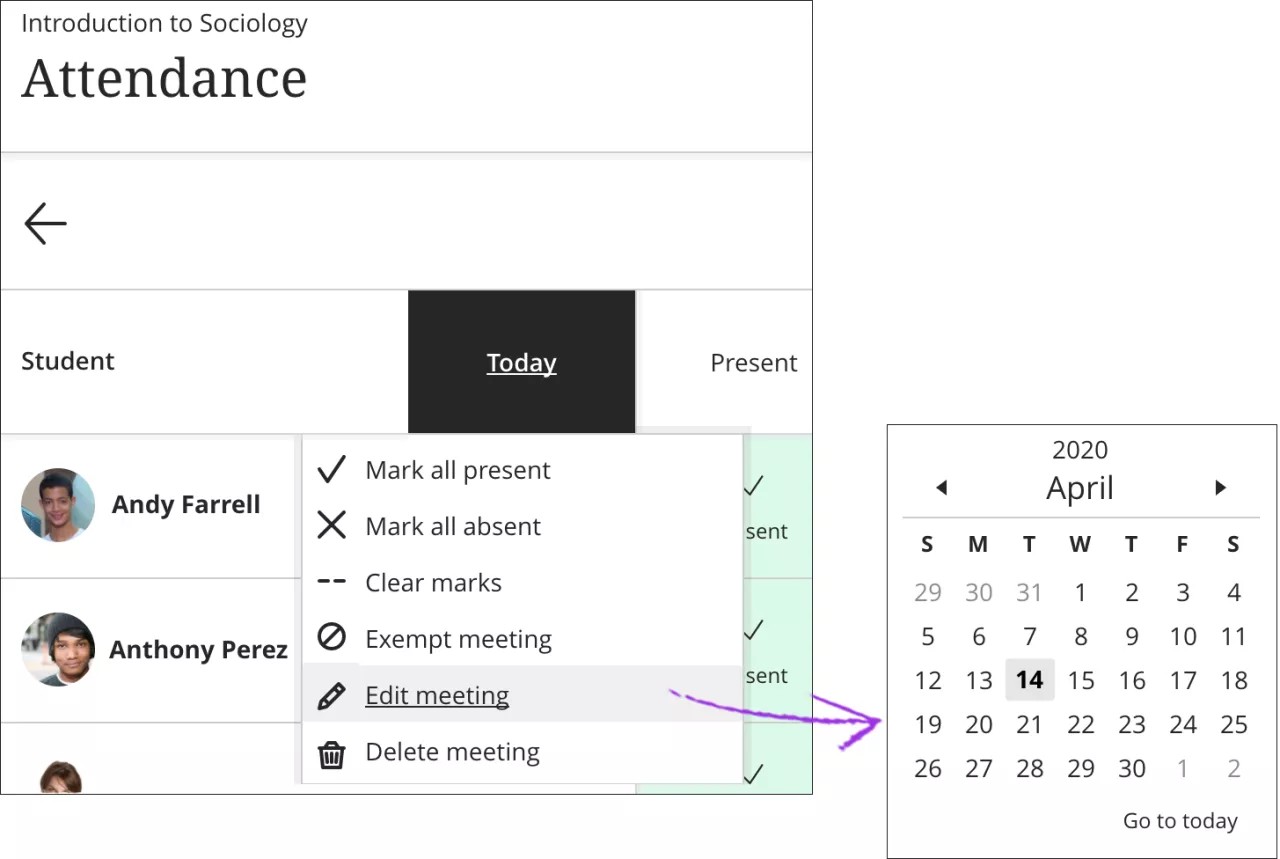
Vous pouvez choisir une date de réunion ultérieure. Si vous avez une ou plusieurs réunions prévues, la vue Réunion s'ouvre toujours à la dernière réunion du jour.
Ajouter ou supprimer une réunion
Dans la vue d'ensemble, vous pouvez ajouter une réunion si votre cours s'est déroulé en dehors du calendrier établi. Vous pouvez également supprimer une réunion si vous avez annulé la classe.
Ajouter une réunion
Dans la vue d'ensemble, vous pouvez ajouter plusieurs réunions à comptabiliser dans la présence d'une journée. Par exemple, si votre classe s'est réunie pour une sortie pédagogique après votre cours régulier, vous pouvez ajouter une réunion et indiquer qui était présent. Sélectionnez l'icône Plus (+) à côté de la date d'une réunion existante pour ajouter une réunion.
Supprimer une réunion
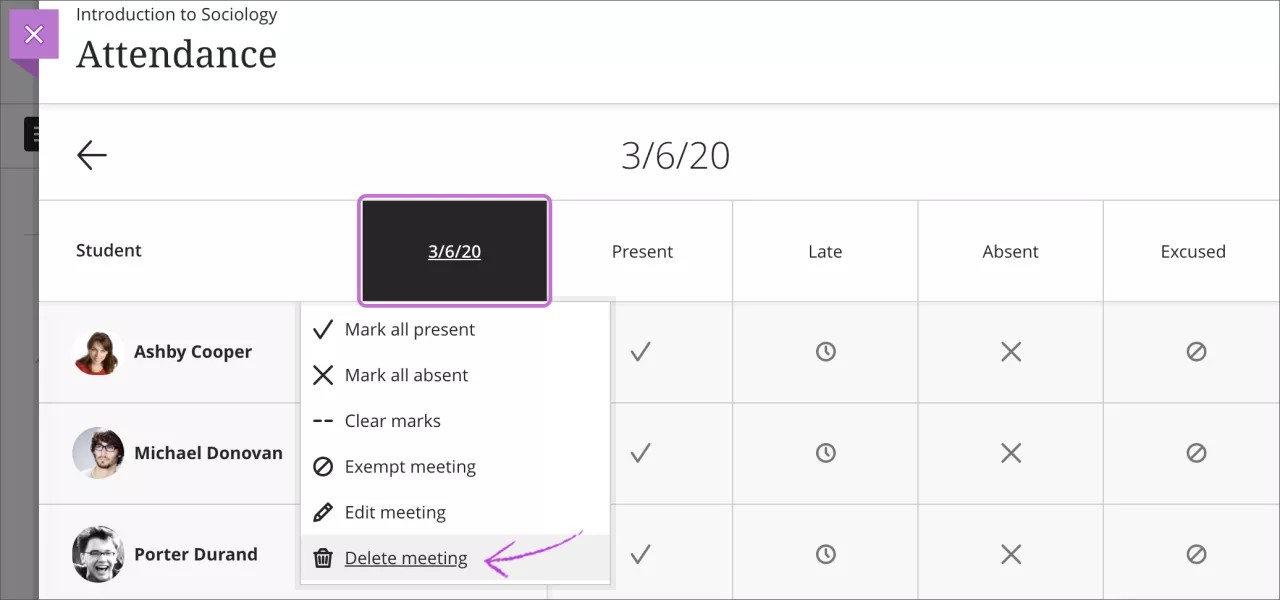
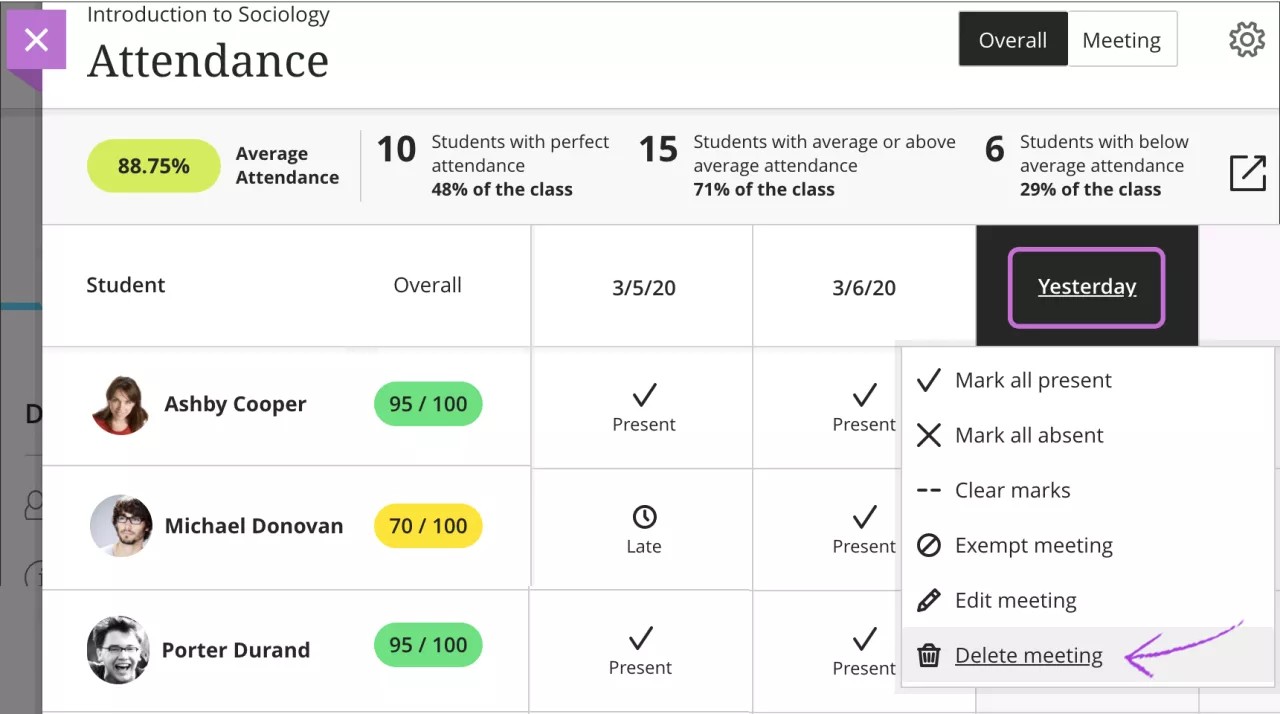
Vous pouvez supprimer une réunion dans l'une ou l'autre des vues, mais vous devez conserver au moins une réunion. Vous ne pouvez pas avoir de page de Présence vide. Si vous n'avez qu'une seule réunion et que vous la supprimez, une nouvelle réunion Aujourd'hui la remplace.
La note globale de présence des étudiants est mise à jour pour ne pas inclure la réunion supprimée.
Dans la vue Réunion, sélectionnez l'en-tête de colonne de la date pour ouvrir le menu et sélectionnez Supprimer la réunion.
Dans la vue d'ensemble, sélectionnez un en-tête de colonne de la date pour ouvrir le menu et sélectionnez Supprimer la réunion.
Exclure une réunion
Dans la vue Réunion ou dans la vue d'ensemble, vous pouvez exclure une réunion qui n'a plus besoin d'une note de présence. Les notes globales de présence des étudiants sont mises à jour pour ne pas inclure la réunion exclue, même si vous avez noté tout ou une partie des cellules des étudiants. Vous pouvez également effacer l'exclusion dans les deux vues.
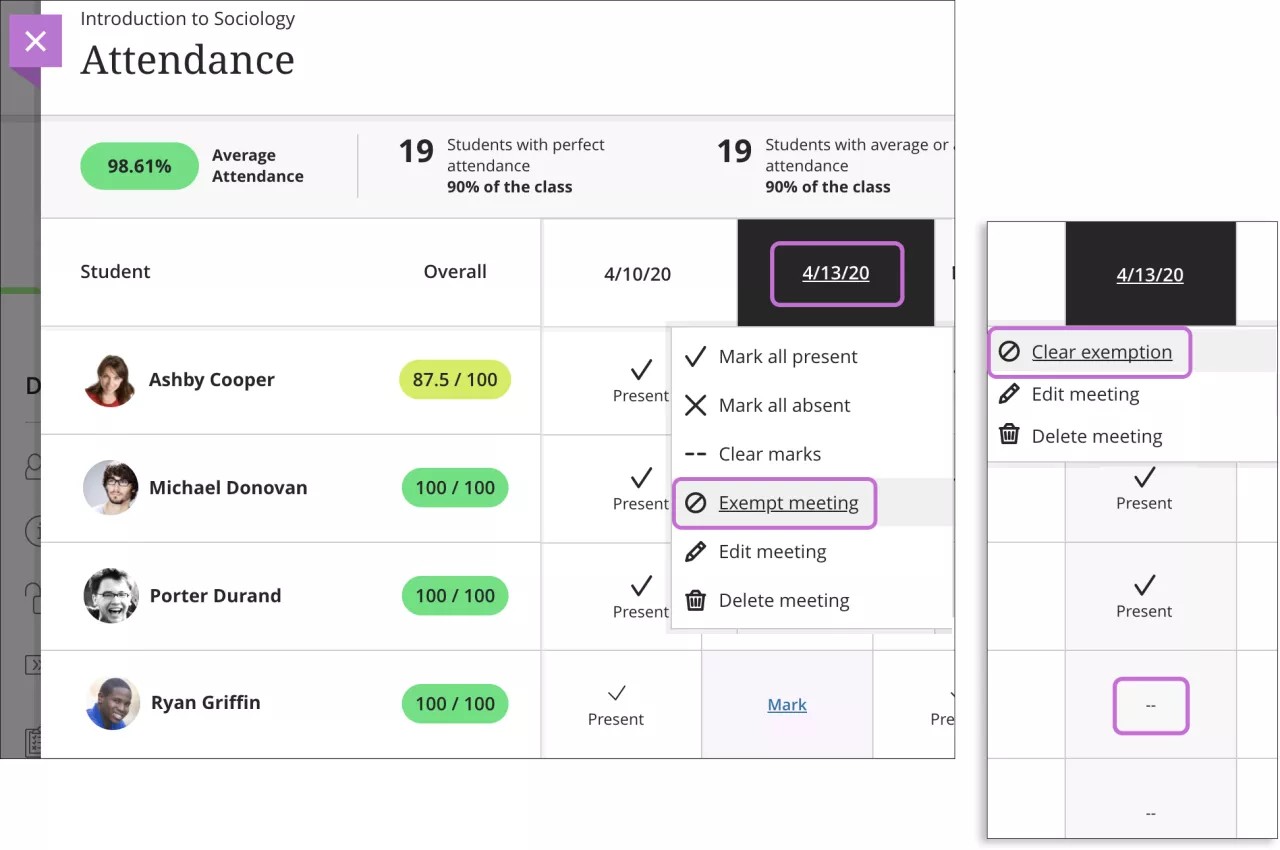
Lorsque vous excluez une réunion, le menu d'en-tête de colonne de cette réunion ne contient plus d'options pour marquer tous les étudiants présents ou absents. De plus, l'option de menu Exclure la réunion devient Effacer l'exclusion.
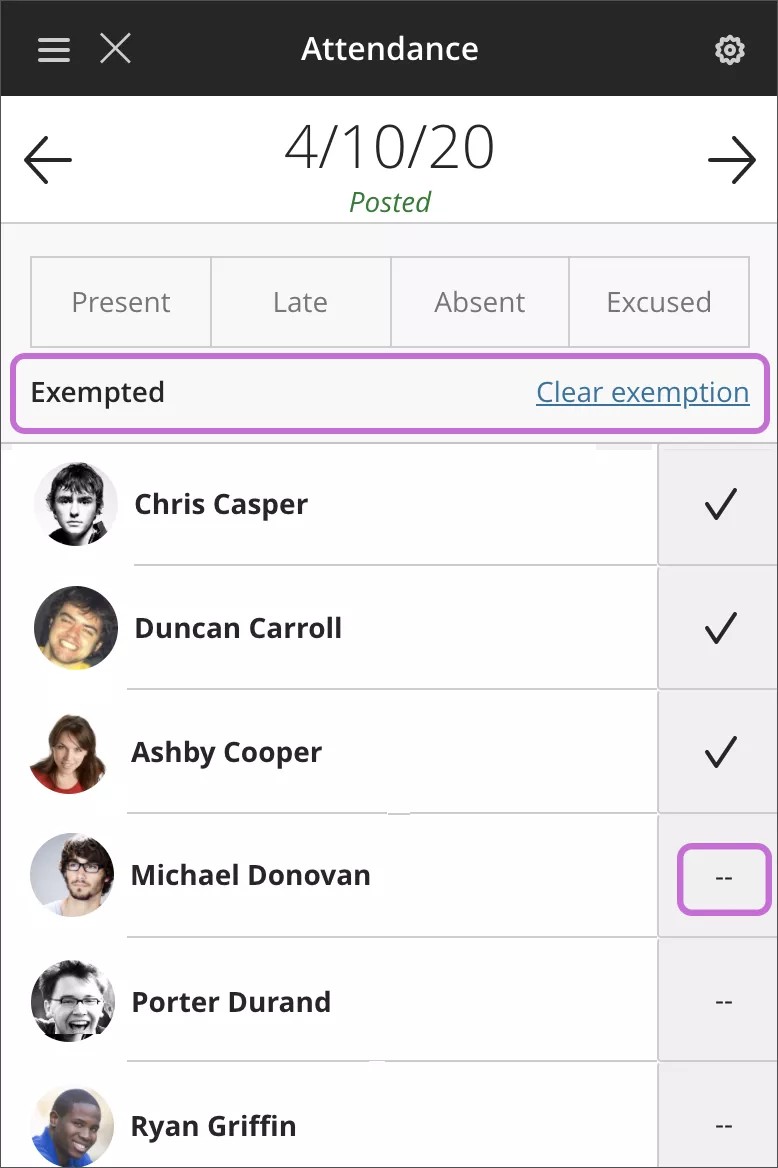
Les colonnes des réunions exclues apparaissent en gris et tous les menus des cellules de la grille sont désactivés. Une valeur nulle ou vide (--) apparaît pour tous les étudiants sans note. Si vous avez marqué les étudiants au moyen d'un état, ces états demeurent, mais sont en lecture seule. Vous ne pouvez donc pas les modifier.
Sur les appareils plus petits, vous ne pouvez visualiser la présence que dans la vue Réunion. Lorsque vous excluez une réunion, les options d'état sont désactivées tant que vous n'avez pas effacé l'exclusion.
Affichage de la présence dans le centre de notes
Vous pouvez consulter les présences dans le Centre de notes, mais vous ne pouvez pas les marquer. Les notes de présence cumulées des étudiants apparaissent toujours sur 100 points. Vous ne pouvez pas supprimer la colonne Présence, mais vous pouvez la masquer de votre vue.
La colonne de présence est associée automatiquement à la catégorie Présence. Vous pouvez modifier la catégorie sur la page Modifier une colonne.
Vous pouvez exécuter sur la colonne de présence la plupart des opérations effectuées sur les autres colonnes. Par exemple, vous pouvez ajouter un nom d'affichage et modifier des paramètres comme l'affichage principal et utiliser la présence dans les calculs.
Ouvrez le menu d'une cellule et sélectionnez Noter l'activité des utilisateurs pour afficher un résumé des feuilles de présence globale d'un étudiant.
Vous pouvez voir combien de réunions de classe l'étudiant a manquées. Le résultat global de chaque étudiant apparaît avec le schéma que vous avez choisi dans le panneau Configuration de la présence. Cette vue est en lecture seule. Au bas de l'écran, sélectionnez Retourner au Centre de notes pour retourner à la grille.
Avertissement
Bien que vous puissiez modifier les notes globales de présence des étudiants à partir de leurs cellules de notation dans le Centre de notes, aucun changement n'apparaît pour les réunions que vous avez déjà marquées. Ainsi, si un étudiant était présent à toutes les réunions et que vous passez sa cellule de notation de la présence de 100 à 75, 75 devient la note globale de présence. Lorsque vous ouvrez la présence, la note globale de 75 apparaît alors que l'étudiant était présent à toutes les réunions. Nous vous recommandons de modifier séparément les réunions afin de modifier le résultat global d'un étudiant.
Vues sur mobile et tablette
Dans votre salle de cours en face à face, vous pouvez utiliser votre téléphone mobile ou votre tablette pour marquer directement les présences. Vous avez accès à une vue compacte des présences qui affiche une réunion à la fois, avec les photos de profil des étudiants. Il n'est pas nécessaire de prendre des notes pour vous y référer ultérieurement ni de marquer les présences sur votre ordinateur.
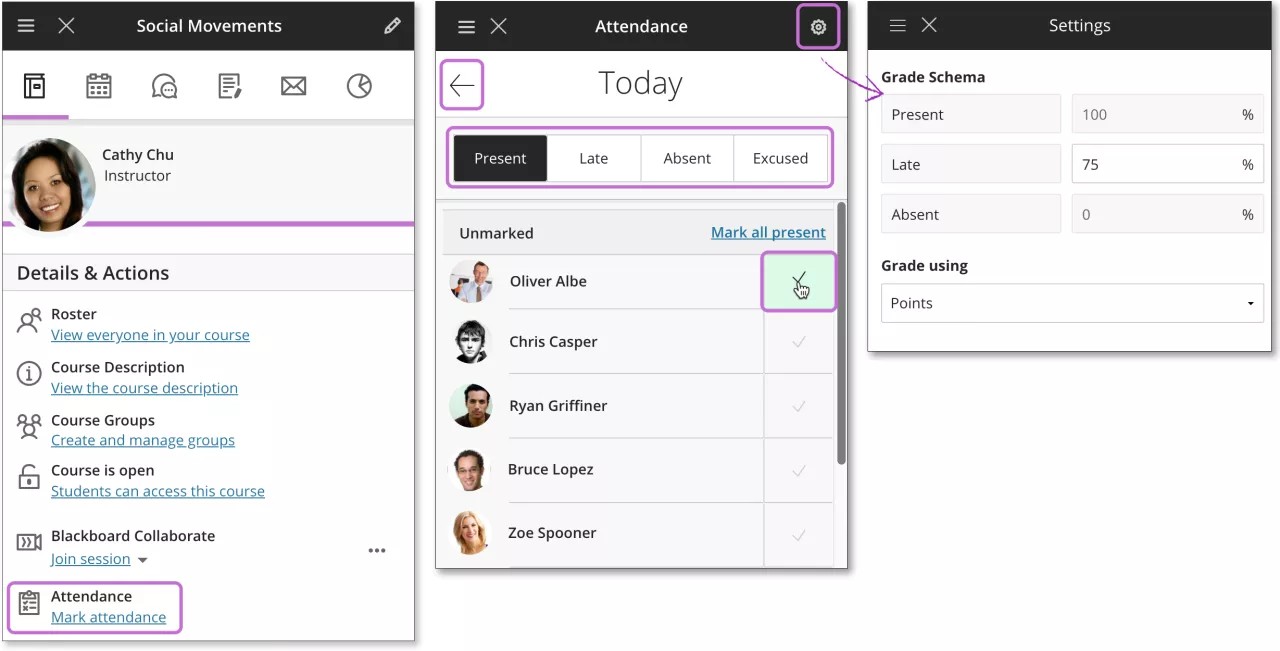
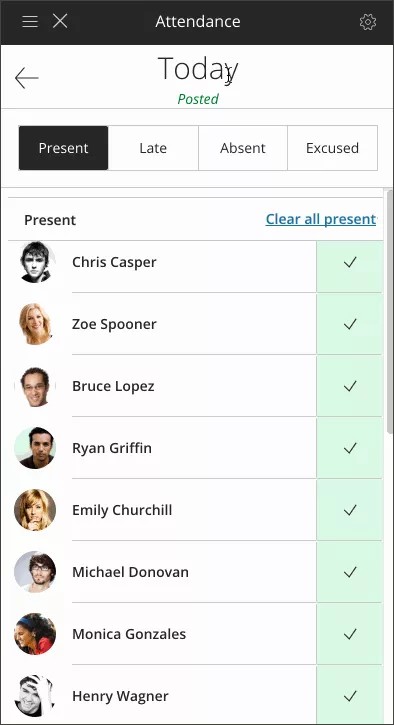
En haut de l'écran, vous pouvez sélectionner un état et l'attribuer à tous les étudiants en une seule action. Votre travail est enregistré au fur et à mesure. Vous pouvez également attribuer un état à certains étudiants et passer à l'état suivant. Les étudiants sont regroupés en fonction des états que vous leur avez attribués. Les étudiants non marqués basculent en haut de la liste. Si des étudiants ne sont pas disponibles, ils apparaissent dans une autre section.
Dès que vous marquez la présence des étudiants, leurs notes de présence s'affichent. Si vous modifiez la présence des étudiants ou effacez les marques, les étudiants voient immédiatement les changements.
Utilisez les flèches Réunion précédente et Réunion suivante pour naviguer entre les réunions.
Vue Étudiant
Les étudiants peuvent consulter un résumé de leur présence et voir facilement combien de réunions de classe ils ont manquées.
Exporter les données de présence
Dans la vue d'ensemble, sélectionnez l'icône Exporter pour télécharger un fichier CSV avec les feuilles de présence des étudiants. Le téléchargement commence immédiatement sans confirmation.
Présence et copie des cours, archivage/restauration et exportation/importation
Lors de l'exportation d'un cours ou lors de la copie d'un cours dans un nouveau cours ou dans un cours existant, les données de présence ne sont pas incluses. L'option de présence est supprimée des options de copie et d'exportation.
Les données de présence sont incluses dans un archivage/une restauration et dans une copie exacte d'un cours.
L'exportation/l'importation crée une colonne de présence que vous ne pouvez pas supprimer, mais qui ne contient aucune donnée de présence.
Scénarios spécifiques et résultats
Si vous copiez un cours comportant des données de présence dans un nouveau cours ou dans un cours existant qui n'en comporte pas, les données de présence du cours source ne sont pas copiées. Une colonne de notes de présence vide est ajoutée. Cette colonne peut être supprimée.
Si vous copiez un cours comportant des données de présence dans un cours existant qui en comporte également, vous aurez alors deux colonnes de présence. La colonne excédentaire peut être supprimée.
En cas de copie exacte d'un cours comportant des données de présence, le nouveau cours contient une seule colonne de présence avec toutes les données du cours source.
Si vous exportez un cours avec des données de présence et que vous l'importez dans un cours existant qui n'en comporte pas, le cours existant ne comporte aucune donnée de présence. Vous ne pouvez toutefois pas supprimer la colonne de présence.
Si vous exportez un cours avec des données de présence et que vous l'importez dans un cours existant qui en contient également, le cours existant comporte alors deux colonnes de présence. La colonne excédentaire ne peut pas être supprimée. Les deux colonnes s'ouvrent et affichent des données identiques. Si vous supprimez des données d'une colonne, celles-ci sont également supprimées de l'autre.
Les données de présence sont incluses dans les archives des cours. Lorsque vous archivez votre cours, vous créez un instantané ou un enregistrement permanent de votre cours. Une archive comprend tout le contenu, les statistiques du cours, les utilisateurs et les interactions du cours, comme les discussions, la présence et les notes. Si vous archivez et restaurez un cours, le nouveau cours comporte une colonne de présence avec toutes les données existantes.
Supprimer les données de présence d'un cours copié
Lorsque vous préparez un cours pour une période de cours à venir, vous pouvez copier l'ensemble du contenu, y compris les colonnes de notes, à partir du cours de la dernière période de cours. Vous pouvez supprimer les colonnes de présence ajoutées lors d'une copie de cours.
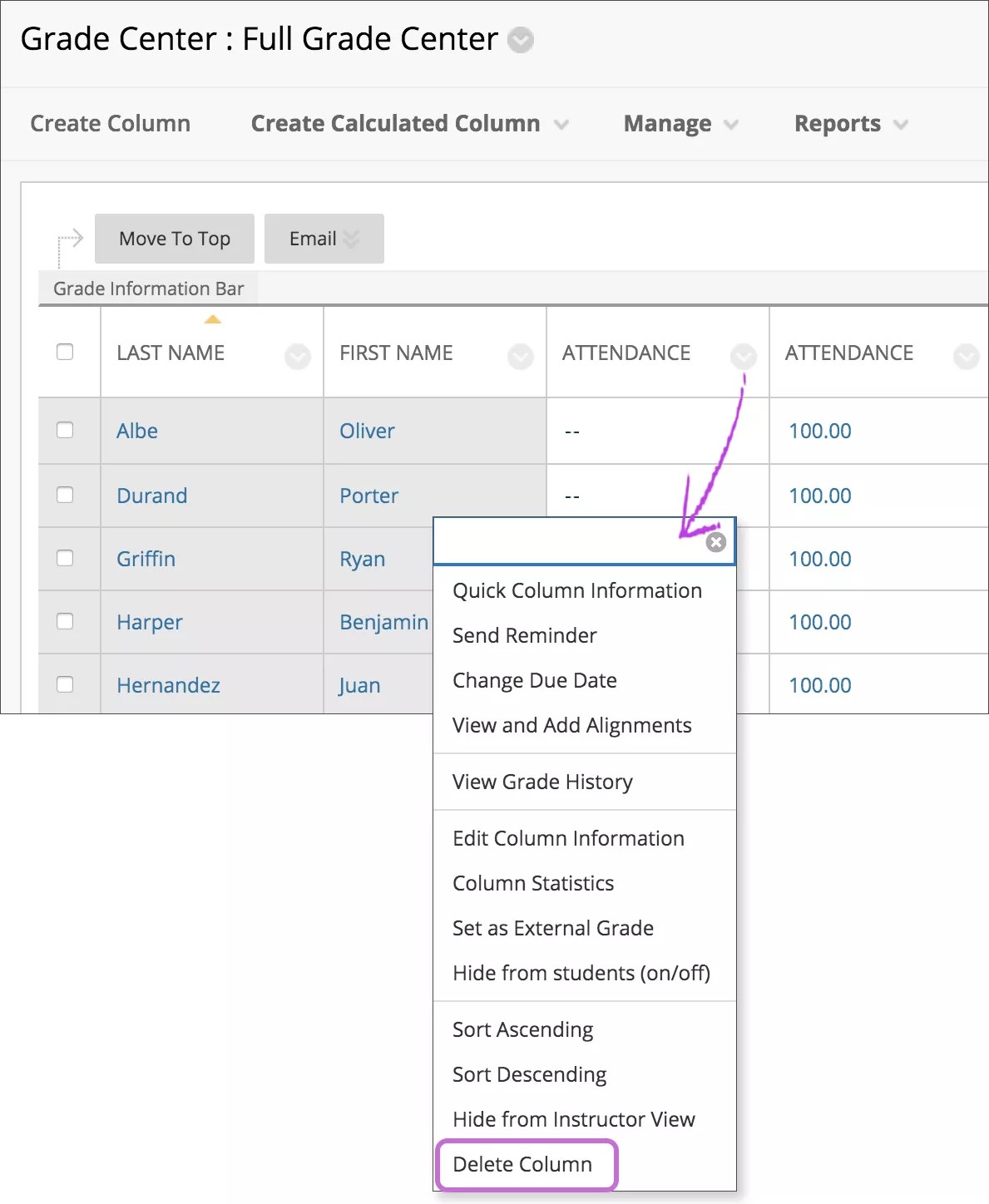
Vous pouvez également supprimer la colonne de présence associée à votre cours si vous supprimez d'abord toutes les feuilles de présence des étudiants.
Dans votre Centre de notation, ouvrez le menu de la colonne et cliquez sur Supprimer la colonne.
Rapport de présence Collaborate
Collaborate se charge de mesurer les présences. Si vous utilisez Collaborate à partir de votre cours Blackboard, vous pouvez paramétrer Collaborate de manière à ce que la participation des étudiants soit transmise sur votre page de Participation de cours Blackboard.
Note
Les étudiants doivent rejoindre la session par l'outil Collaborate de leur cours. Les personnes qui se connectent à partir d'un lien visiteur ne seront pas comptabilisées comme présentes pour ces sessions.
Les rapports de présence sont désactivés par défaut. Vous devez activer le rapport de présence pour chaque session pour laquelle vous souhaitez effectuer ce suivi. Les rapports de présence sont uniquement disponibles dans les sessions avec une date et une heure de fin.
En fonction des critères que vous définissez, Collaborate contrôle si un étudiant est présent, en retard ou absent d'une session. Collaborate transmet ensuite ces informations directement sur la page Présence de votre cours Blackboard.
La présence à la session Collaborate est comptabilisée dans la présence moyenne de chaque étudiant au cours, qui peut également être prise en compte pour le calcul des notes des étudiants.
Vous remarquerez les éléments suivants sur la page Présence :
Les informations de présence Collaborate apparaissent dans l'ordre chronologique et indiquent le nom, la date et l'heure de la session. Vous pouvez modifier la date de la réunion, mais pas son nom ni son heure.
L'icône de source d'informations apparaît au-dessus du nom de la session. Si vous passez votre curseur sur cette icône, il vous est indiqué que la source d'informations est Collaborate.
Vous pouvez modifier, supprimer et exclure les informations de présence Collaborate.
Réunion ou vue d'ensemble
Affichage de la réunion : l'icône des informations sur la source apparaît au-dessus du nom de la session.
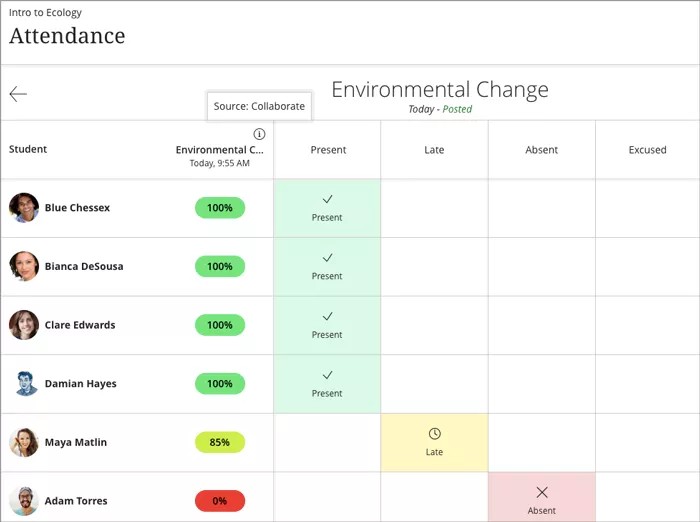
Vue d'ensemble : l'icône des informations sur la source apparaît au-dessus du nom de chaque session.