ORIGINAL Créer et modifier des dossiers dans Fichiers de cours
Note
Cette documentation a été traduite à l'aide d'un outil de traduction automatique assisté par l'IA. Les traductions sont fournies « telles quelles », sans aucune garantie quant à leur exactitude. La version anglaise de ce contenu fait office de source officielle et fait autorité.
Vous pouvez créer des dossiers et des sous-dossiers Fichiers de cours pour organiser vos fichiers. La création d'un système d'archivage logique facilite la recherche et la liaison avec des fichiers lors de la création de contenu dans votre cours. La structure des dossiers dans Fichiers de cours diffère de celle des dossiers d'un onglet de contenu dans votre cours et n'a aucune influence sur la présentation du contenu.
Les dossiers peuvent également faciliter la gestion des autorisations pour votre contenu. Si vous voulez donner à certains utilisateurs la possibilité de lire, d'écrire ou de supprimer des éléments, vous pouvez les regrouper dans un seul dossier et modifier l'autorisation pour le dossier plutôt que sur des éléments individuels.
Créer un dossier
Vous pouvez créer des dossiers dans le dossier Fichiers de cours supérieur ou dans un autre dossier.
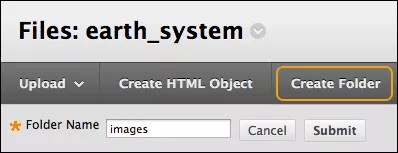
Accédez à l'onglet de Fichiers de cours dans lequel vous voulez créer un dossier.
Sélectionnez Créer un dossier et saisissez un nom.
Sélectionnez le titre du dossier pour créer un ou plusieurs sous-dossiers afin de mieux organiser le contenu.
Modifier les paramètres des dossiers
Vous pouvez modifier le nom d'un dossier, excepté celui du dossier Code cours supérieur. La modification du nom n'endommagera aucun lien vers le contenu de votre cours. Ouvrez le menu d'un dossier, puis sélectionnez Modifier les paramètres.
Supprimer un dossier
Vous pouvez supprimer n'importe quel dossier, à l'exception du dossier Code cours supérieur. Si vous supprimez un dossier, son contenu est définitivement éliminé et les liens vers ce contenu de votre cours sont endommagés. Le système vous informe que l'action Supprimer aura pour effet d'endommager des liens. Dans votre cours, les liens défectueux sont accompagnés du message « Fichier non valide ».
Ouvrez le menu d'un dossier, puis sélectionnez Supprimer. Vous pouvez également cocher la case d'un dossier et sélectionner Supprimer.
Un avertissement apparaît. Sélectionnez OK pour confirmer la suppression.
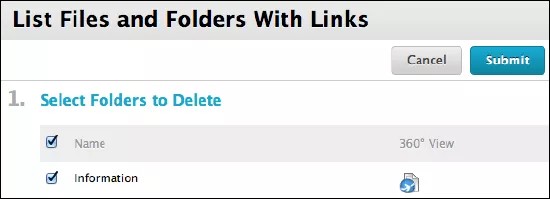
Sur la page Répertorier les fichiers et les dossiers contenant des liens, le système vous indique si le dossier ou des fichiers du dossier sont liés dans un cours. Vous pouvez désactiver les cases des éléments que vous ne voulez pas supprimer. Vous pouvez également afficher le rapport sur la vue 360 ° pour voir à quel endroit exactement les éléments apparaissent dans votre cours.
Sélectionnez Soumettre.