ORIGINAL Remplacer des notes
Note
Cette documentation a été traduite à l'aide d'un outil de traduction automatique assisté par l'IA. Les traductions sont fournies « telles quelles », sans aucune garantie quant à leur exactitude. La version anglaise de ce contenu fait office de source officielle et fait autorité.
À propos des notes de remplacement
Les rôles d'enseignant, d'assistant et d'évaluateur peuvent modifier les notes d'un cours. Lorsque vous modifiez des notes, les nouvelles données sont automatiquement prises en compte dans les colonnes de notes pondérées, calculées ou de total des points. Chaque fois que vous modifiez une note, une entrée est créée dans l'historique des notes.
Parfois, la modification d'une note donne lieu à une note de remplacement. Une véritable note de remplacement est appliquée uniquement aux éléments du Centre de notes basés sur les tentatives, c'est-à-dire les tests et les devoirs. Une note prioritaire a la priorité sur toutes les autres entrées de notes, y compris les tentatives qu'un étudiant soumet après l'attribution d'une note prioritaire.
Par exemple, une note est basée sur la moyenne de tentatives de devoirs multiples. Vous voulez cependant ajouter une note à un étudiant qui ne soit pas établie sur la base de cette moyenne. Vous pouvez attribuer à cet étudiant une note de remplacement qui prévaudra sur toutes les autres notes et futures tentatives.
Astuce
Les notes des outils interactifs (les entrées de journal ou de blog, les enregistrements de pages Wiki et les messages de discussion) ne sont pas basées sur les tentatives mais sur les activités.
Lorsque vous annulez une note, l'icône Annulation apparaît dans la cellule.
Lorsque vous attribuez une note à une cellule sans tentative pour un devoir ou un test, il s'agit d'une note dérogatoire. L’icône Remplacer apparaît dans la cellule de note. Si vous attribuez une note à l'activité d'un outil interactif pouvant être évaluée, mais qu'il n'existe pas d'activité, aucun icône n'apparaît dans la cellule. Vous ne verrez pas non plus d'icône si vous remplacez une note à partir d'une grille d'évaluation.
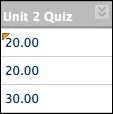
Remplacer une note dans une cellule
Vous pouvez saisir une note de remplacement dans une cellule du centre de notes pour une tentative de test ou de devoir lorsque les tentatives multiples sont autorisées.
Exemple : Devoir avec deux tentatives autorisées
Vous pouvez attribuer une note à la première tentative sur la page Attribuer des notes. Saisissez ensuite directement dans la cellule de la seconde tentative. Il s'agit alors de la note de remplacement. Si vous continuez à noter la deuxième tentative à partir de la page Attribution des notes, la note de dérogation remplace toujours la note de la deuxième tentative que vous avez attribuée. Nous vous conseillons donc d'éviter d'attribuer les notes des tests et devoirs dans les cellules du centre de notes si vous n'avez pas pris la mesure des conséquences.
Si vous n'avez autorisé qu'une seule tentative, vous pouvez taper dans la cellule du centre de notes et ce n'est pas une note de remplacement.
Note
Si vous avez saisi une note dans une cellule du centre de notes et que vous voulez ajouter un commentaire pour l'utilisateur ou une note à votre intention, reportez-vous à la rubrique suivante.
Remplacer une note sur la page Détails des notes
Nous vous recommandons d'attribuer une note de remplacement à partir de l'onglet Remplacement manuel de la page Détails de la note. Vous pouvez ajouter un commentaire à l'intention de l'utilisateur ainsi que des notes personnelles pour vous souvenir du motif du changement de note. Vous pouvez ainsi garder une trace de la raison pour laquelle vous choisissez de ne pas prendre en compte les tentatives futures.
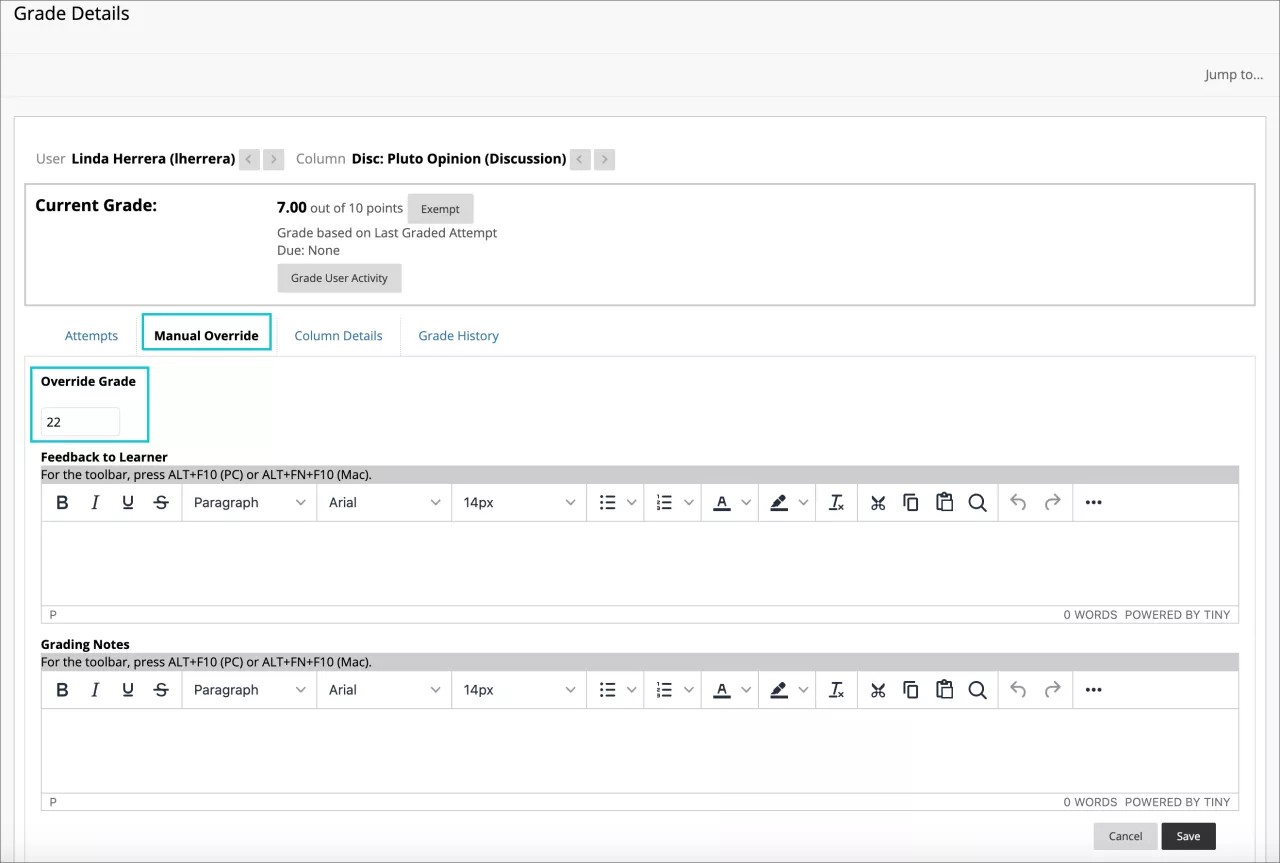
La seule façon d'attribuer une note dérogatoire pour des entrées de journal et des entrées de blog notées, des entrées de page wiki et des messages de discussion est d'utiliser l'onglet Dérogations manuelles. Toutefois, vous pouvez modifier une note de remplacement à partir du volet de notation d'un outil interactif et désactiver la précédente.
Dans le centre de notes, identifiez la cellule contenant la note du test ou du devoir de l'étudiant à remplacer, et accédez à son menu.
Sélectionnez Afficher les détails de la note.
Sur la page Détails de la note, sélectionnez l'onglet Remplacement manuel et tapez une nouvelle note dans la case Remplacement de note.
Si vous le souhaitez, saisissez Commentaires de l’utilisateur et notes d’évaluation pour vous-même. Utilisez les options de l'éditeur de contenu pour mettre en forme le texte et télécharger des fichiers, des images et des fichiers multimédias.
Sélectionnez Enregistrer.
Sélectionnez Retour au centre de notes pour revenir à la page principale du centre de notes.
Restaurer une note de remplacement
L'option Revenir permet de supprimer une note de remplacement et d'afficher la note précédemment attribuée, le cas échéant. Dans le cas contraire, l'icône « Needs Grading » apparaît.
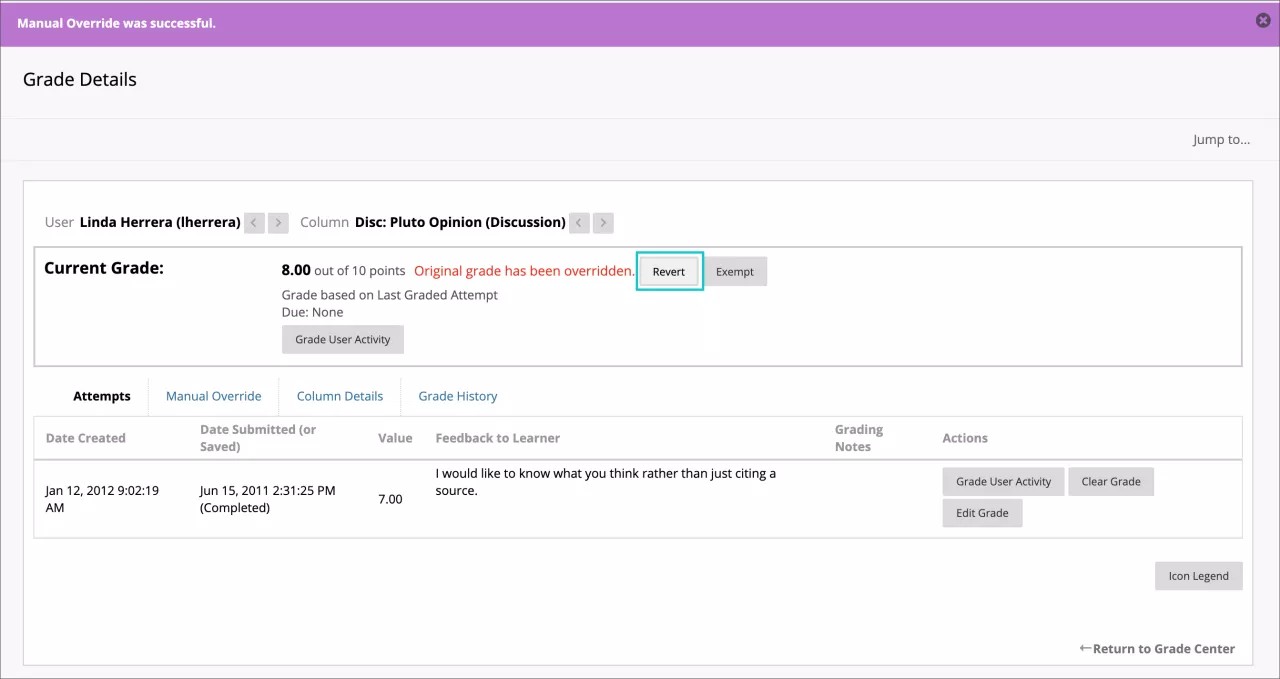
Dans le centre de notes, identifiez la cellule contenant la note de remplacement de l'étudiant à restaurer et accédez à son menu.
Sélectionnez Afficher les détails de la note.
Sur la page Détails de la note, sélectionnez Restaurer dans la section Note actuelle. Confirmez l'action.
Sélectionnez OK. La note de remplacement est effacée. L'action est enregistrée dans l'onglet Historique des notes de cette page.
Sélectionnez Retour au centre de notes pour revenir à la page principale du centre de notes.