Vue d'ensemble sur l'accessibilité
Note
Cette documentation a été traduite à l'aide d'un outil de traduction automatique assisté par l'IA. Les traductions sont fournies « telles quelles », sans aucune garantie quant à leur exactitude. La version anglaise de ce contenu fait office de source officielle et fait autorité.
Chez Blackboard, nous travaillons à la convivialité et à l'accessibilité de l'ensemble de nos produits et services. Nous appliquons une stratégie d'accessibilité proactive et multidimensionnelle qui comprend un modèle de responsabilité partagée en matière d'accessibilité fondé sur la rétroaction de la communauté des personnes handicapées. Nous nous appuyons sur une équipe internationale de spécialistes de l'accessibilité pour encadrer les équipes produit dans l'intégration des meilleures pratiques en matière d'accessibilité et d'inclusion. En accord avec notre longue tradition de leadership autour de l'accessibilité, nos produits sont généralement conçus et développés en tenant compte des règles pour l'accessibilité des contenus Web (WCAG) internationalement reconnues.
Important
À l’aide du modèle VPAT (Voluntary Product Accessibility Template), la conformité aux normes de Blackboard est détaillée dans notre rapport de conformité en matière d’accessibilité (ACR) (document .docx téléchargeable).
La vidéo commentée suivante offre une représentation visuelle et auditive de certaines des informations contenues dans cette page. Pour une description détaillée de ce qui est présenté dans la vidéo, ouvrez la vidéo sur Vimeo.
Navigation au clavier
L'équipe produit de Blackboard travaille en permanence à la mise en œuvre de fonctionnalités opérationnelles en utilisant les interactions clavier standard du secteur. Nous prenons en compte les exigences de chaque composant pour permettre aux utilisateurs de percevoir et d'utiliser correctement la fonctionnalité.
Les modes de navigation clavier varient en fonction du navigateur utilisé (Microsoft Edge, Firefox, Safari, Chrome) mais les interactions restent communes et cohérentes pour chacun d'entre eux.
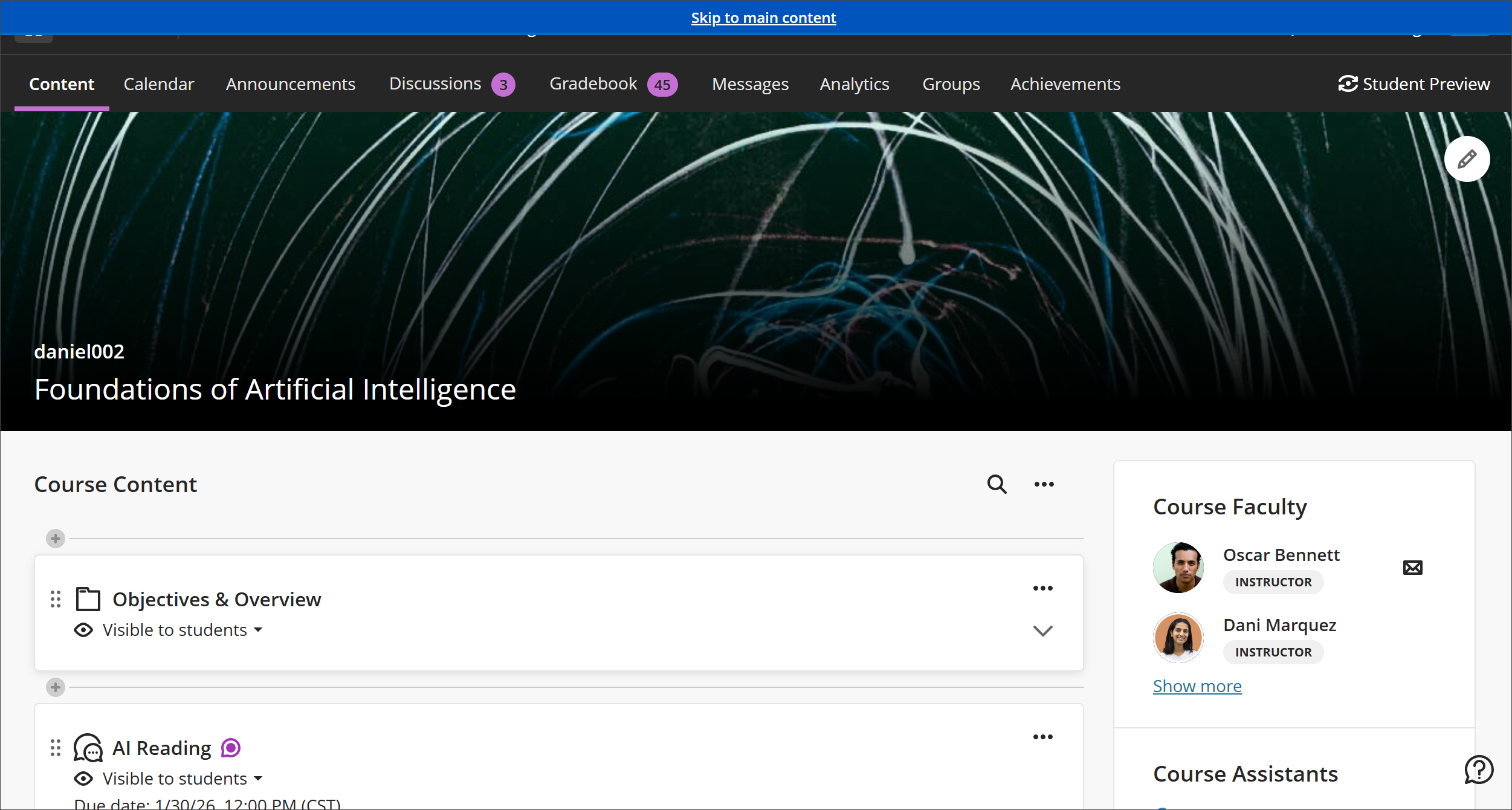
Aller directement au contenu principal
L'ensemble de la plate-forme Ultra inclut un mécanisme permettant de contourner les répétitions de blocs de contenu apparaissant sur plusieurs pages (comme l'en-tête ou la navigation du cours) pour accéder directement à la page de contenu principale. Les utilisateurs qui naviguent uniquement à l'aide d'un clavier et d'un lecteur d'écran peuvent éviter tout contenu répété et naviguer plus rapidement sur la page.
Les utilisateurs peuvent utiliser la touche Tab sur leur clavier jusqu'à atteindre le lien « Aller directement au contenu principal ». Celui-ci permet d'accéder directement au contenu du cours. Il existe également un lien « Aller aux informations sur le cours » qui permet d'accéder au premier élément interactif de la section Faculté de cours ou Détails et actions.
Ordre de sélection
Les utilisateurs peuvent naviguer dans l'application de manière séquentielle à l'aide du clavier. Les éléments interactifs sont sélectionnés dans l'ordre visuel du contenu pour favoriser la convivialité.
Fonctions de glisser-déposer
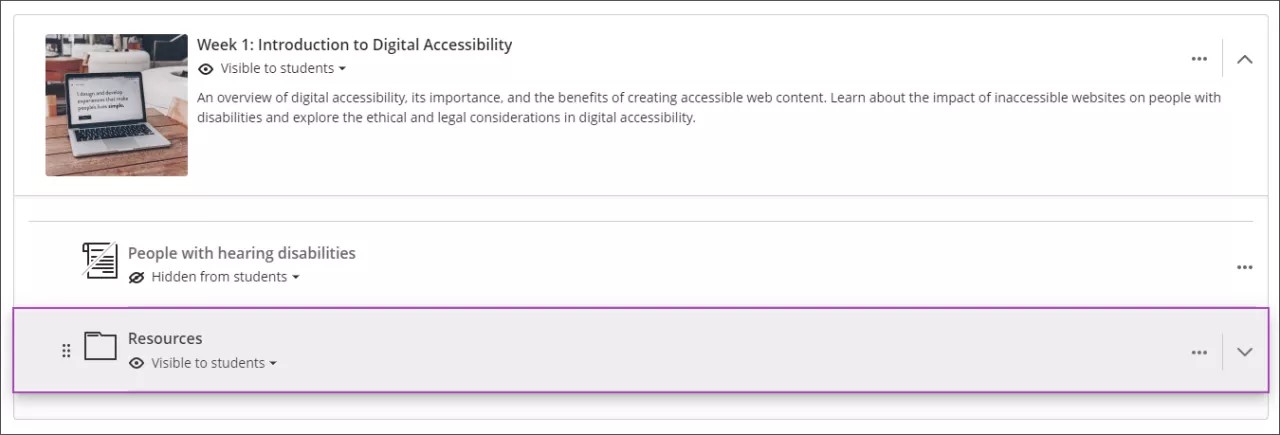
Ultra permet de réorganiser les éléments dans le plan de contenu du cours à l'aide de la fonction de glisser-déposer et de téléverser une image à partir de l'appareil de l'utilisateur. Cette fonctionnalité est perceptible et utilisable à l'aide du clavier ou des lecteurs d'écran.
Sur la page Contenu du cours, vous pouvez utiliser votre clavier pour effectuer les actions suivantes :
Déplacer un élément vers un nouvel emplacement dans le sommaire de cours.
Déplacer un élément vers un dossier développé ou un module d'apprentissage.
Déplacer un dossier vers un autre dossier développé ou un autre module d'apprentissage.
Raccourcis clavier
Tabulation pour accéder au bouton de réorganisation d'un élément
Appuyez sur Entrée pour activer le mode Déplacement.
Utilisez les touches haut et bas pour choisir un emplacement.
Utilisez les flèches gauche et droite pour développer ou réduire un dossier ou un module d'apprentissage.
Appuyez sur Entrée à nouveau pour déposer l'élément dans le nouvel emplacement.
Éditeur de contenu
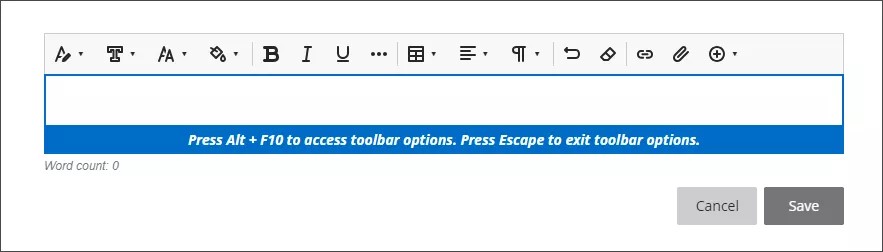
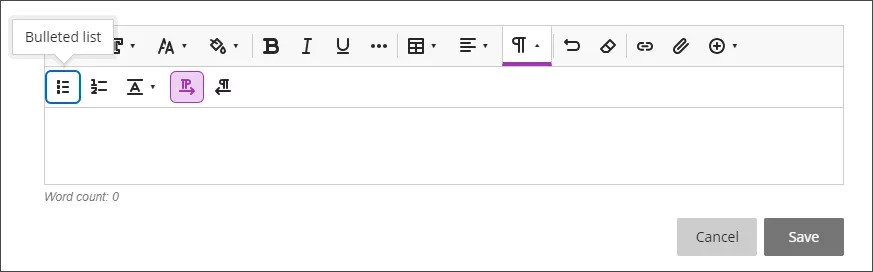
L'éditeur de contenu de Blackboard présente des commandes d'accessibilité identifiées par des libellés, ainsi que des raccourcis clavier pour formater les contenus créés. L'éditeur nettoie correctement le code HTML superflu qui s'ajoute lorsque le contenu est copié depuis un document Microsoft Office. Les codes HTML nettoyés permettent aux étudiants utilisant des lecteurs d'écran d'accéder à l'intégralité des contenus créés ou copiés dans l'éditeur sans difficulté.
Raccourcis clavier
Pour accéder à la barre d'outils de l'éditeur de contenu en utilisant votre clavier, appuyez sur Alt+F10. Sous Mac, appuyez simultanément sur les touches ALT + Fn + F10.
Utilisez les flèches gauche et droite du clavier pour passer d'une option à une autre.
Utilisez la flèche du bas ou la barre d'espace pour ouvrir un sous-menu.
Appuyez sur la touche Entrée pour sélectionner une option.
Appuyez sur Échap pour fermer le sous-menu.
Présentation visuelle et contenu multimédia
La présentation visuelle du texte, des éléments graphiques, des composants et des états de l'interface utilisateur offre un contraste de couleurs approprié.
Les utilisateurs peuvent définir un texte de remplacement pour les images chargées via le contenu du cours, la bannière du cours ou l'éditeur de contenu.
Les boutons de l'interface Ultra présentent un nom ou un libellé accessible, ce qui permet aux utilisateurs de la technologie d'aide de connaître l'objectif de l'élément.
Réglage de la réduction du mouvement
Vous pouvez réduire le mouvement des animations dans Blackboard. Ce paramètre peut être activé depuis votre appareil :
iOS : Accédez à accessibilité. Sélectionnez Mouvement, puis sélectionnez Réduire le mouvement (activé).
Android : Accédez à Paramètres. Sélectionnez Accessibilité, puis sélectionnez Supprimer les animations (activé).
Windows : Accédez à Paramètres. Sélectionnez Accessibilité, puis sélectionnez Effets visuels. Sélectionnez Effets d'animation (désactivés).
Mac OS : Accédez à Paramètres système. Sélectionnez Accessibilité, puis sélectionnez Afficher. Sélectionnez Réduire les mouvements (activé).
Une fois activées, les animations Blackboard, comme les panneaux, réduisent les mouvements non essentiels.
Compatibilité avec les technologies d'assistance
Pour une expérience optimale avec les lecteurs d'écran, nous recommandons les associations suivantes :
Lecteur d'écran | Système d'exploitation | Navigateur |
|---|---|---|
JAWS | Windows | Google Chrome |
NVDA | Windows | Firefox / Google Chrome |
VOICEOVER | Mac OS | Firefox / Google Chrome |
Astuce
Les raccourcis clavier de base JAWS, NVDA et VOICEOVERfournissent des commandes pour naviguer sur les pages Web en fonction du type de lecteur d'écran.
Parcourir la ponctuation dans Blackboard dans VoiceOver
Pour les étudiants des disciplines des sciences, de la technologie, de l'ingénierie et des mathématiques (STEM), il est important de connaître la ponctuation exacte. Les lecteurs d'écran peuvent ignorer la ponctuation par défaut. Vous devrez peut-être modifier les paramètres de votre appareil pour entendre la ponctuation.
Dans VoiceOver, accédez au rotor de verbosité en utilisant le raccourci clavier VoiceOver + V, qui est Ctrl + Option + V par défaut.
Utilisez la flèche droite pour trouver le paramètre Ponctuation et utilisez les flèches vers le haut ou vers le bas pour faire défiler les choix.
Choisissez le niveau dont vous avez besoin.
Aucun : VoiceOver n'annoncera aucune ponctuation.
Certains : VoiceOver n'annonce aucune ponctuation, telle que des virgules et des points.
Tout : VoiceOver annoncera tous les signes de ponctuation.