ORIGINAL Calendrier
Note
Cette documentation a été traduite à l'aide d'un outil de traduction automatique assisté par l'IA. Les traductions sont fournies « telles quelles », sans aucune garantie quant à leur exactitude. La version anglaise de ce contenu fait office de source officielle et fait autorité.
Ne ratez aucun événement!
Il n'est pas toujours facile de concilier toutes ses responsabilités. Le calendrier affiche une vue condensée de tous vos événements d'établissement, de cours, de communauté et de calendrier personnel. Vous pouvez afficher des événements par jour, par semaine ou par mois. Vous pouvez consulter les événements à venir et passés et les classer en catégories.
Le calendrier du cours vous permet d'informer les étudiants des dates d'événements liés au cours. Les événements du calendrier de cours sont visibles par tous les membres du cours. Les tests à venir, les dates d'échéance des travaux ou les cours spéciaux sont des entrées courantes. Les onglets de cours comportant des dates d'échéance apparaissent automatiquement dans le calendrier du cours. Seuls les professeurs peuvent créer des événements de calendrier de cours.
Les différentes régions du monde ont des conventions de calendrier propres, notamment concernant le jour affiché comme premier jour de la semaine. Le calendrier affiche la convention la plus courante pour l'affichage du premier jour de la semaine en fonction de la langue sélectionnée par l'utilisateur. Vous pouvez modifier la langue dans votre profil utilisateur. S'ils le souhaitent, les administrateurs peuvent personnaliser le premier jour de la semaine pour leur module linguistique.
Note
Les éléments non notés avec des dates d'échéance, comme les tâches, n'apparaissent pas automatiquement dans le calendrier. Vous devrez ajouter ces événements directement au calendrier du cours pour que les étudiants les voient.
Regarder une vidéo sur le calendrier
La vidéo commentée suivante offre une représentation visuelle et auditive de certaines des informations contenues dans cette page. Pour obtenir une description détaillée de ce qui est représenté dans la vidéo, ouvrez la vidéo sur YouTube, accédez à Plus d'actions, puis sélectionnez Ouvrir la transcription.
Video : Utiliser le calendrier explique comment utiliser le calendrier pour suivre vos événements et vos dates d'échéance.
Localiser et parcourir le calendrier
Vous pouvez accéder au calendrier à partir de votre cours, du volet Outils de l'onglet Mon établissement scolaire ou du menu Mon Blackboard.
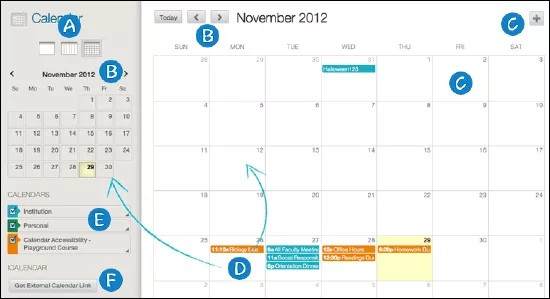
Affichez des événements par jour, par semaine ou par mois.
Utilisez les flèches pour accéder à un autre mois.
Sélectionnez le signe plus (+) pour créer un événement. Vous pouvez également sélectionner une date pour créer un événement. Affectez l'événement au calendrier approprié, sélectionnez la date et l'heure et ajoutez une description.
Note
Les étudiants ne peuvent pas créer d'événement sur un calendrier de cours ou d'établissement.
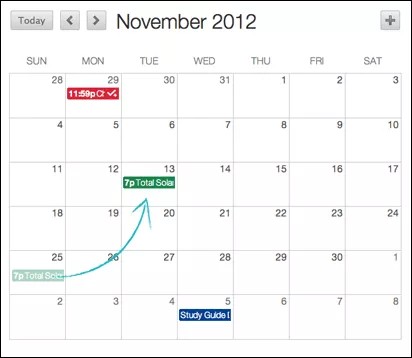
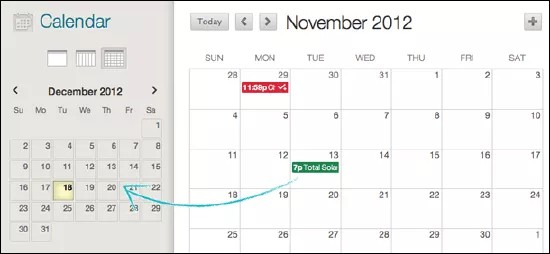
Sélectionnez un événement pour le gérer. Vous pouvez également sélectionner un événement et le faire glisser à un autre emplacement pour en modifier la date.
Sélectionnez les calendriers que vous souhaitez afficher, comme un calendrier d'établissement, un calendrier personnel ou un calendrier de cours. Par défaut, tous les calendriers sont visibles. Vous pouvez modifier la couleur de chaque calendrier selon vos préférences et ainsi déterminer en un clin d'œil le calendrier auquel un événement est associé.
Note
Tous les événements de l'établissement s'affichent dans le calendrier de l'établissement. Tous les événements de cours, comme les travaux à rendre, sont indiqués dans le calendrier de cours. Les cours que vous masquez dans le module Mes cours sur la page Mon établissement seront également masqués dans la liste Calendriers.
Obtenez une URL iCal pour l'importation de votre calendrier Blackboard LMS dans une application de calendrier externe, telle que Google Agenda. Une fois l'URL Learn iCal configurée dans un calendrier externe, elle est mise à jour de façon dynamique avec les nouveaux événements de calendrier Blackboard LMS.
Note
Jusqu'à 24 heures peuvent s'écouler avant qu'un événement n'apparaisse dans votre calendrier externe. Les calendriers externes ne peuvent pas être importés dans le calendrier Blackboard LMS.
Choisir la vue
Vous pouvez définir le premier jour de votre semaine dans vos paramètres personnels dans Mon Blackboard. Vous avez également le choix parmi quatre modes d'affichage de calendrier :
Grégorien uniquement
Format grégorien avec conversion de date au format hégirien entre parenthèses
Hégirien uniquement
Format hégirien avec conversion de dates au format grégorien entre parenthèses
Créer un événement
Sélectionnez le bouton plus (+) ou sélectionnez une date pour créer un événement.
Saisissez le nouveau nom d'événement.
Sélectionnez le calendrier auquel associer l'événement, comme votre calendrier personnel.
Note
Seuls les professeurs et les administrateurs peuvent ajouter des événements aux calendriers de cours et d'établissement.
Sélectionnez les heures de début et de fin.
Saisissez la description de l'événement. Les descriptions d'événement ont une limite de 4 000 caractères.
Sélectionnez Enregistrer.
Créer un événement récurrent
Cochez la case Répéter pour définir un événement comme récurrent. Les options suivantes permettent d'indiquer la fréquence de l'événement.
Options de répétition | Description |
|---|---|
Quotidienne | L'événement prend fin après le nombre de fois indiqué OU à une date précise. |
Répétition hebdomadaire | Répète un événement un jour de la semaine. L'événement prend fin après X fois OU à une date précise. |
Répétition mensuelle | Répète un événement un jour du mois (1-31) ou de la semaine (premier dimanche, deuxième lundi, etc.) pris en charge. Les événements prennent fin après X fois OU à une date précise. |
Ajout groupé (série) | Créez une série à l'aide des options de répétition. |
Suppression groupée (série) | Supprimez l'intégralité de la série créée à l'aide des options de répétition. |
Modifier une instance | Modifiez une instance de la série. Si vous changez la date et l'heure de l'instance, cette dernière présente une icône « rompue » pour indiquer qu'elle ne se conforme plus aux règles de série originales. NoteLa modification du nom ou de la description d'une instance n'entraîne pas l'exclusion de l'instance de la série. |
Modifier la série (limitation connue) | Vous ne pouvez pas modifier la série pour l'instant. Après avoir créé une série, vous pouvez procéder à une suppression groupée ou apporter des modifications aux instances individuelles. |
Modifier ou supprimer un événement
Modifier ou supprimer un événement :
Sur la page Calendrier, recherchez la date de l'événement dans l'affichage principal.
Sélectionnez l'événement pour le modifier ou le supprimer.
Sélectionnez un événement et faites-le glisser vers une autre date pour modifier sa date. L'heure de l'événement et le calendrier auquel il est associé restent les mêmes.
Vous pouvez également sélectionner un événement et le faire glisser de l'affichage principal vers une autre date dans l'affichage mensuel plus petit pour modifier la date.