Calendr
Nid yw'n hawdd jyglo cyfrifoldebau cystadleuol. Defnyddiwch y calendr i gadw cofnod o aseiniadau sydd ar ddod, digwyddiadau a dyddiadau cyflwyno eraill.
Mae gan ranbarthau gwahanol o'r byd fformatau calendr gwahanol, gan gynnwys pa ddiwrnod sy’n cael ei ddangos fel diwrnod cyntaf yr wythnos. Mae’r calendr yn dangos y fformat mwyaf cyffredin am ddiwrnod cyntaf yr wythnos yn seiliedig ar yr iaith mae’r defnyddiwr wedi’i dewis. Gallwch newid eich iaith ym mhroffil y defnyddiwr. Gall gweinyddwyr bersonoli diwrnod cyntaf yr wythnos ar gyfer eu pecyn iaith os ydynt yn dewis gwneud hynny.
Nodyn
Nid yw eitemau nad ydynt yn cael eu graddio sydd â dyddiadau cyflwyno, megis tasgau, yn ymddangos yng nghalendr y cwrs yn awtomatig.
Chwilio a llywio'r calendr
O'r calendr cyffredinol yn y rhestr lle mae eich enw'n ymddangos, gallwch weld eich holl ddyddiadau cyflwyno a chyfarfodydd sydd i ddod ar draws eich cyrsiau — y cyfan yn yr un lle.
Yn eich calendr, gallwch ddod o hyd i'r wybodaeth hon:
Oriau swyddfa, amserlen y cwrs, a digwyddiadau: Mae'r apwyntiadau hyn yn ymddangos yn awtomatig ar y calendr pan fydd eich hyfforddwyr yn eu hychwanegu at gwrs.
Dyddiadau cyflwyno: Mae dyddiadau cyflwyno aseiniadau yn ymddangos yn awtomatig ar eich calendr.
Pan fyddwch yn defnyddio'r calendr o'r tu mewn i gwrs, bydd yn dangos digwyddiadau ar gyfer y cwrs hwnnw yn unig. Dewiswch dab Calendr o far llywio'r cwrs.
Dewis eich gwedd
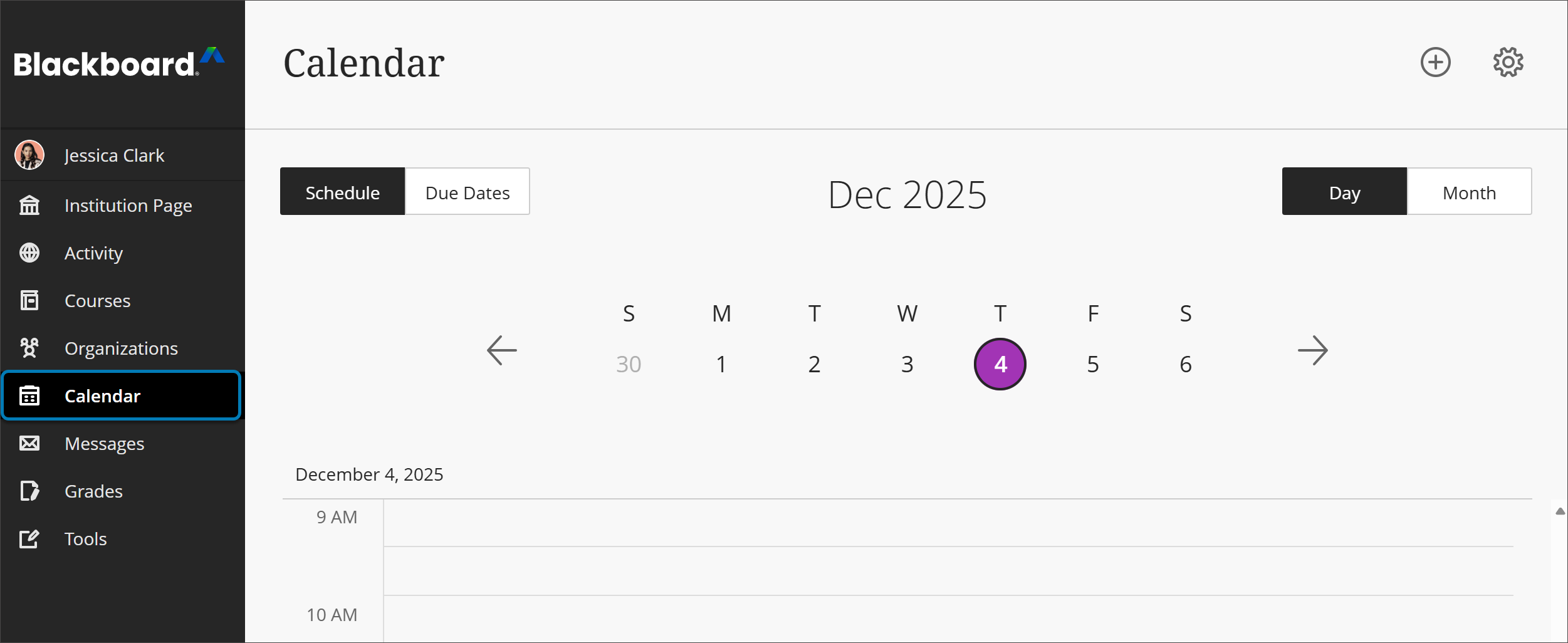
Dewiswch Diwrnod neu Mis i nesáu i dasgau un diwrnod neu gynllunio am yr wythnosau i ddod.
Dewiswch Dyddiadau Cyflwyno i ganolbwyntio ar eich dyddiadau cau sydd ar ddod.
Dewiswch y botwm Gosodiadau Calendr yng nghornel dde uchaf y dudalen i ddewis y calendrau rydych eisiau eu gweld.
Gwylio fideo am Reoli eich Blackboard LMS Calendr i Fyfyrwyr
Mae'r fideo canlynol â sylwebaeth yn rhoi cynrychiolaeth weledol a chlywedol o rywfaint o'r wybodaeth sydd wedi'i chynnwys ar y dudalen hon. I gael disgrifiad manwl o'r hyn sy'n cael ei bortreadu yn y fideo, agorwch y fideo ar Vimeo.
Ychwanegu neu olygu digwyddiad
I ychwanegu digwyddiadau at eich calendr personol, dewiswch Calendr o'r bar llywio sylfaenol. Dewiswch y botwm Digwyddiad Newydd, sy'n ymddangos fel arwydd plws o fewn cylch, ac wedyn dewiswch Ychwanegu Digwyddiad. Gallwch roi teitl, dyddiad, amser a lleoliad digwyddiad, ond dim ond teitl sy'n ofynnol.
Dewiswch deitl unrhyw ddigwyddiad a ychwanegoch i newid ei fanylion.
Gallwch symud a dileu digwyddiadau yn eich calendr. Llusgwch a gollwng digwyddiadau personol i newid amserau neu ddileu digwyddiadau personol diangen. Ni allwch ddileu na symud digwyddiadau a ychwanegwyd gan eich hyfforddwr.
Rhannu’ch calendr
Mae'ch amserlen yn gymysgedd o ymrwymiadau academaidd a phersonol. I'ch helpu i gadw llygad ar bopeth sy'n digwydd, gallwch roi popeth ar un calendr.
Gallwch rannu'ch calendr Blackboard LMS â gwasanaethau allanol fel y bydd eich digwyddiadau cwrs yn ymddangos gyda digwyddiadau eraill.
Nodyn
Ni allwch rannu calendrau ar gyfer cyrsiau unigol. Pan fyddwch yn rhannu'ch calendr, bydd digwyddiadau ar gyfer pob un o'ch cyrsiau yn ymddangos.
Dewiswch Calendr o'r bar llywio sylfaenol.
Dewiswch y botwm Gosodiadau Calendr.
O'r sgrin Gosodiadau Calendr, dewiswch y botwm dotiau a dewiswch Rhannu Calendr.
Copïwch ddolen y calendr. Rhannwch yr URL â ffynonellau dibynadwy yn unig.
Pan fyddwch yn cysylltu'ch calendr Blackboard LMS â chalendr allanol, bydd pob digwyddiad cwrs yn ymddangos am un flwyddyn yn y gorffennol ac yn y dyfodol.
Ychwanegu calendr at iCal
I rannu'ch calendr Blackboard LMS â iCal, byddwch yn ei ychwanegu fel tanysgrifiad calendr. Gallwch ymweld â chymorth Apple am fwy am danysgrifio i galendrau ar Mac.
Agorwch iCal ar eich dyfais Apple.
Ewch i Ffeil > Tanysgrifiad Calendr Newydd.
Gludwch ddolen y calendr Blackboard LMS a dewiswch Tanysgrifio.
Rhowch enw'r calendr ac addasu gosodiadau eraill. Yn y maes Lleoliad, dewiswch iCloud os ydych eisiau i'r calendr ymddangos ar eich dyfeisiau Apple eraill a ddilyswyd fel iPhone neu iPad.
Dewiswch Iawn i orffen gosod.
Ychwanegu calendr at Calendr Google
Rhannwch eich calendr Blackboard LMS â chalendr Google i weld pob digwyddiad mewn un lle. Gallwch ymweld â chymorth Google i gael mwy am ychwanegu calendrau allanol i galendr Google.
Agorwch eich calendr Google mewn porwr.
Dan Calendrau eraill, dewiswch Ychwanegu calendrau eraill, ac wedyn dewiswch O URL.
Gludwch ddolen y calendr Blackboard LMS a dewiswch Ychwanegu calendr i'w gadw.
Agorwch osodiadau'r calendr i'w ailenwi ac addasu'r gosodiadau rhannu a hysbysiadau.
Ychwanegu calendr allanol
Os yw'n well gennych ddefnyddio calendr Blackboard LMS, gallwch hefyd ychwanegu ffeil calendr allanol at eich calendr Blackboard LMS fel bydd digwyddiadau cwrs yn ymddangos gyda’ch digwyddiadau eraill.
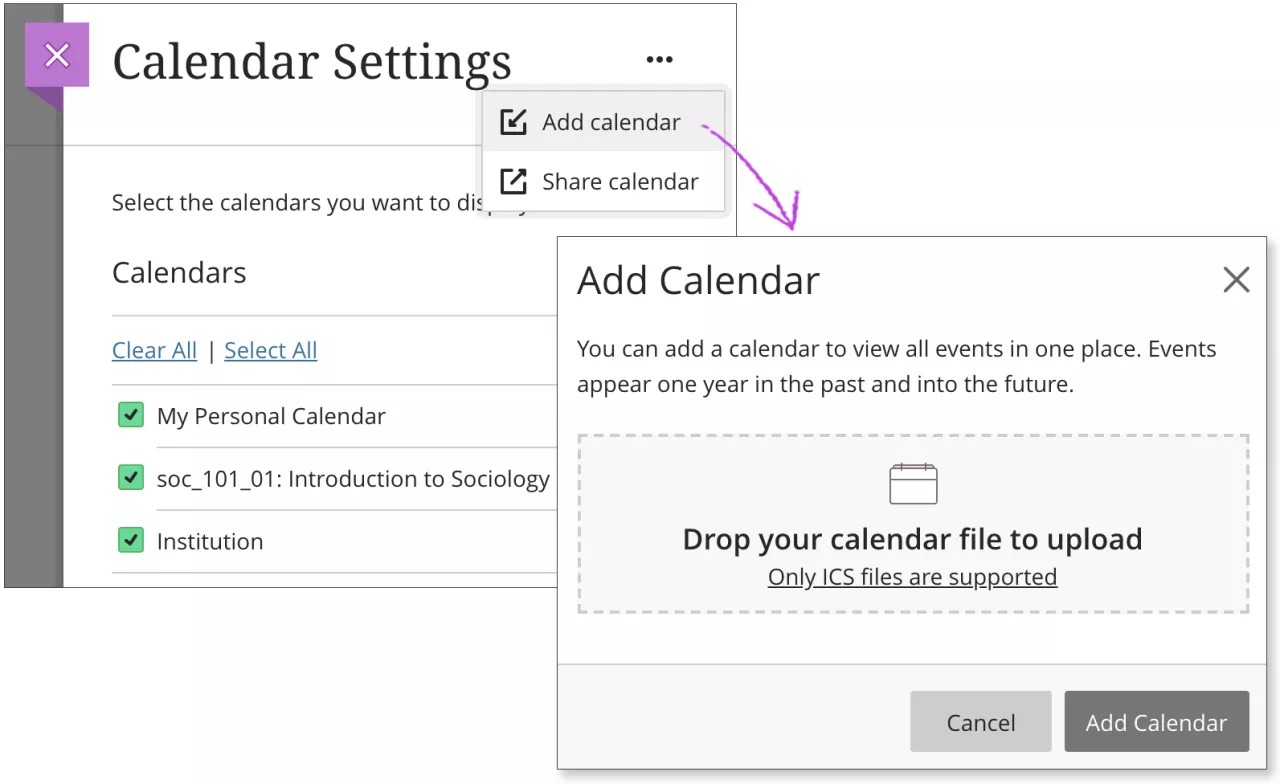
Dewiswch Calendr o'r bar llywio sylfaenol.
Dewiswch y botwm Gosodiadau Calendr.
O'r sgrin Gosodiadau Calendr, dewiswch y botwm dotiau a dewiswch Ychwanegu Calendr.
Yn y ffenestr, llusgwch a gollwng neu uwchlwytho ffeil y calendr. Cefnogir ffeiliau ICS yn unig.
Dewiswch Ychwanegu Calendr i orffen a mewngludo digwyddiadau.
Pan fyddwch yn ychwanegu'ch calendr allanol at Blackboard LMS, bydd digwyddiadau yn ymddangos am flwyddyn yn y gorffennol ac yn y dyfodol. Mae’r digwyddiadau wedi’u grwpio o dan Fy Nghalendr Personol i ddangos eich bod wedi’u hychwanegu eich hun. Ni fydd y digwyddiadau yn cyfeirio at y calendr neu enw'r ffeil a uwchlwythoch.
Gallwch olygu neu ddileu digwyddiadau rydych yn eu huwchlwytho yn union fel unrhyw ddigwyddiad arall rydych yn ei ychwanegu.
Beth yw ICS?
Mae ICS yn cyfeirio at fath o ffeil calendr wedi’i safoni sy’n caniatáu i chi allgludo a mewngludo ffeiliau rhwng rhaglenni gwahanol. Mae’r ffeiliau hyn yn defnyddio .ics ar ddiwedd enw'r ffeil. Mae nifer o raglenni calendr poblogaidd, gan gynnwys Google Calendar ac Apple Calendar yn defnyddio'r safon ICS.