Asesiadau a Oruchwylir
Note
Cafodd y ddogfennaeth hon ei chyfieithu gan ddefnyddio cyfieithu peirianyddol gyda chymorth AI. Darperir cyfieithiadau 'fel y maent' heb unrhyw warant o'u cywirdeb. Fersiwn Saesneg y cynnwys hwn yw'r ffynhonnell swyddogol a thrylwyr.
Gall eich hyfforddwr gyflawni aseiniadau a phrofion yn ddiogel. Mae asesiadau diogel yn helpu hyrwyddo uniondeb academaidd a gonestrwydd yng nghyflwyniadau myfyrwyr. Efallai bydd eich sefydliad yn defnyddio offer Respondus i weinyddu asesiadau diogel.
Am Respondus
Mae Respondus LockDown Browser yn atal eich mynediad at unrhyw ddeunyddiau eraill, gan gynnwys porwyr y rhyngrwyd neu feddalwedd arall, tra bod gennych asesiad ar agor. Ni allwch gyfeirio at wybodaeth allanol neu gopïo deunydd o'r ffynonellau hynny wrth wneud yr asesiad. O fewn ffenestr LockDown Browser, bydd yr asesiad yn ymddangos fel unrhyw asesiad arall.
Mae Respondus Monitor yn defnyddio'ch gwe-gam i atal eich mynediad at ddeunyddiau corfforol yn ystod yr asesiad. Efallai bydd eich hyfforddwr yn gofyn i chi alluogi eich gwe-gam neu ddangos eich cerdyn adnabod i gadarnhau mai chi sy'n cyflwyno'r gwaith.
Sut ydw i'n gwybod a yw fy asesiad yn gofyn am Respondus?
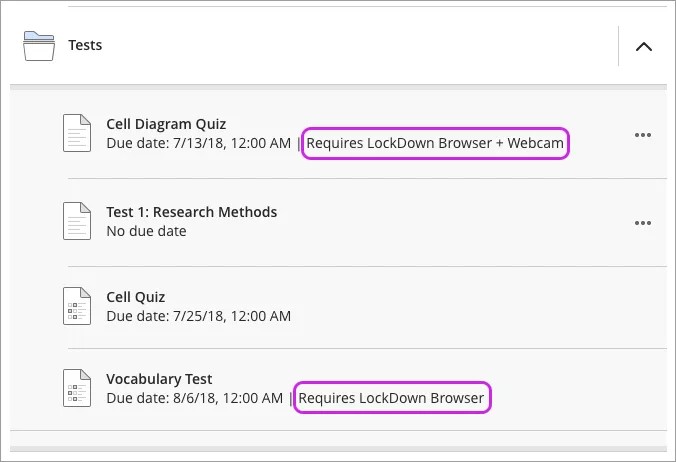
Pan fyddwch chi'n mynd i'r ardal lle gallwch gael mynediad i'r asesiad, mae'r asesiad yn dangos gofynion y proctor, fel "Angen LockDown Browser" neu "Angen Camera Gwe."
Beth na allaf ei wneud yn ystod asesiad diogel?
Os yw’ch hyfforddwr wedi gosod diogelwch asesiadau, ni allwch wneud y gweithredoedd hyn:
Agor yr asesiad mewn ffenestr porwr safonol
Agor rhaglenni eraill neu ffenestri porwr
Fynd i wefan eraill
Gopïo a gludo
Printio
Ychwanegu ffeiliau, dolenni, neu fideos at gynnwys eich cyflwyniad
Defnyddio rhai llwybrau byr bysellfwrdd penodol
Defnyddio'ch ffôn i gyflwyno ymgeisiau
Cynghoryn
Efallai bydd eich hyfforddwr yn caniatáu i chi ddefnyddio ap iPad Respondus. Fel arall, mae rhaid i chi gyflwyno asesiad diogel gyda'r feddalwedd bwrdd gwaith.
Lawrlwytho'r offer
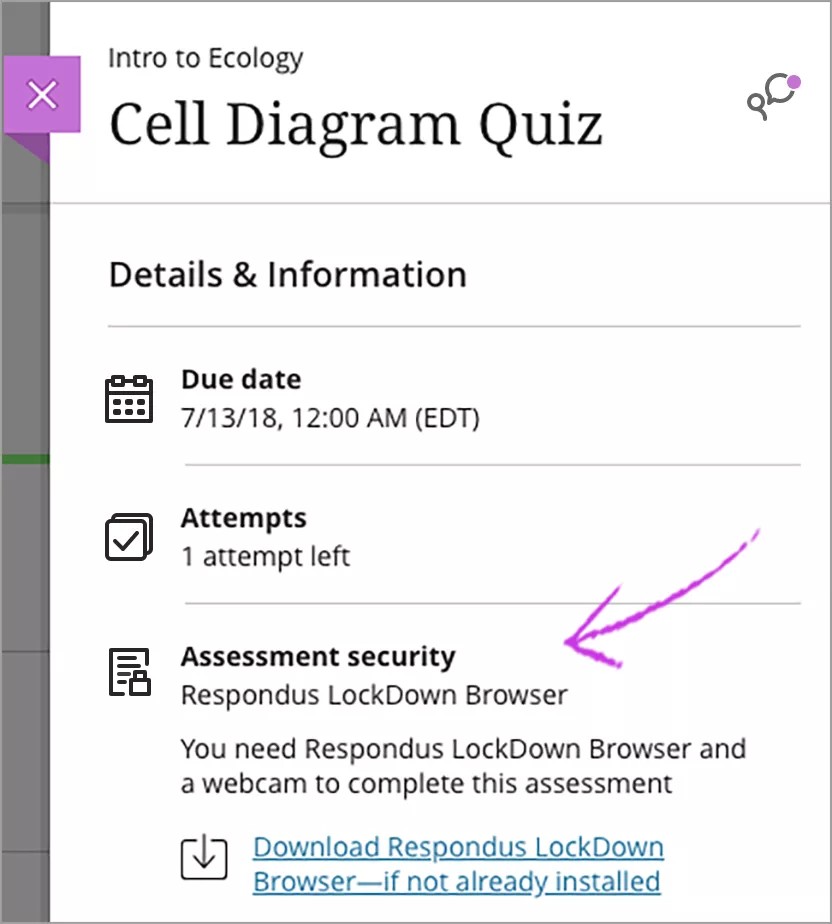
Mae rhaid bod gennych Respondus LockDown Browser wedi'i lawrlwytho ar eich cyfrifiadur i agor asesiad diogel. Os nad ydych wedi lawrlwytho'r offer ac yn ceisio agor yr asesiad, ymddengys neges gyda dolenni i'w lawrlwytho. Dewiswch y ddolen i ddechrau arni.
Cynghoryn
Cynhwysir Respondus Monitor ym meddalwedd LockDown Browser. Mae gan eich sefydliad ddolen lawrlwytho a rhaglen LockDown Browser unigryw. Gall eich hyfforddwr neu ddesg gymorth eich sefydliad ddarparu'r URL lawrlwytho.
Agor asesiad diogel
Ewch i dudalen Cynnwys y Cwrs.
Dewch o hyd i'r asesiad diogel. Byddwch yn gweld dangosyddion sy'n dangos pa offer sydd eu hangen i agor a chwblhau'r aseiniad.
Agorwch y panel Manylion a Gwybodaeth i weld gwybodaeth bwysig fel y gradd, nifer yr ymgeisiau a ganiateir, terfyn amser (os o gwbl), a pha offer sydd eu hangen i barhau.
Dewiswch Gweld yr Asesiad.
Bydd LockDown Browser yn lansio mewn ffenestr newydd. Os yw'ch hyfforddwr wedi galluogi Respondus Monitor, bydd y dilyniant cychwyn yn dechrau'n awtomatig.
Cwblhewch yr asesiad.
Ychwanegwch destun ac ateb cwestiynau fel y byddech chi mewn porwr safonol. Gallwch gadw drafftiau a dychwelyd yn ddiweddarach i barhau neu gyflwyno eich gwaith.
Ni allwch ychwanegu ffeiliau, dolenni neu fideos at y golygydd wrth gyflwyno asesiad diogel.
Gweld ymgais
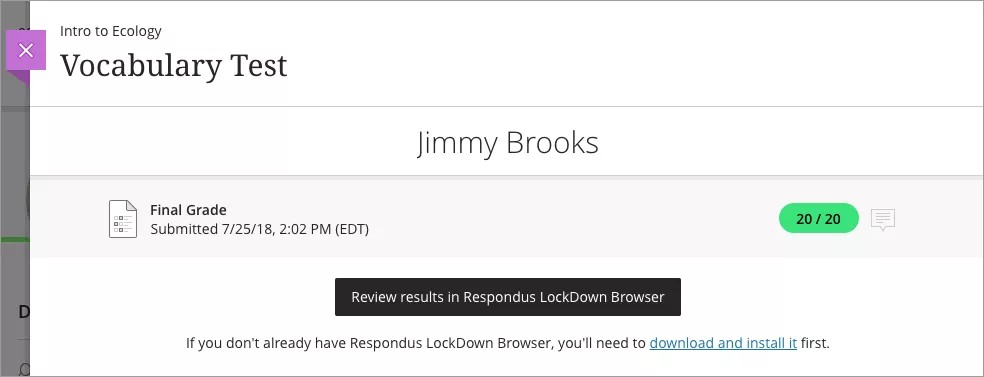
Bydd rhaid i chi hefyd ddefnyddio Respondus Lockdown Browser i weld ymgeisiau a gyflwynwyd ar gyfer asesiadau diogel. Ar ôl i'ch hyfforddwr gyhoeddi'ch gradd, gallwch ddod o hyd iddi mewn nifer o lefydd heb feddalwedd ychwanegol.
I weld yr atebion cywir ar gyfer eich cyflwyniad, bydd angen cael Respondus LockDown Browser. Agorwch eich ymgais a dewiswch Adolygu canlyniadau yn Respondus LockDown Browser i lansio'r offeryn.