ORIGINAL Beth mae’r Golygydd yn ei wneud?
Note
Cafodd y ddogfennaeth hon ei chyfieithu gan ddefnyddio cyfieithu peirianyddol gyda chymorth AI. Darperir cyfieithiadau 'fel y maent' heb unrhyw warant o'u cywirdeb. Fersiwn Saesneg y cynnwys hwn yw'r ffynhonnell swyddogol a thrylwyr.
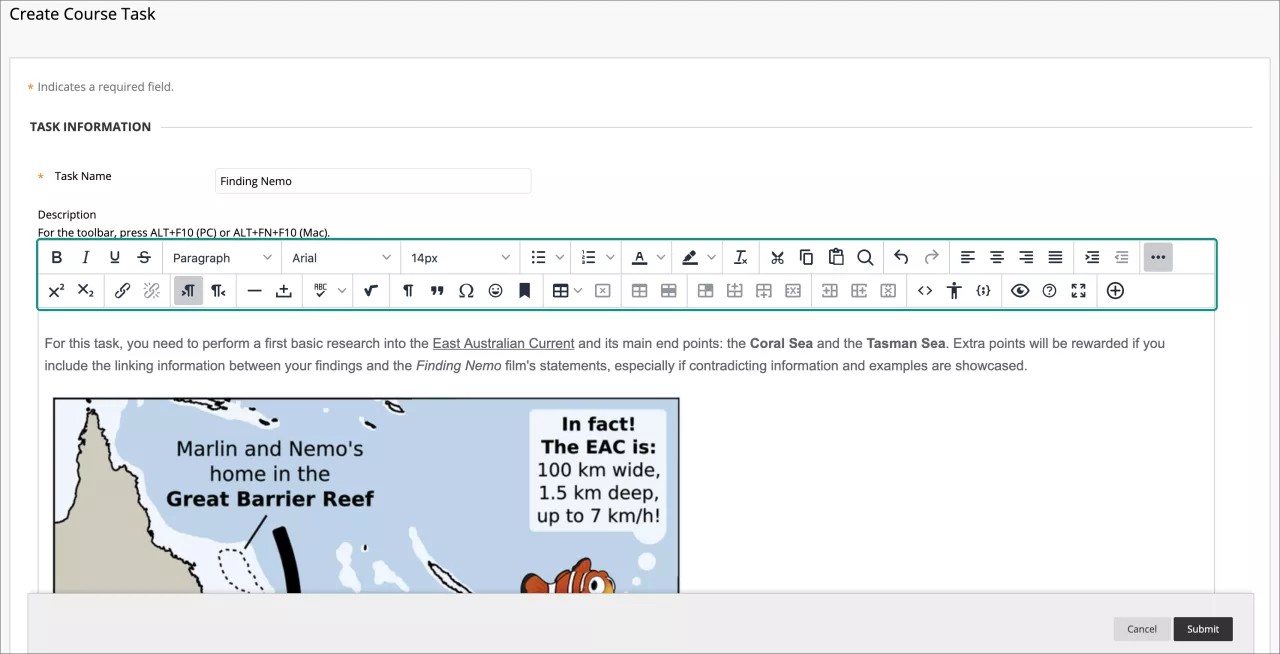
Ble mae'r golygydd yn ymddangos?
Gyda'r golygydd, gallwch ychwanegu a fformatio testun, atodi ffeiliau, plannu ffeiliau amlgyfrwng a mewnosod hafaliadau, dolenni a thablau. Defnyddiwch yr opsiynau yn y golygydd pan fyddwch yn gweithio ar aseiniadau, profion, trafodaethau, dyddlyfrau, blogiau, wikis a mwy.
Nodyn
I ddefnyddio'ch bysellfwrdd i neidio i far offer y golygydd, pwyswch ALT + F10. Ar Mac, pwyswch Fn + OPT + F10. Rhoddir y ffocws ar yr eicon cyntaf ar y chwith yn y rhes gyntaf. Defnyddiwch y bysellau saeth i'r dde a'r chwith i symud ymlaen ac yn ôl. Nid yw'r saethau ar i fyny ac i lawr yn gweithio i lywio i resi gwahanol. Defnyddiwch y bysellau saeth i symud i ddiwedd un rhes ac wedyn i fyny neu i lawr i'r rhes nesaf sydd ar gael.
Eiconau ac opsiynau'r golygydd
Mae pob opsiwn y golygydd yn cael ei gynrychioli gan eicon. Mae rhai opsiynau'n cynnwys dewislen o opsiynau.
Dewiswch yr eicon Mwy â thri dot, ar ochr dde y rhes gyntaf, i ddangos dim ond yr opsiynau testun a ddefnyddir yn amlaf. Mae rhai opsiynau'n ymddangos mewn rhesi gwahanol pan fyddwch yn ehangu neu'n cwympo rhesi'r golygydd.

Bydd y swyddogaethau nad ydynt ar gael yn ymddangos yn llwyd. Er enghraifft, bydd yr opsiwn Tynnu’r Ddolen ond ar gael ar ôl dewis testun neu wrthrych sydd eisoes yn cynnwys dolen yn y blwch testun. Bydd yr opsiynau ar gyfer addasu tabl ond ar gael ar ôl creu a dewis tabl.
Gall sefydliadau a hyfforddwyr analluogi opsiynau’r gwirydd sillafu a’r golygydd mathemateg.
Rhes 2
Opsiynau | Disgrifiad |
|---|---|
 | Gwneud y testun a ddewiswyd yn drwm neu dynnu'r arddull hon oddi ar y testun a ddewiswyd. |
 | Gwneud y testun a ddewiswyd yn italig neu dynnu'r arddull hon oddi ar y testun a ddewiswyd. |
 | Tanlinellu'r testun a ddewiswyd neu dynnu'r arddull hon oddi ar y testun a ddewiswyd. |
 | Llinell drwodd: Dangos testun gyda llinell lorweddol drwy'r llythrennau. |
 | Dewis arddull paragraff ar gyfer y testun o'r rhestr. |
 | Dewis wyneb y ffont ar gyfer y testun o'r rhestr o'r holl ffontiau sydd ar gael. |
 | Dewis maint y testun o restr. |
 | Creu rhestr â bwledi. |
 | Creu rhestr â rhifau. |
 | Dewis lliw y testun o'r blwch dewis lliwiau. |
 | Dewis y lliw amlygu testun. Mae'r lliw yn ymddangos fel y cefndir. |
 | Tynnu'r holl fformatio gan adael testun plaen yn unig. |
 | Torri'r eitemau a ddewisir. |
 | Copïo'r eitemau a ddewisir. |
 | Gludo'r eitemau rydych wedi’u copïo neu’u torri ddiwethaf. |
 | Chwilio am destun a’i amnewid. |
 | Dadwneud y weithred flaenorol. |
 | Ail-wneud y weithred flaenorol - dim ond os oes gweithred wedi cael ei dad-wneud. |
 | Alinio'r testun i’r ymyl chwith. |
 | Alinio'r testun yn y canol. |
 | Alinio'r testun i’r dde. |
 | Alinio'r testun at ymylon y dde a’r chwith. |
 | Cynyddu mewnoliad: Symudwch y testun neu'r gwrthrych i'r dde. Dewiswch yr opsiwn eto i fewnoli ymhellach. |
 | Lleihau mewnoliad (Alloliad): Symud y testun neu wrthrych i'r chwith. Dewiswch yr opsiwn eto i alloli ymhellach. Ni allwch alloli testun y tu hwnt i'r ymyl chwith. |
 | Ehangu'r opsiynau Golygydd: Dangos mwy neu lai o opsiynau, yn dibynnu ar gyflwr cyfredol y panel Golygydd. |
Rhes 2
Opsiynau | Disgrifiad |
|---|---|
 | Gwneud i'r testun a ddewiswyd ymddangos ychydig uwchben eich testun arferol neu dynnu'r arddull hon oddi ar y testun a ddewiswyd. |
 | Gwneud i'r testun a ddewiswyd ymddangos ychydig yn is na'ch testun arferol neu dynnu'r arddull hon oddi ar y testun a ddewiswyd. |
 | Dewiswch destun neu wrthrych, a dewiswch eicon Mewnosod/Golygu Dolen i ychwanegu dolen newydd neu olygu dolen gyfredol. Gallwch nodi dolen i wefan, ffeil o'ch cyfrifiadur, neu storfa ffeiliau'r cwrs, megis y Casgliad o Gynnwys. |
 | Tynnu hyperddolen o'r testun neu wrthrych a ddewisir. |
 | Ychwanegu testun i'r chwith o leoliad cyfredol pwyntydd y llygoden. |
 | Ychwanegu testun i'r dde o leoliad cyfredol pwyntydd y llygoden (diofyn). |
 | Ychwanegu llinell ar draws i leoliad cyfredol pwyntydd y llygoden, sy'n rhychwantu lled cyfan ardal y testun. |
 | Rhoi nod bwlch dim toriad lle mae pwyntiwr y llygoden ar hyn o bryd. |
 | Dechrau'r gwirydd sillafu awtomatig. Gallwch ddewis iaith wahanol o'r rhestr. |
 | Agor tudalen golygydd gweledol hafaliadau mathemateg. |
 | Dangos yr holl nodau na fydd yn argraffu. Dewiswch yr eicon eto i'w cuddio. |
 | Fformatio’r testun fel dyfyniad bloc. |
 | Agor y ffenestr Dewis Nod Arbennig. Dewiswch symbol i’w fewnosod lle mae pwyntiwr y llygoden ar hyn o bryd. |
 | Agor y ffenestr Mewnosod Gwenoglun. Dewiswch y gwenoglun i’w fewnosod lle mae pwyntiwr y llygoden ar hyn o bryd. |
 | Defnyddio angorau i leoli eitemau a gwrthrychau eraill, megis delweddau. Rhowch bwyntydd y llygoden lle rydych eisiau i'r angor ymddangos ac agorwch y ffenestr Mewnosod/Golygu Angor. |
 | Agor y ffenestr Mewnosod/Golygu Tabl. Os byddwch yn dewis yr eicon wrth fod mewn tabl, bydd tabl newydd yn cael ei greu o fewn yr un cyntaf. |
Dilëwch y tabl a ddewiswyd ar hyn o bryd. | |
Agorwch y ffenestr Priodweddau’r Tabl. | |
 | Agorwch y ffenestr Priodweddau Rhesi Tablau. |
 | Agor y ffenestr Priodweddau Celloedd Tablau. |
 | Mewnosodwch res wag yn y tabl uwchben lleoliad pwyntiwr y llygoden ar hyn o bryd. |
 | Mewnosodwch res wag yn y tabl ar ôl lleoliad pwyntiwr y llygoden ar hyn o bryd. |
 | Dilëwch y rhes gyfredol o’r tabl. Os byddwch yn dewis sawl rhes, dilëir pob rhes a ddewiswyd. |
 | Mewnosodwch golofn wag yn y tabl i'r chwith o leoliad pwyntiwr y llygoden ar hyn o bryd. |
 | Mewnosodwch golofn wag yn y tabl i'r dde o leoliad pwyntiwr y llygoden ar hyn o bryd. |
 | Dilëwch y golofn bresennol o’r tabl. Os byddwch yn dewis colofnau lluosog, dilëir pob un. |
 | Agorwch y ffenestr Cod ffynhonnell i olygu'r cod yn uniongyrchol. Cynhwysir y nodwedd hon ar gyfer datblygwyr gwe profiadol. |
Agorwch y ffenestr Gwirydd Hygyrchedd: dangos problemau hygyrchedd a ganfuwyd. | |
Mewnosod / golygu sampl cod: mewnosod cod o wahanol ieithoedd rhaglennu, gan gynnwys HTML / XML, JavaScript, CSS, PHP, Ruby, Python, Java, C, C # a C ++. Cynhwysir y nodwedd hon ar gyfer datblygwyr gwe profiadol. | |
 | Agor ffenestr rhagolwg i weld sut fydd eich cynnwys yn ymddangos pan fyddwch yn ei gyflwyno. |
 | Agor ffenestr cymorth y golygydd. |
 | Ehangu ffenestr y golygydd i lenwi ffenestr y porwr. |
Ychwanegu cynnwys: ychwanegu a mewnosod mathau gwahanol o gynnwys, gan gynnwys cynnwys o’r Casgliad o Gynnwys, Blackboard Collaborate, Digication, Flickr, SlideShares a YouTube. |