Ychwanegu ffeiliau o Storfa Cwmwl
Note
Cafodd y ddogfennaeth hon ei chyfieithu gan ddefnyddio cyfieithu peirianyddol gyda chymorth AI. Darperir cyfieithiadau 'fel y maent' heb unrhyw warant o'u cywirdeb. Fersiwn Saesneg y cynnwys hwn yw'r ffynhonnell swyddogol a thrylwyr.
Cyrchu storfa'r cwmwl
Gallwch gyrchu storfa'r cwmwl eich sefydliad o’ch proffil personol, cyrsiau, a’r panel Offer.
Nodyn
Efallai na fydd gan eich sefydliad neu'ch cwrs y nodwedd hon wedi'i droi ymlaen.
Cael mynediad at storfa cwmwl yn eich cwrs
Gallwch gael mynediad at eich ffeiliau storfa cwmwl i’w defnyddio ar gyfer eich aseiniadau, profion, trafodaethau, dyddlyfrau, negeseuon a sgyrsiau.
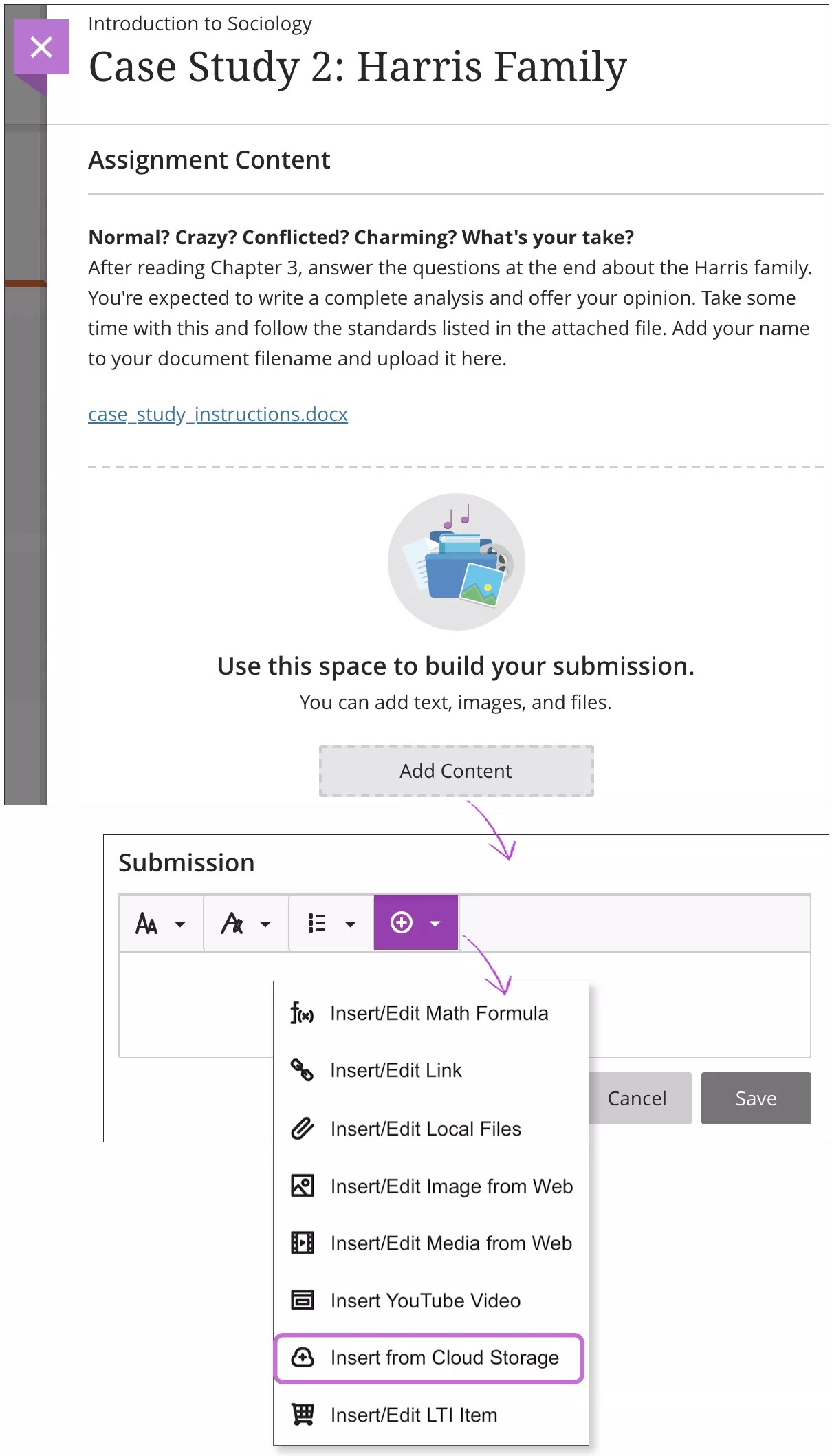
Er enghraifft, mewn aseiniad, dewiswch Ychwanegu Cynnwys i agor y golygydd a dewiswch Mewnosod o Storfa'r Cwmwl. Os ydych yn edrych ar y golygydd ar sgrin lai, dewiswch yr eicon plws i weld y ddewislen opsiynau.
Nodyn
Ar ddyfeisiau bychain, gallwch gysylltu'r ap Blackboard â Google Drive, OneDrive a Dropbox er mwyn cael mynediad sydyn at eich ffeiliau o fewn yr ap.
Ychwanegu ffeiliau o storfa cwmwl
Pan fyddwch yn ychwanegu ffeiliau o storfa cwmwl, bydd y system yn gwneud copïau o'r ffeiliau yn eich cwrs. Nid yw'r ffeiliau wedi eu cysylltu. Ni fydd unrhyw newid a wnewch i ffeil o fewn eich cwrs yn berthnasol i'r ffeil yn y storfa cwmwl.
Cael mynediad at y golygydd. O’r ddewislen Mewnosod cynnwys , dewiswch Mewnosod o Storfa’r Cwmwl.
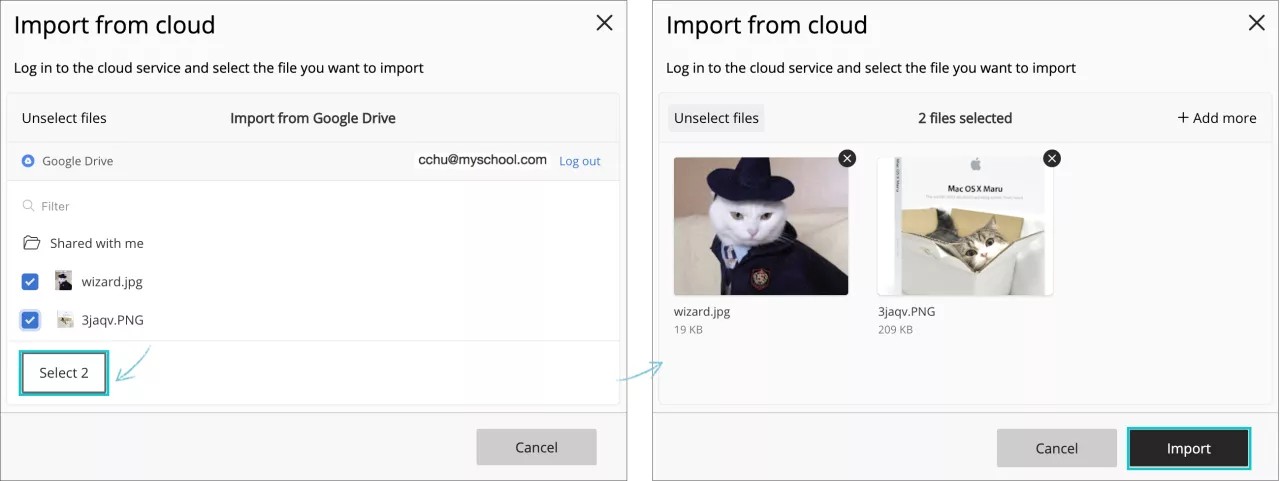
Yn ffenestr naid y storfa cwmwl, dewiswch raglen gwe o'r ddewislen a dewiswch un ffeil neu ragor. Neu, cliciwch ar deitl ffolder i weld ei gynnwys a’i ddewis. Gallwch ddewis ffeil ZIP — pecyn o ffeiliau cywasgedig. Bydd ffeiliau ZIP yn parhau i fod yn ffeiliau cywasgedig ar ôl i chi eu hychwanegu.
Mae dewis Dewis yn dangos nifer y ffeiliau a ddewiswyd (e.e. Dewiswch 2) ac yn gadael i chi barhau â'r broses.
Bydd rhagolwg o'r ffeiliau a ddewiswyd yn ymddangos. Dewiswch Mewngludo i ychwanegu'r ffeiliau at yr eitem o gynnwys fel atodiadau.
Dewiswch Mewngludo i ychwanegu'r ffeiliau at y dudalen.
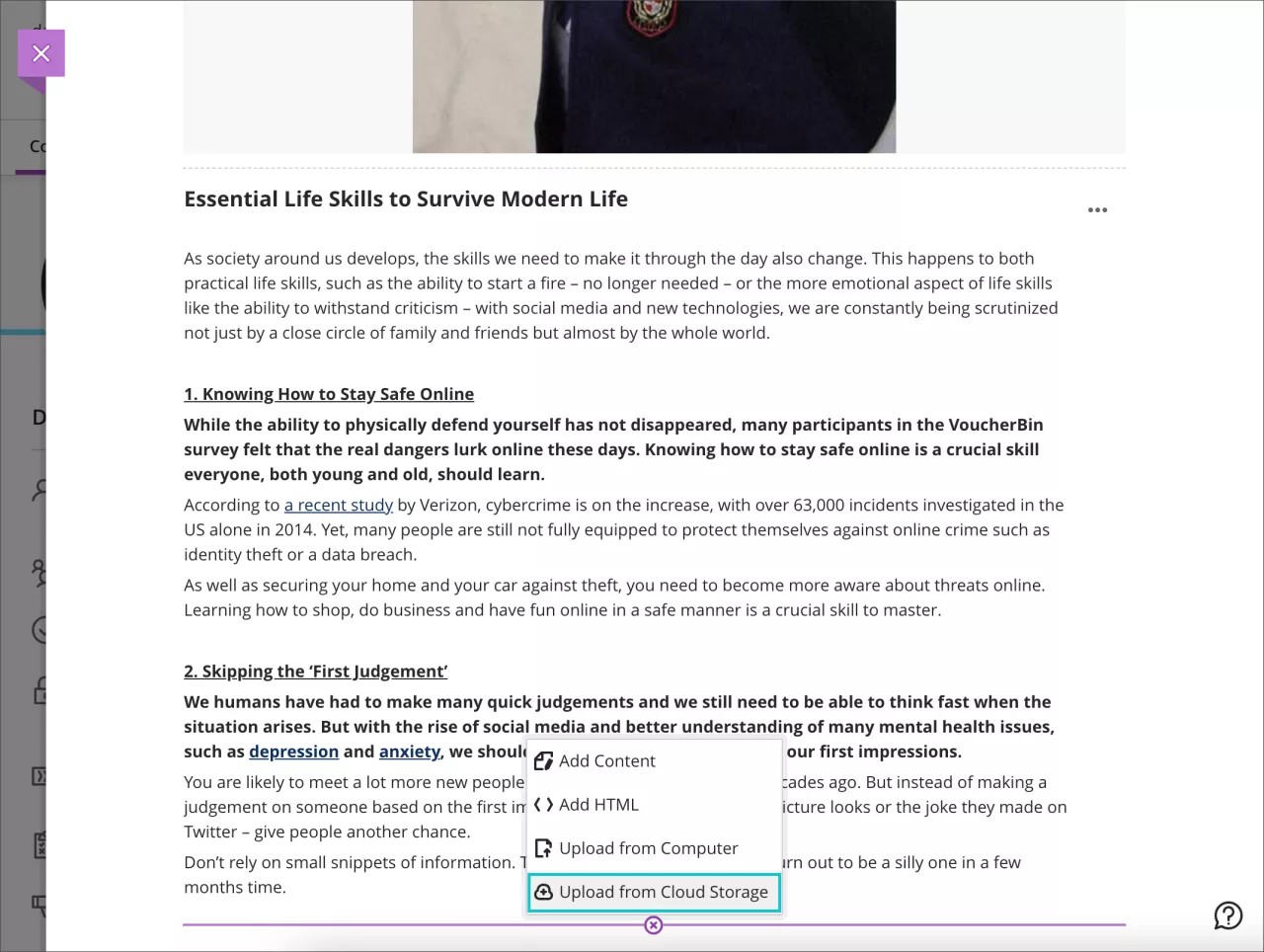
Gallwch barhau i fewngludo ffeiliau i'ch eitemau o Storfa'r Cwmwl gan ddefnyddio'r botwm arwydd plws a dewis yr opsiwn Uwchlwytho o Storfa'r Cwmwl.
Golygu'ch cynnwys
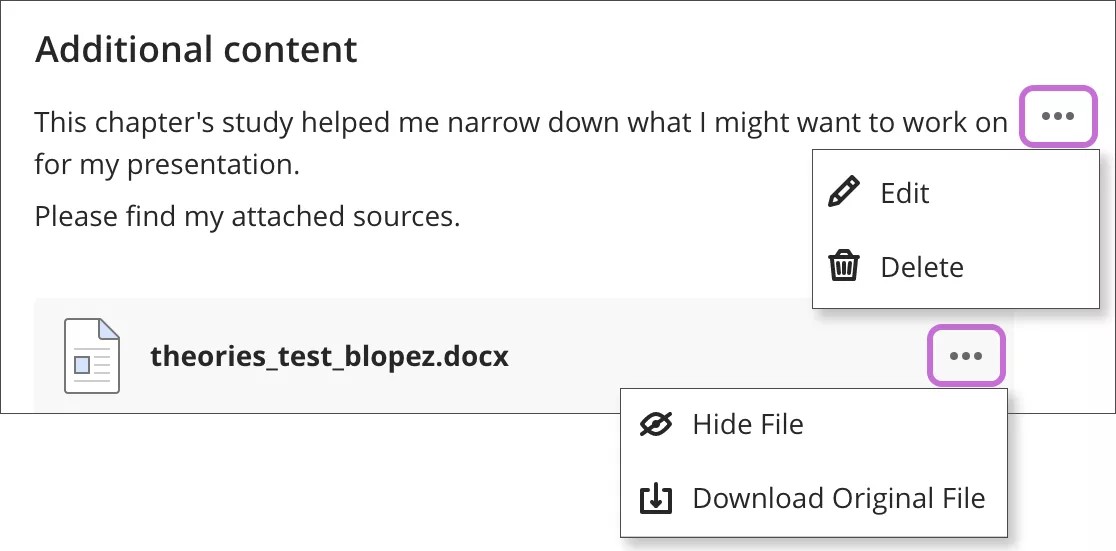
Ar ôl i chi ychwanegu cynnwys, gallwch olygu'r ffeil.
Dewiswch Golygu.
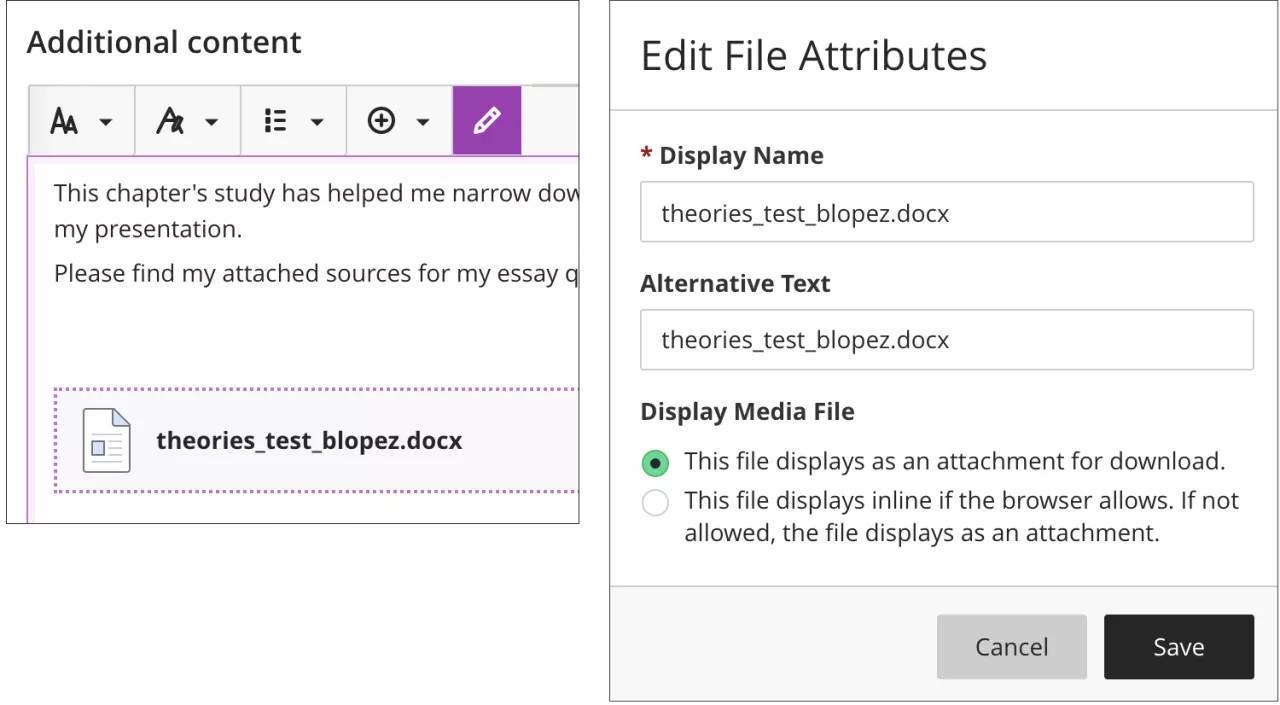
I olygu gosodiadau ar gyfer y ffeiliau rydych chi wedi'u hychwanegu. Dewiswch ffeil yn y golygydd ac wedyn dewiswch yr eicon Golygu Atodiad yn y rhes o swyddogaethau'r golygydd.
Gallwch ychwanegu Enw Arddangos a Thestun Amgen. Mae testun amgen yn disgrifio'r ddelwedd ar gyfer pobl sy'n defnyddio darllenwyr sgrin neu'n ymweld â thudalennau gwe gyda delweddau wedi'u diffodd.
Hefyd gallwch ddewis p'un ai i fewnosod y ffeil fel dolen yn y golygydd neu i fewnosod y ffeil yn uniongyrchol fel ei bod yn ymddangos yn unol â chynnwys arall rydych wedi'i ychwanegu.
Pan fyddwch wedi gorffen golygu, dewiswch Cyflwyno.
Storfa cwmwl a chyfrifiaduron a rennir
Os ydych yn defnyddio cyfrifiadur sydd hefyd yn cael ei ddefnyddio gan eraill, dilëwch eich cwcis a data gwefannau ar ôl i chi allgofnodi. Trwy wneud hyn, ni all defnyddwyr eraill gael mynediad at ffeiliau sydd wedi eu cadw ar eich storfa cwmwl.