Mewnosod cyfrwng yn y Golygydd Cynnwys
Note
Cafodd y ddogfennaeth hon ei chyfieithu gan ddefnyddio cyfieithu peirianyddol gyda chymorth AI. Darperir cyfieithiadau 'fel y maent' heb unrhyw warant o'u cywirdeb. Fersiwn Saesneg y cynnwys hwn yw'r ffynhonnell swyddogol a thrylwyr.
Gallwch ddefnyddio'r opsiwn Mewnosod Cyfryngau i fewnosod ffeiliau cyfryngau a menter Office365 yn uniongyrchol i'r Golygydd. Mae'r golygydd yn plannu'r cynnwys yn awtomatig gyda’r cynnwys arall rydych yn ei gynnwys. Gall myfyrwyr weld y cyfryngau, fel fideo, yn yr un ffenestr—ni fydd rhaid iddynt lywio i wefan y cyfryngau.
Gallwch blannu cynnwys o'r gwefannau hyn:
Microsoft Stream (ar SharePoint)
VidGrid
Panopto™
FlipGrid
SlideShare
Prezi
VoiceThread
Khan Academy
Kaltura
SoundCloud
Spotify®
Genial.ly
NearPod
Quizlet
EdPuzzle
H5P
Vimeo®
YouTube™
Office365
I ychwanegu cyfryngau:
Yn y Golygydd, dewiswch Mewnosod Cynnwys (y botwm plws) > Cyfryngau.
Gludwch URL y ffynhonnell o'r wefan.
Ychwanegwch destun amgen sy'n disgrifio'r eitem ar gyfer pobl sy'n defnyddio darllenwyr sgrin neu sy'n methu â llwytho'r cynnwys.
Dewiswch Mewnosod. Mae'r eitem yn cael ei phlannu'n awtomatig yn y golygydd.
Ar gyfer Microsoft Stream (ar SharePoint). I fewnosod fideos Microsoft Stream, dylent gopïo'r cod mewnblannu fel y disgrifir ar y Safle Swyddogol i Ymgorffori cynnwys ffrwd.
Plannu ffeiliau menter Office365. Dewiswch Rhannu yn eich ffeil Office365 i greu dolen i'r ffeil. Dewiswch ba ganiatâd rydych eisiau ei roi i'r defnyddiwr a dewiswch Copïo’r Ddolen. Bydd hyn yn copïo'r ddolen i’ch clipfwrdd. I fewnosod y cynnwys, dewiswch Mewnosod Cynnwys > Cyfryngau o'r Golygydd. Gludwch y ddolen yn URL y Cyfryngau. Dewiswch Mewnosod.
Mewnosod delweddau
Mewn rhai meysydd cwrs, gallwch ddefnyddio'r swyddogaethau Golygydd i ychwanegu delweddau ynghyd â chynnwys testun. Gallwch ychwanegu delweddau sydd wedi'u lletya ar-lein neu gallwch uwchlwytho delwedd o'ch gyriant lleol.
Gallwch fewnosod delweddau yn uniongyrchol yn y golygydd testun drwy ddewis y botwm Delwedd. Mae dim ond modd uwchlwytho ffeiliau JPEG a PNG i'r golygydd testun.
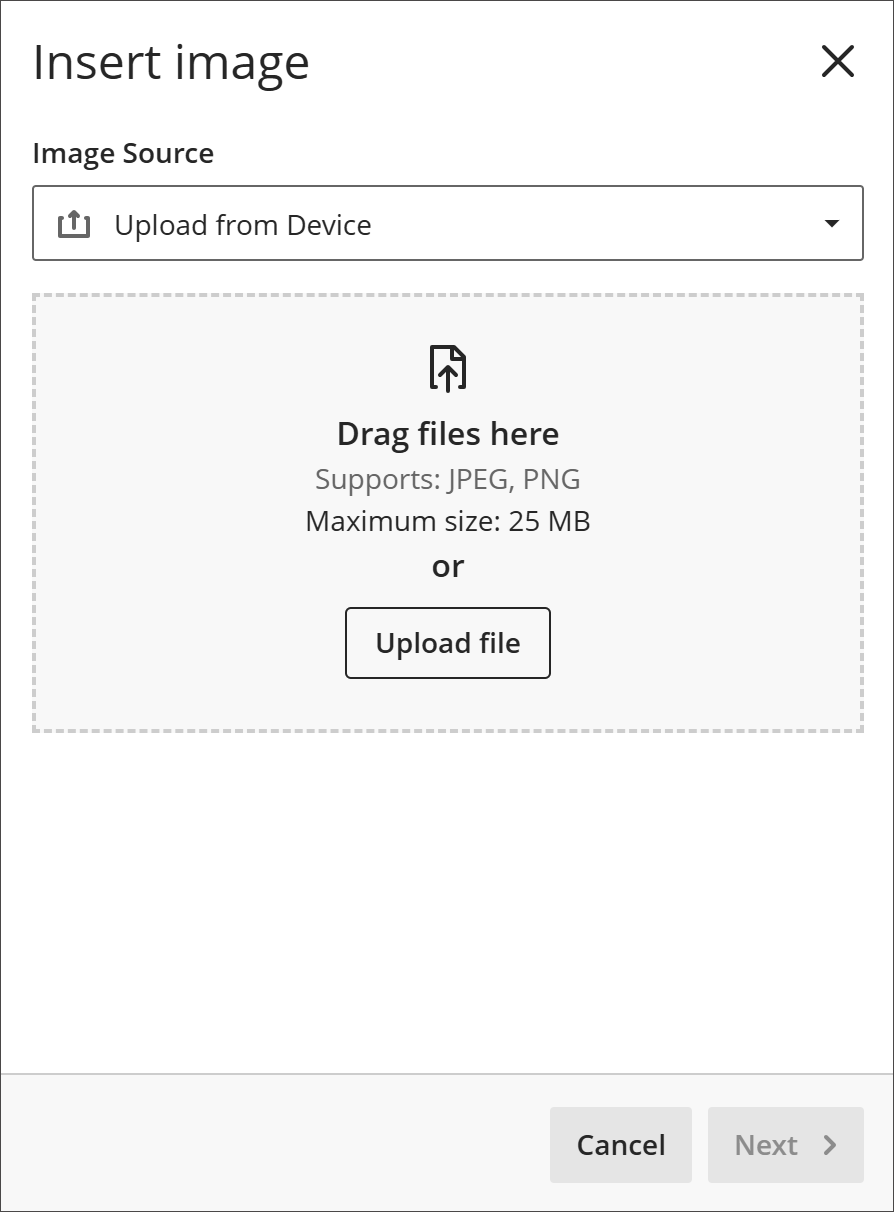 |
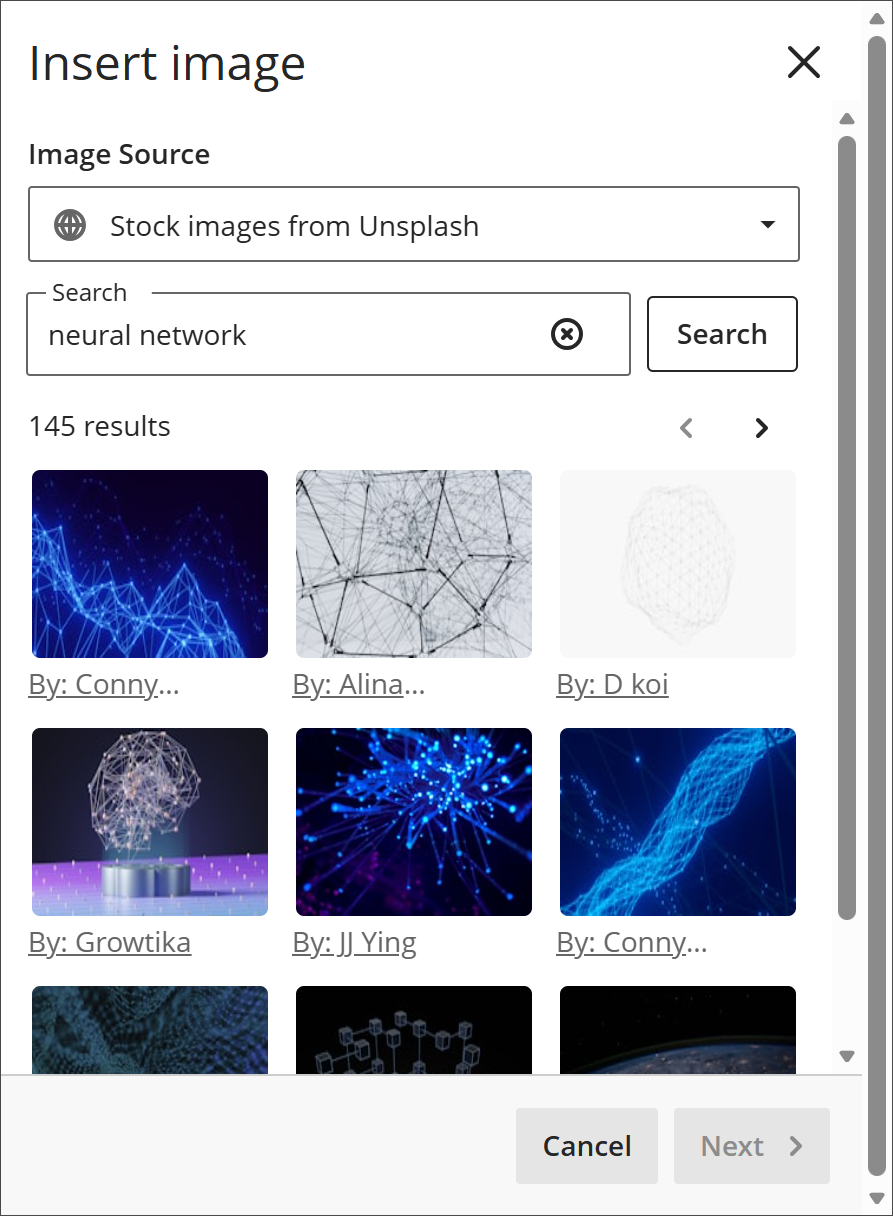
Yr opsiwn diofyn yw uwchlwytho delweddau o'ch dyfais. Os yw'ch sefydliad yn defnyddio Unsplash, gallwch fewnosod delweddau stoc yn eich testun. Bydd y termau chwilio yn cael eu poblogi'n awtomatig o'ch testun, ond gallwch ddewis y botwm Exit a defnyddio eich termau chwilio eich hun os yw'n well gennych.
 |
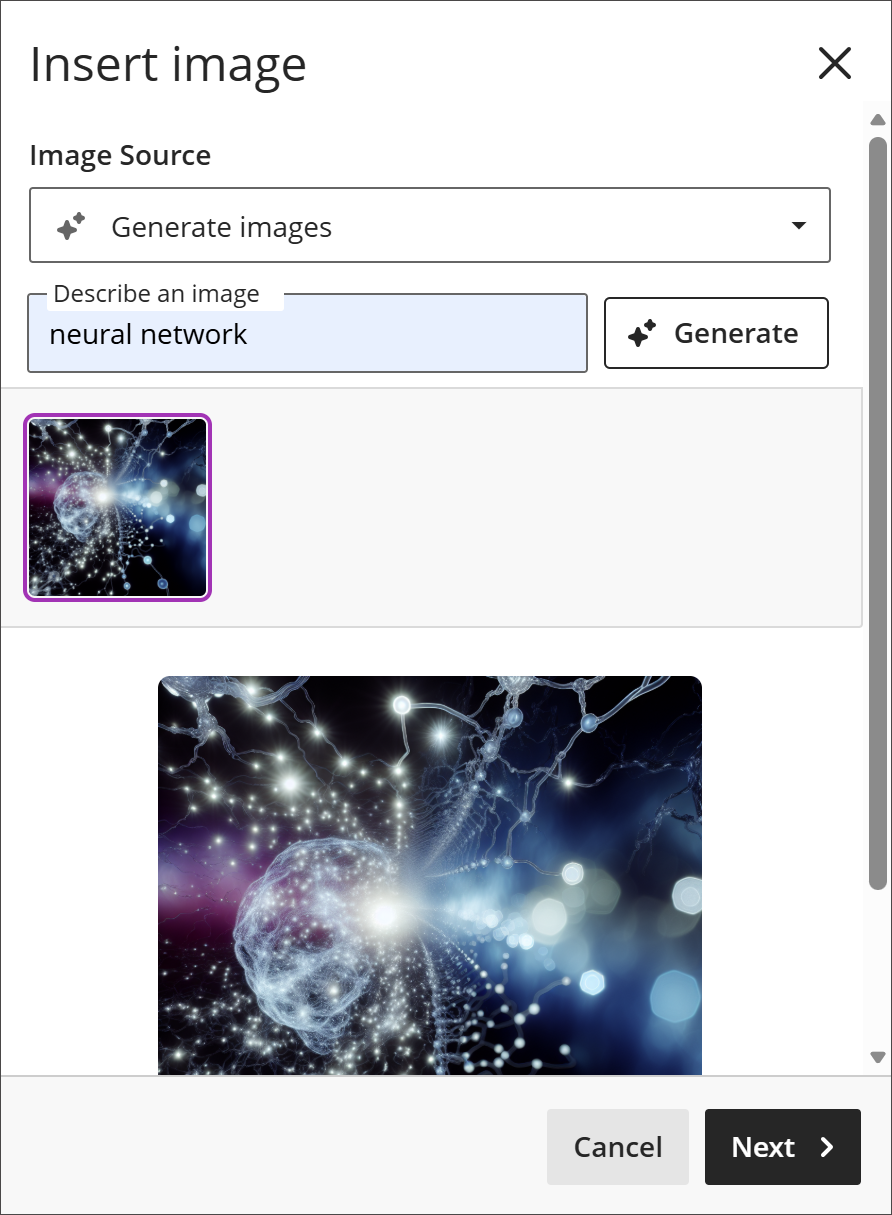
Os yw'ch sefydliad yn defnyddio'r AI Design Assistant, gallwch gynhyrchu delwedd i'w mewnosod yn eich testun. Rhowch ddisgrifiad ar gyfer eich delwedd ac wedyn dewiswch Cynhyrchu. Mae un ddelwedd yn cael ei chynhyrchu ar y tro. Pan fyddwch chi'n dewis adfywio delwedd, mae'r ddelwedd flaenorol yn cael ei chadw. Ar ôl i chi ddewis delwedd neu adael cynhyrchu delwedd, caiff yr holl ddelweddau a gynhyrchir yn flaenorol eu clirio.
 |
Nodyn
Gall myfyrwyr lanlwytho delweddau yn unig ac ni allant gynhyrchu delweddau na defnyddio Unsplash.
Ar ôl i chi ddewis delwedd i'w mewnosod, dewiswch Nesaf. Gallwch nawr addasu sut mae'r ddelwedd yn ymddangos yn y testun.
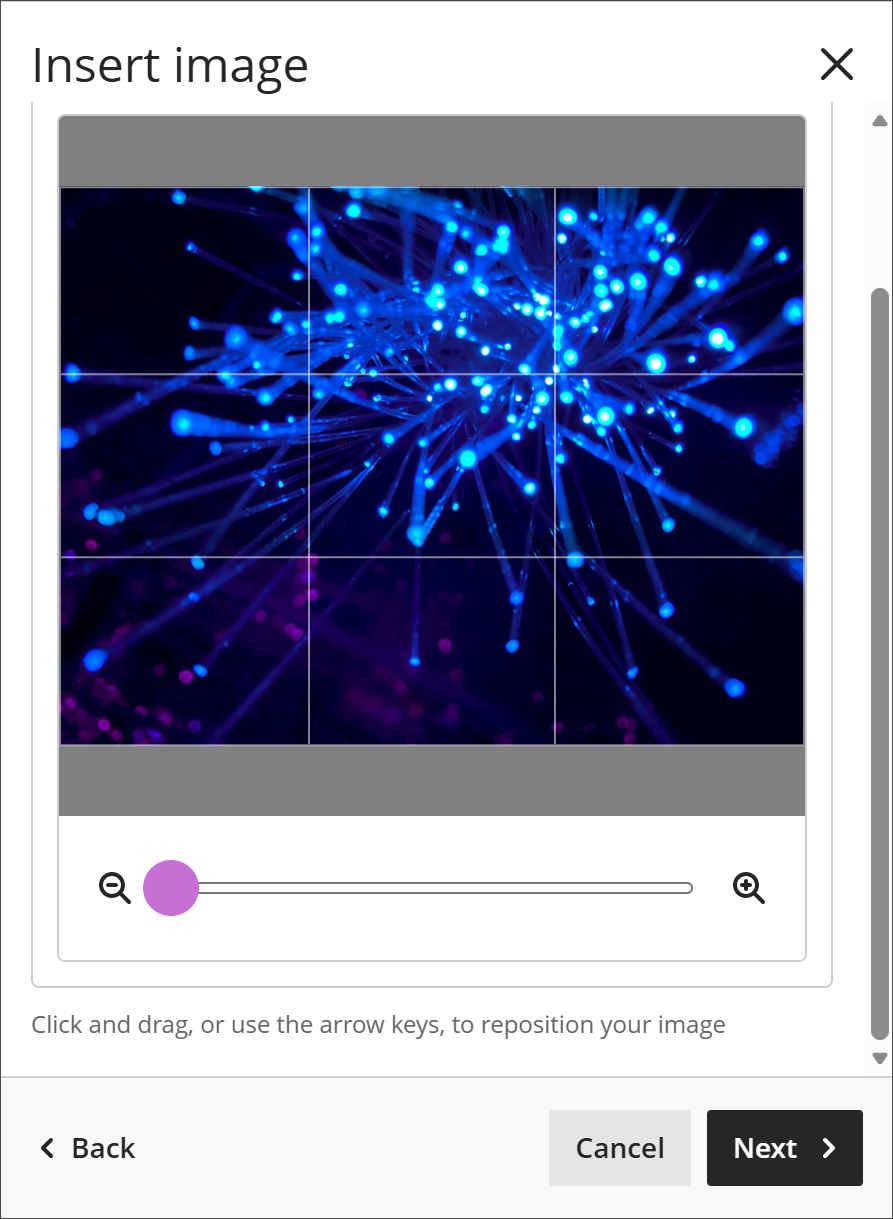 |
Gallwch ddewis cymhareb agwedd ar gyfer y ddelwedd. Gallwch gadw'r gymhareb agwedd wreiddiol, neu ei throsi i arddangosfa tirwedd neu ddarlun. Mae'r llinellau grid gwyn yn dangos i chi pa ran o'r ddelwedd wreiddiol a gaiff ei dangos ar sgriniau.
Hefyd, mae gennych yr opsiwn i addasu'r llithrydd i nesáu neu bellhau, a gallwch ddewis a llusgo'r llinellau grid i newid y ffocws.
Dewiswch Nesaf pan fyddwch yn barod i fewnosod y ddelwedd.
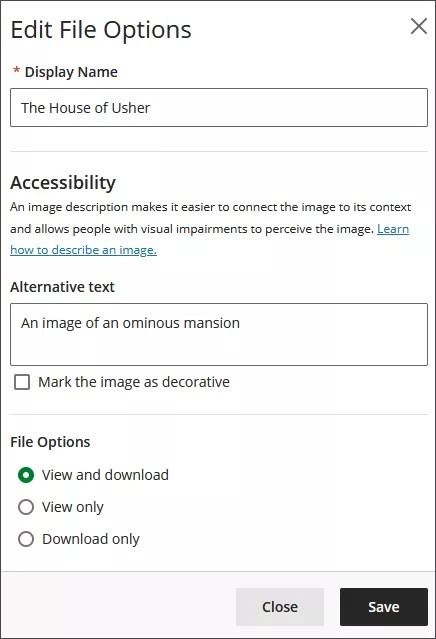
Mae'n ofynnol i chi roi enw arddangos. Rydym yn argymell ychwanegu testun amgen hefyd, i wneud y ddelwedd yn hygyrch i ddefnyddwyr sy'n defnyddio darllenyddion sgrin.
Yn ddiofyn, gall defnyddwyr weld a lawrlwytho'r ddelwedd. Os dewiswch Lawrlwytho yn unig ar gyfer y ddelwedd, dangosir dalfan ar sgriniau defnyddwyr nes bod defnyddwyr yn lawrlwytho'r ddelwedd.
Nodyn
Dim ond yr opsiwn Lawrlwytho y gall defnyddwyr GovCwmwl ei ddefnyddio.
Gallwch hefyd ychwanegu delweddau o'r we. Dewiswch Mewnosod Cynnwys ac wedyn dewiswch Delwedd o'r URL. Teipiwch neu gludwch URL delwedd i blannu delwedd a letyir ar-lein. Rhaid i chi ddefnyddio'r protocol http: // . Cynhwyswch ddisgrifiad o'r ddelwedd yn y blwch Testun amgen ar gyfer darllenyddion sgrin a ddefnyddwyr na allant weld y ddelwedd.
Dileu delwedd. Dewiswch y ddelwedd â'ch cyrchwr a bydd yr eicon dileu yn ymddangos yng nghornel dde uchaf y ddelwedd. Dewiswch yr eicon hwnnw i ddileu'r ddelwedd. Gallwch hefyd dynnu sylw at y ddelwedd gyda'ch cyrchwr a dewis yr allwedd backspace.
Newid maint delwedd
Pwysig
Ni chefnogir ailfeintio cyfryngau ar ddyfeisiau symudol.
Gallwch ailfeintio delweddau'n hawdd yn y golygydd. Mae mathau o gyfryngau sydd ar gael i'w hailfeintio hefyd yn cynnwys fideos a chyfryngau eraill a fewnosodwyd drwy URL.
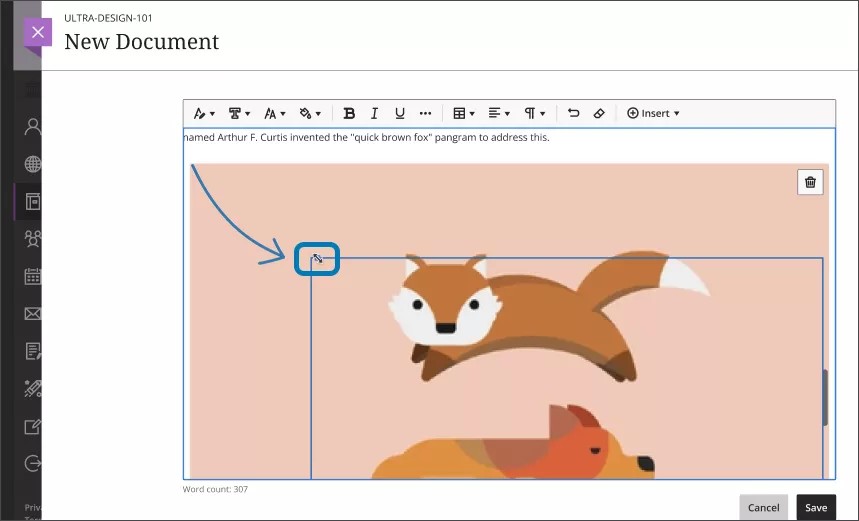
Unwaith y bydd delwedd wedi'i hychwanegu at y Golygydd, dewiswch y ddelwedd honno gyda'ch cyrchwr. Bydd y ddelwedd a ddewiswyd yn dangos pedair dolen yn y corneli.
Dewiswch un o'r dolennau a daliwch fotwm y llygoden i lawr wrth i chi lusgo'r ddolen i fwyhau neu leihau maint y ddelwedd.
Pan fyddwch yn fodlon ar y maint, tynnwch eich bys oddi ar fotwm y llygoden a dewiswch Cadw.
Gallwch hefyd ailfeintio delwedd drwy lywio â'r bysellfwrdd:
Gwnewch yn siŵr bod eich cyrchwr yn weithredol ar y sgrin Learn Ultra.
Dewiswch y fysell tab nes i chi amlygu'r ddelwedd rydych eisiau ei hailfeintio.
Daliwch y fysell Shift i lawr a defnyddiwch y bysellau saethau i fwyhau neu leihau'r ddelwedd
Pan fydd maint y ddelwedd wedi'i newid i'r maint o'ch dewis, tynnwch eich bys oddi ar y botwm Shift.
Wrth ailfeintio, cofiwch ystyried y manylion hyn ar gyfer ailfeintio cyfryngau:
Mae pob ffeil gyfrwng sydd wedi'i hatodi neu wedi'i mewnosod drwy URL yn cynnal y gymhareb agwedd.
Mae pob ffeil gyfrwng yn cael ei halinio yn y canol.
Maint mwyaf y cyfryngau (100%) yw'r lled mwyaf mae'r golygydd cynnwys yn ei ganiatáu.
Maint lleiaf pob cyfrwng yw 200 o bicseli.
Addasu ymddangosiad delwedd
Ar ôl i chi ddewis delwedd i'w mewnosod, dewiswch Nesaf. Gallwch nawr addasu sut mae'r ddelwedd yn ymddangos yn y testun.
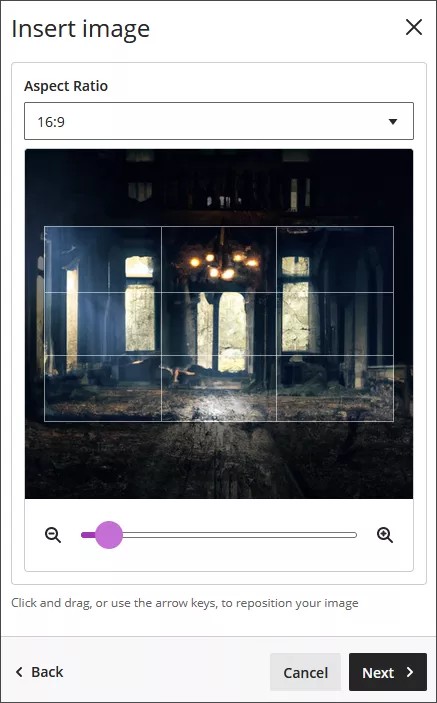
Gallwch ddewis cymhareb agwedd ar gyfer y ddelwedd. Gallwch gadw'r gymhareb agwedd wreiddiol, neu ei throsi i arddangosfa tirwedd neu ddarlun. Mae'r llinellau grid gwyn yn dangos i chi pa ran o'r ddelwedd wreiddiol a gaiff ei dangos ar sgriniau.
Hefyd, mae gennych yr opsiwn i addasu'r llithrydd i nesáu neu bellhau, a gallwch ddewis a llusgo'r llinellau grid i newid y ffocws.
Dewiswch Nesaf pan fyddwch yn barod i fewnosod y ddelwedd.
Mae'n ofynnol i chi roi enw arddangos. Rydym yn argymell ychwanegu testun amgen hefyd, i wneud y ddelwedd yn hygyrch i ddefnyddwyr sy'n defnyddio darllenyddion sgrin.
Yn ddiofyn, gall defnyddwyr weld a lawrlwytho'r ddelwedd. Os dewiswch Lawrlwytho yn unig ar gyfer y ddelwedd, dangosir dalfan ar sgriniau defnyddwyr nes bod defnyddwyr yn lawrlwytho'r ddelwedd.
Mewnosod fideo YouTube
Defnyddiwch yr opsiwn Mewnosod Fideo YouTube i bori ac ychwanegu cynnwys fideo yn uniongyrchol yn y golygydd. Gallwch ddewis dangos y fideo fel dolen neu ei blannu er mwyn iddo ymddangos wrth ochr y cynnwys arall rydych wedi'i gynnwys. Gall pobl eraill wylio'r fideo o fewn yr un ffenestr—ni fydd rhaid iddynt lywio i YouTube.
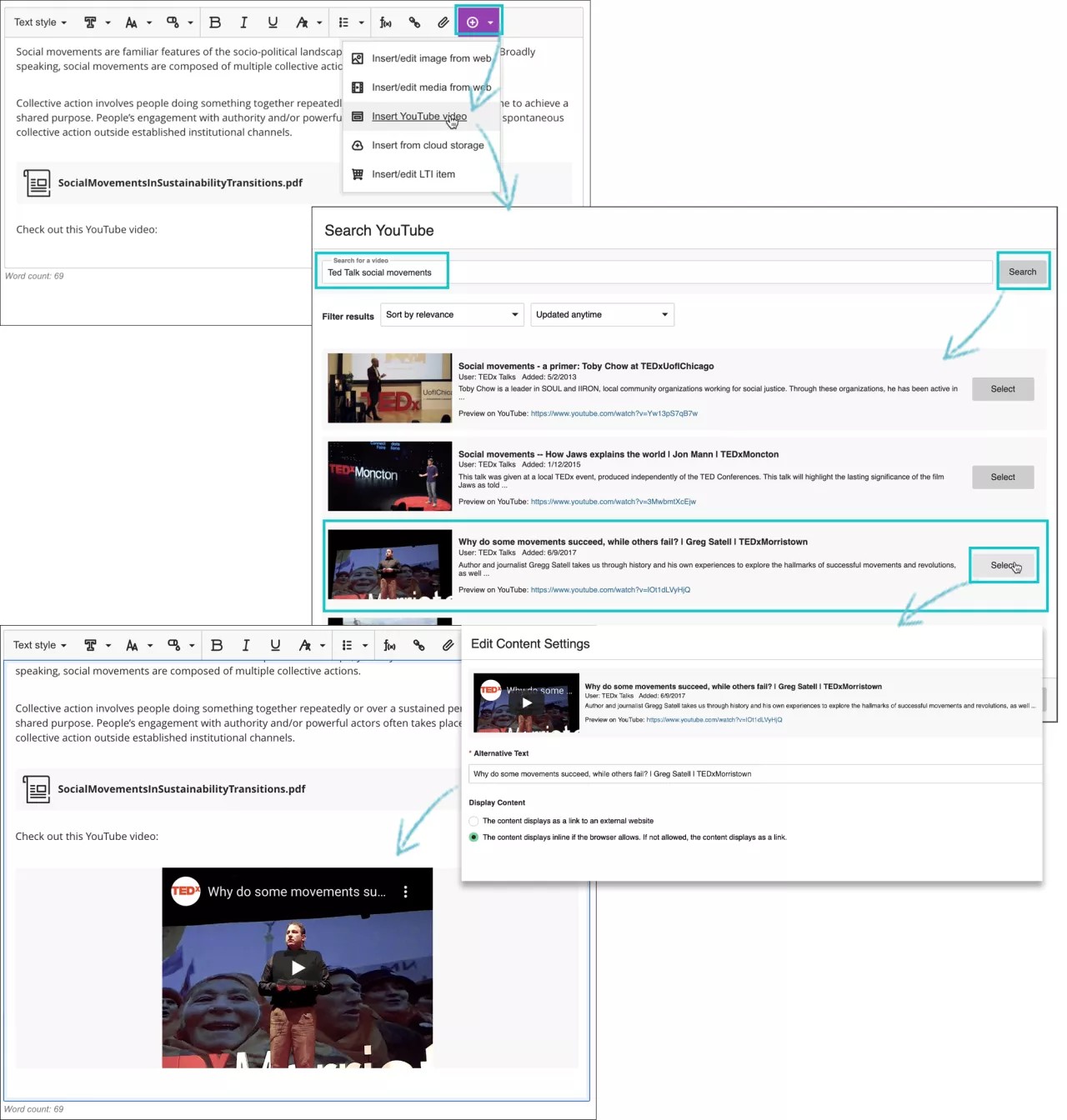
Yn y golygydd, dewiswch Mewnosod cynnwys > Mewnosod Fideos YouTube.
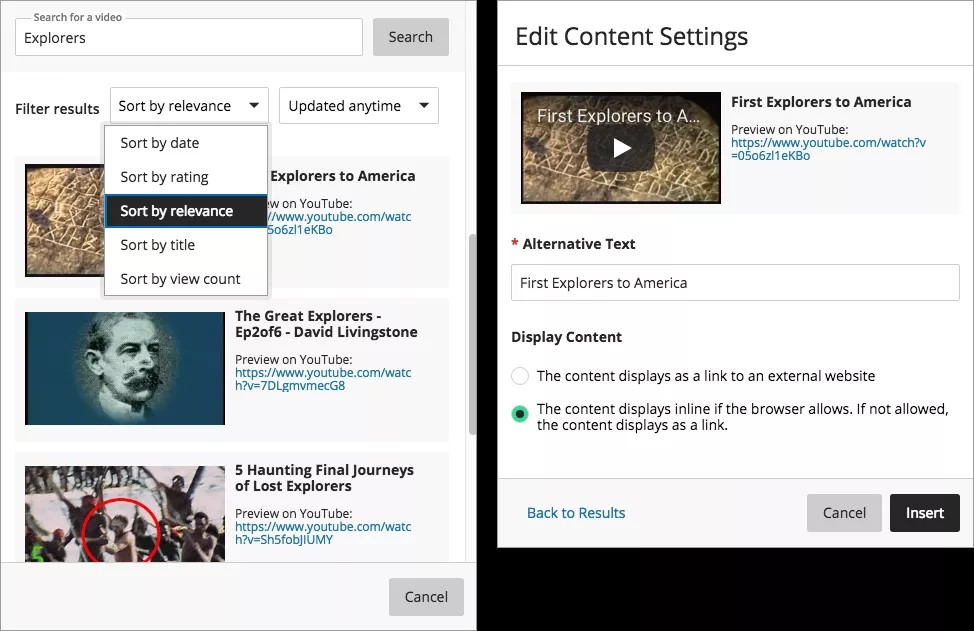
Chwiliwch am derm i ddod o hyd i fideo perthnasol.
Defnyddiwch y dewisiadau hidlo i chwilota’r rhestr o ganlyniadau’r chwiliad. YouTube sy’n penderfynu trefn canlyniadau’r chwiliad.
Dewiswch fideo o'r rhestr:
Ar y panel Golygu Gosidiadau Cynnwys, gallwch ychwanegu testun amgen sy’n disgrifio'r fideo ar gyfer pobl sy’n defnyddio darllenyddion sgrîn neu'r rhain na allant lwytho'r fideo.
Gallwch ddewis dangos y fideo fel dolen gyswllt fel y bydd yn ymddangos ochr yn ochr a'r cynnwys arall a gynhwysir gennych. Os nad ydy porwr yn gallu chwarae fideo y tu fewn i gynnwys, bydd y fideo yn ymddangos fel dolen gyswllt.
Dewiswch Mewnosod.
Gwylio fideo am ychwanegu cynnwys gan ddefnyddio'r golygydd cynnwys
Mae'r fideo canlynol â sylwebaeth yn rhoi cynrychiolaeth weledol a chlywedol o rywfaint o'r wybodaeth sydd wedi'i chynnwys ar y dudalen hon. Am ddisgrifiad manylach o'r hyn sy'n cael ei bortreadu yn y fideo, agorwch y fideo ar Vimeo, llywiwch i Mwy o weithredoedd, a dewiswch Agor trawsgrifiad.