Aseiniadau Grŵp
Note
Cafodd y ddogfennaeth hon ei chyfieithu gan ddefnyddio cyfieithu peirianyddol gyda chymorth AI. Darperir cyfieithiadau 'fel y maent' heb unrhyw warant o'u cywirdeb. Fersiwn Saesneg y cynnwys hwn yw'r ffynhonnell swyddogol a thrylwyr.
Mae aseiniadau grŵp yn caniatáu i'ch hyfforddwr greu tasgau cydweithredol lle mae un aelod yn cyflwyno gwaith ar ran y grŵp cyfan. Efallai y cewch eich neilltuo i grŵp neu gofynnir i chi ymuno ag un. Defnyddir yr un llif gwaith ar gyfer profion grŵp.
A yw aseiniad grŵp yr un peth ag aseiniad rheolaidd?
Ddim yn union. Gall eich hyfforddwr greu aseiniadau i chi eu cyflwyno'n unigol neu fel rhan o ymdrech grŵp. Gallwch wneud yr un pethau i gyd gydag aseiniad grŵp fel gydag aseiniad rheolaidd. Mae un aelod yn cyflwyno’r aseiniad grŵp ar ran y grŵp cyfan. Mae'r radd a dderbyniwch yr un peth ag ar gyfer holl aelodau'r grŵp.
Eich grŵp a'ch aseiniad
Gall eich hyfforddwr neilltuo grwpiau, neu gallant ganiatáu hunangofrestru, lle rydych chi'n ymuno â grŵp eich hun.
Os yw'ch hyfforddwr wedi neilltuo'r grwpiau, mae enw'ch grŵp wedi'i restru ar ôl teitl yr aseiniad grŵp ar eich tudalen Cwrs. Bydd enwau aelodau eich grŵp yn ymddangos ar y gwaelod pan fyddwch yn agor aseiniad.
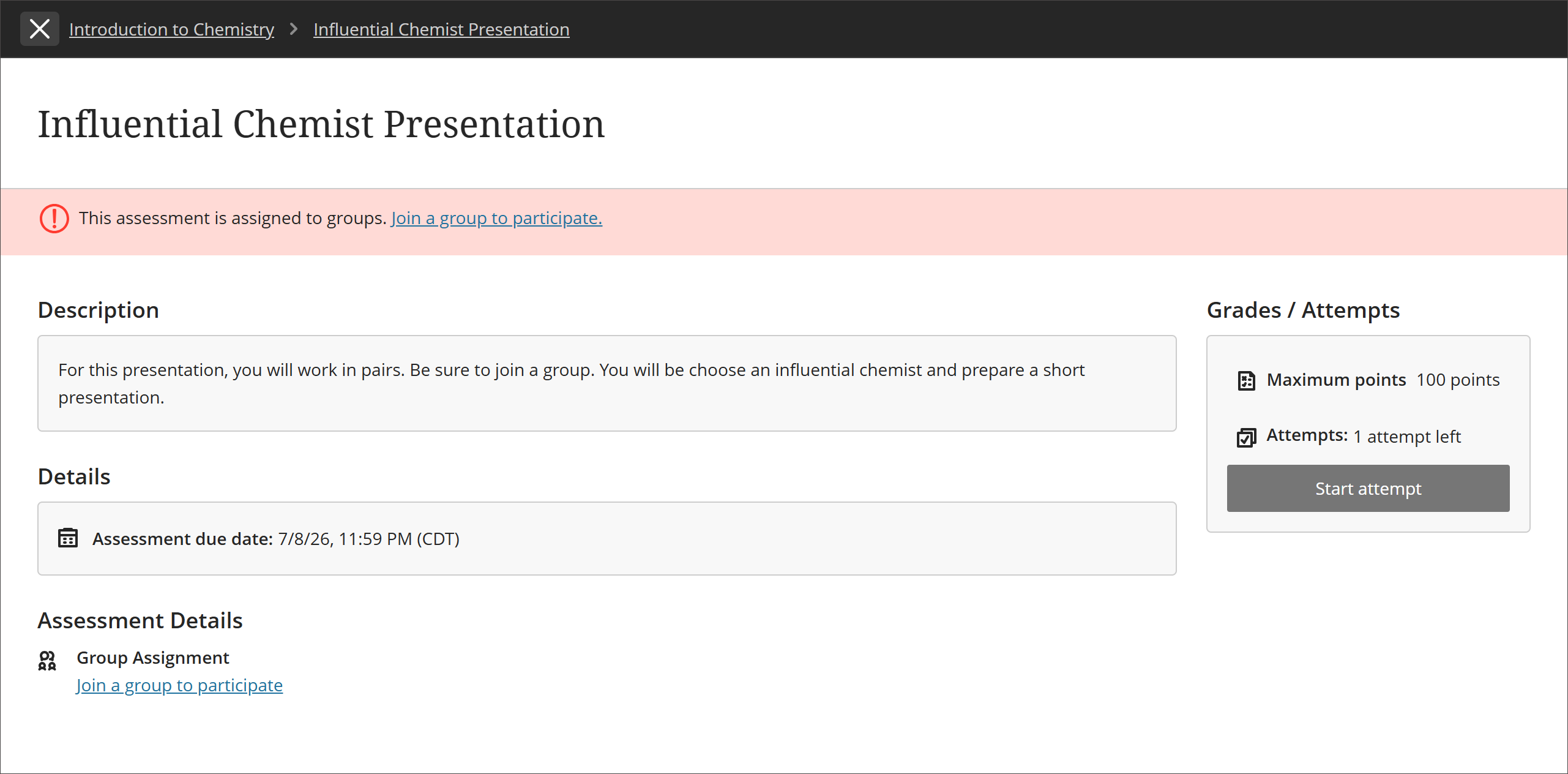
Os gwelwch yr opsiwn Ymuno â grŵp i gymryd rhan, dewiswch y ddolen i ddewis grŵp.
Bydd neges yn dangos y dyddiad a'r amser pan fydd yr opsiwn cofrestriad yn cau. Os nad yw'r cyfnod cofrestriad ar agor eto neu wedi cau, ni fyddwch yn gallu ymuno.
Dewiswch deitl yr aseiniad grŵp i agor panel gyda manylion a dolenni i ymuno â grŵp.
Tudalen Grwpiau
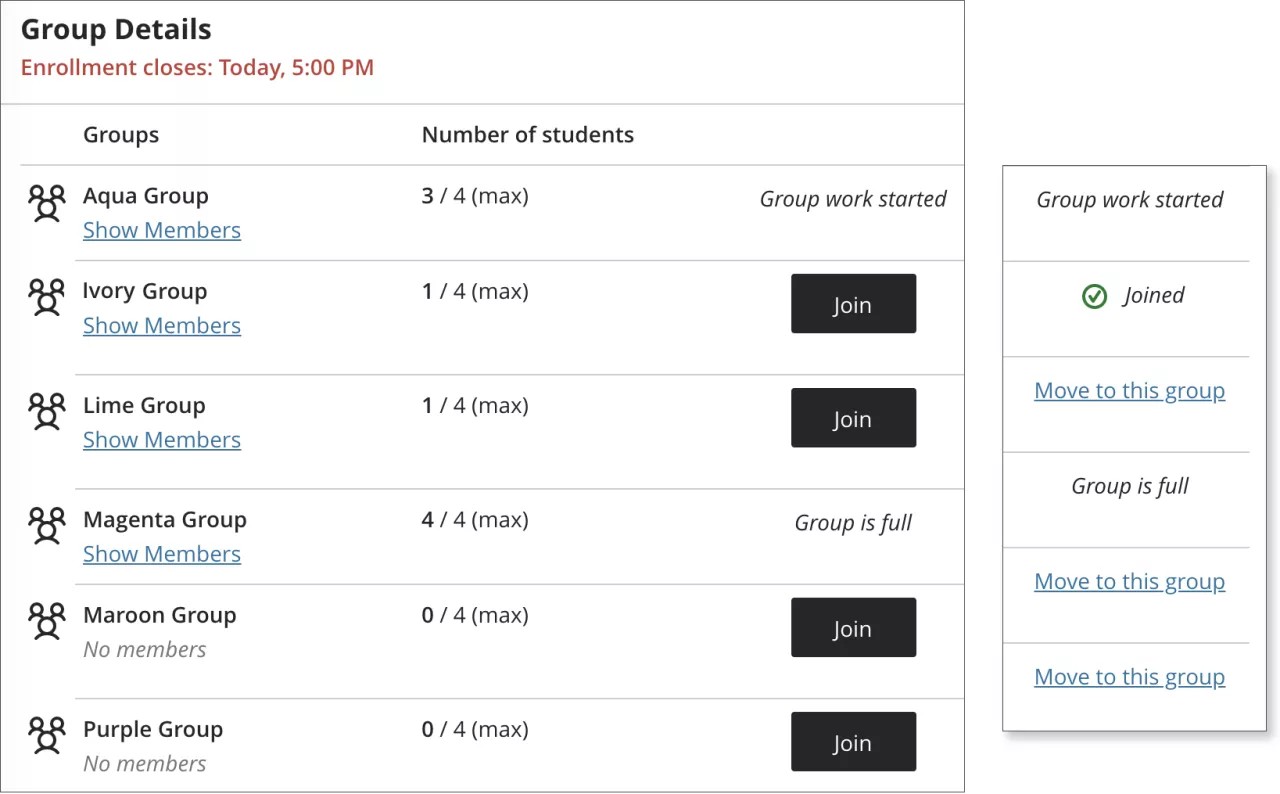
Mae grwpiau sydd ar gael yn ymddangos ar y dudalen Grwpiau.
Efallai y byddwch chi'n gweld dolen "Dangos Aelodau" i weld pwy sydd eisoes wedi ymuno.
Mae'r golofn "Nifer y myfyrwyr" yn dangos faint o aelodau sy'n cael eu caniatáu fesul grŵp.
Ni allwch ymuno neu symud i grwpiau sydd wedi cyflwyno gwaith neu wedi cyrraedd yr uchafswm nifer o aelodau.
Efallai y bydd eich hyfforddwr yn caniatáu i fyfyrwyr ymuno â grwpiau lluosog.
Gallwch symud i grŵp arall tra bod y cyfnod cofrestriad ar agor ac nad yw'ch grŵp wedi cyflwyno gwaith.
Cael mynediad at yr aseiniad grŵp
Ni fyddwch yn gweld yr aseiniad grŵp ar eich tudalen Graddau nes i chi ymuno â grŵp. Os na allwch weld yr aseiniad grŵp, efallai bydd eich mynediad yn seiliedig ar eich sgôr ar eitem a raddir arall neu ar ddyddiad. Gallwch weld aelodau eich grŵp bob tro, hyd yn oed os na allwch weld yr aseiniad grŵp. Os yw’ch hyfforddwr wedi gofyn i chi ymuno â grŵp, efallai byddwch yn gallu gweld aelodau eich grŵp cyn cael mynediad at yr aseiniad. Eich hyfforddwr sy'n rheoli'r gosodiad hwnnw, felly cysylltwch â nhw os oes gennych ragor o gwestiynau.
I gael mynediad i'r aseiniad, dewiswch Gweld asesiad ar y dudalen Grwpiau.
Mae pawb yn y grŵp yn gallu olrhain fersiwn diweddaraf y gwaith. Nes i aelod ddewis Cyflwyno, gallwch agor yr aseiniad grŵp cynifer o droeon ag y mynnwch.
A allaf weld aseiniad grŵp yn unig? Rwy'n poeni, os byddaf yn ei agor, y bydd yn rhaid i mi ei gyflwyno ar ran fy ngrŵp.
Gallwch weld aseiniad grŵp ac nid oes rhaid i chi ei gyflwyno. Trwy glicio ar Gweld aseiniadau, gallwch weld aseiniad y grŵp yn unig neu gallwch ychwanegu peth gwaith iddo. Ddim yn barod i gyflwyno? Cliciwch ar Cadw a Chau yn y panel. Bydd eich gwaith ar ran y grŵp yn cael ei gadw ond nid yn cael ei gyflwyno. Os ydych chi neu aelod arall o’r grŵp wedi dechrau’r aseiniad eisoes, bydd eich gwaith wedi cael ei gadw. Cliciwch ar Gweld yr aseiniad i barhau i weithio.
Gall mwy nag un aelod weithio ar aseiniad grŵp
Pan fydd aelod o grŵp yn agor aseiniad grŵp, caiff yr aseiniad ei gloi fel nad oes modd i aelodau eraill ei olygu. Gall aelodau eraill o'r grŵp ofyn i weithio ar yr aseiniad. Gall yr aelod mewn rheolaeth gymeradwyo neu wrthod y cais.
Agor yr aseiniad grŵp. Os oes aelod arall o'r grŵp yn gweithio ar yr aseiniad, bydd eicon pensil a neges yn ymddangos nesaf at enw'r aelod.
I anfon cais i'r aelod o'r grŵp sydd mewn rheolaeth ar hyn o bryd, dewiswch Cymryd Rheolaeth.
Bydd neges yn ymddangos i roi gwybod i chi bod eich cais am reolaeth wedi cael ei anfon. Os ydych yn penderfynu nad ydych eisiau cymryd rheolaeth, gallwch ganslo'ch cais.
Bydd y person sy'n rheoli'r aseiniad grŵp yn derbyn hysbysiad a gall gymeradwyo neu wrthod eich cais.
Os cymeradwyir eich cais, caiff yr aseiniad ei datgloi a gallwch weithio arno. Byddwch yn derbyn neges os gwrthodir eich cais.
Os gwrthodir eich cais, efallai bod aelod eich grŵp wedi rhoi mynediad i rywun arall. Gallwch wneud cais i ymuno eto nes ymlaen. Efallai byddwch hefyd am anfon neges at eich grŵp i gydlynu pwy sy'n gweithio ar yr aseiniad grŵp ar adegau penodol.
Os ydych chi'n derbyn hysbysiad tra byddwch chi'n gweithio ar aseiniad grŵp y mae aelod arall eisiau ei olygu, mae'r system yn cadw'ch gwaith yn awtomatig. Gallwch ddewis gadael yr aseiniad a rhoi rheolaeth i'r aelod sydd wedi gwneud cais am fynediad. Neu, gallwch anwybyddu'r cais a bwrw ymlaen.
Sgyrsiau grŵp a Collaborate
Os yw'ch hyfforddwr wedi galluogi sgyrsiau, dewiswch yr eicon sgyrsiau yn y panel. Gallwch ofyn am help, rhannu ffynonellau, neu ateb cwestiynau pobl eraill am yr aseiniad grŵp. Gallwch sgwrsio â'r dosbarth gyfan, y grŵp yn unig, neu'r ddau.
Pan fydd aelod o'r grŵp wedi postio yn y sgwrs, bydd eicon yn ymddangos wrth ochr teitl yr aseiniad ar dudalen Cynnwys y Cwrs i roi gwybod i chi am weithgarwch newydd. Mae’r eicon sgyrsiau yn y panel yn ymddangos gyda dot lliwgar hefyd.
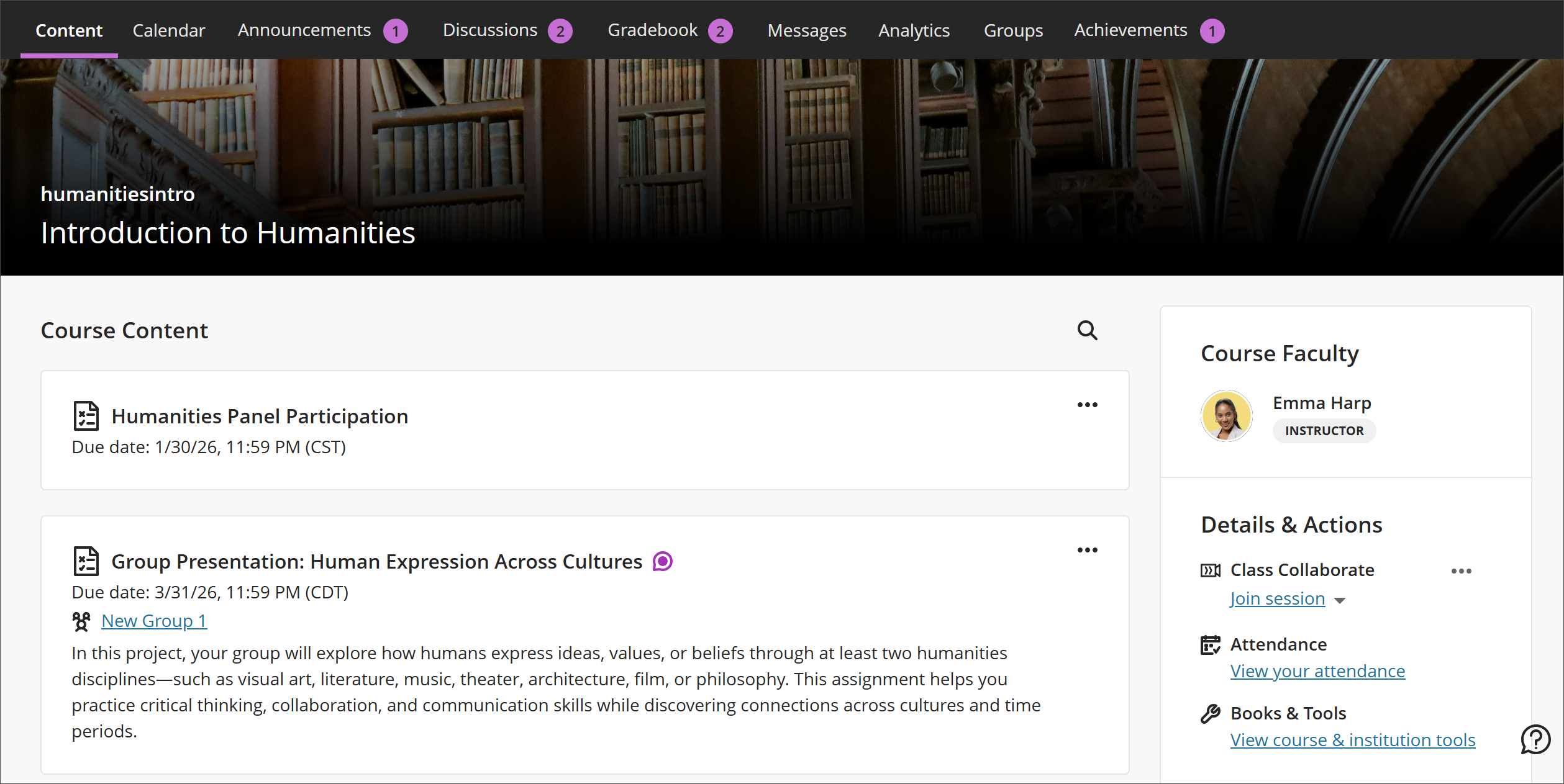
Gallwch hefyd ddefnyddio Collaborate Ultra i gyfarfod yn rhithwir gyda'ch grŵp os yw'ch cwrs yn defnyddio Collaborate a bod eich hyfforddwr wedi galluogi sgyrsiau. I agor ystafell Collaborate eich grŵp, dewiswch yr eicon Agor ystafell Collaborate.
Nodyn
Nid oes gan ddefnyddwyr y gallu i greu recordiadau Collaborate mewn grwpiau aseiniad Ultra. Nid oes lle ar gyfer rhestru, rheoli, neu wylio recordiadau o grwpiau. Gall hyfforddwr ymuno â grŵp a chyrchu'r botwm recordio, ond ni chaiff y recordiad hwn ei restru ac ni fydd modd ei weld.
Cyflwyno aseiniad grŵp
Wrth i chi weithio ar aseiniad grŵp, gallwch gadw drafft a bydd aelodau eraill o'r grŵp yn gallu ei olygu. Mae pawb yn y grŵp yn gallu olrhain fersiwn diweddaraf y gwaith.
Un aelod o'ch grŵp yn unig fydd yn cyflwyno'r aseiniad. Byddwch yn derbyn neges naid lle rydych yn cadarnhau eich bod eisiau cyflwyno ar ran eich grŵp. Ni allwch wneud newidiadau i aseiniad grŵp ar ôl i chi ei gyflwyno.
Nodyn
Analluogir y botwm Cyflwyno nes bod un aelod o’ch grŵp yn ychwanegu cynnwys.
Sut ydw i’n gwirio a yw ein haseiniad grŵp wedi’i gyflwyno?
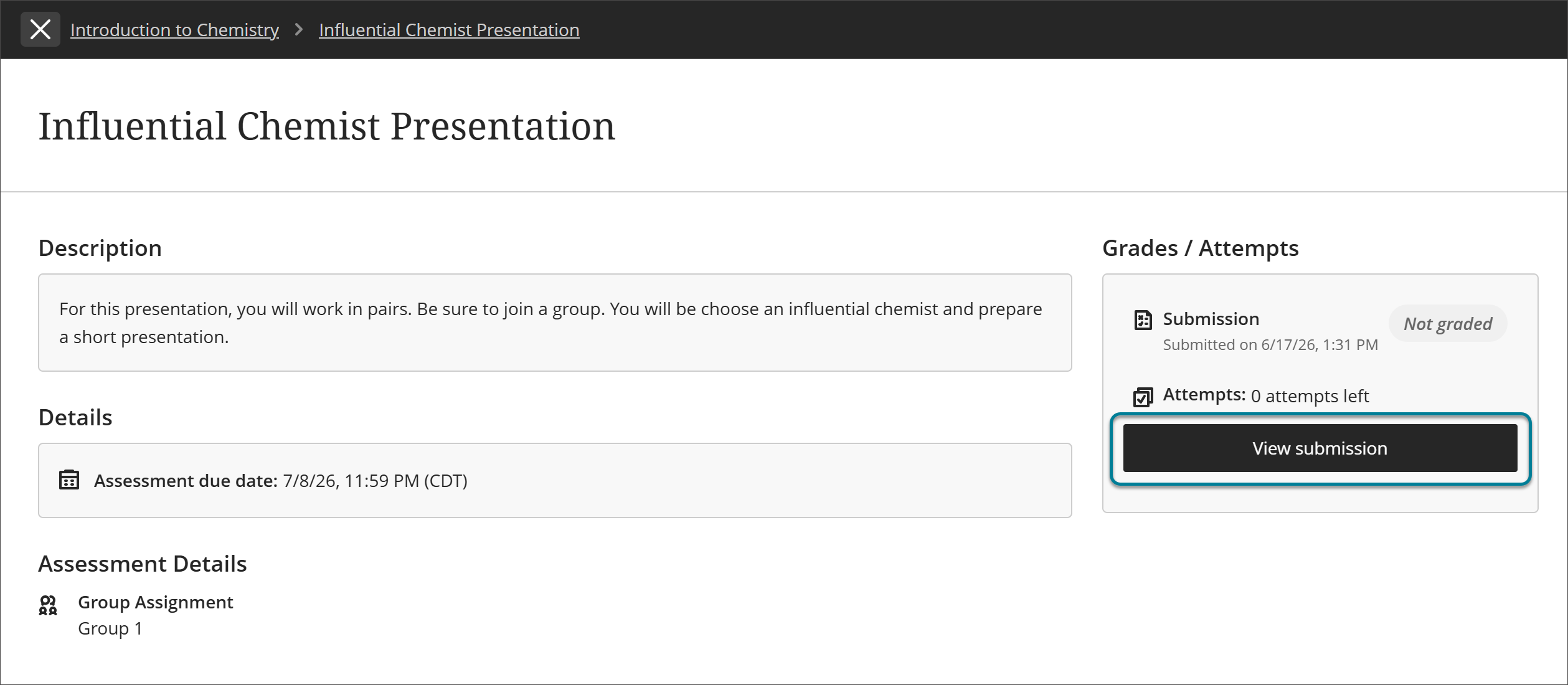
Ar ôl i’ch grŵp gyflwyno aseiniad, dewiswch deitl yr aseiniad ar dudalen Cynnwys y Cwrs. Bydd panel yn ymddangos gyda dyddiad ac amser y cyflwyniad. Mae Heb ei raddio yn ymddangos os yw’ch grŵp wedi cyflwyno'r aseiniad ond nid yw’ch hyfforddwr wedi’i raddio eto. Dewiswch y ddolen Cyflwyniad i weld y cyflwyniad.
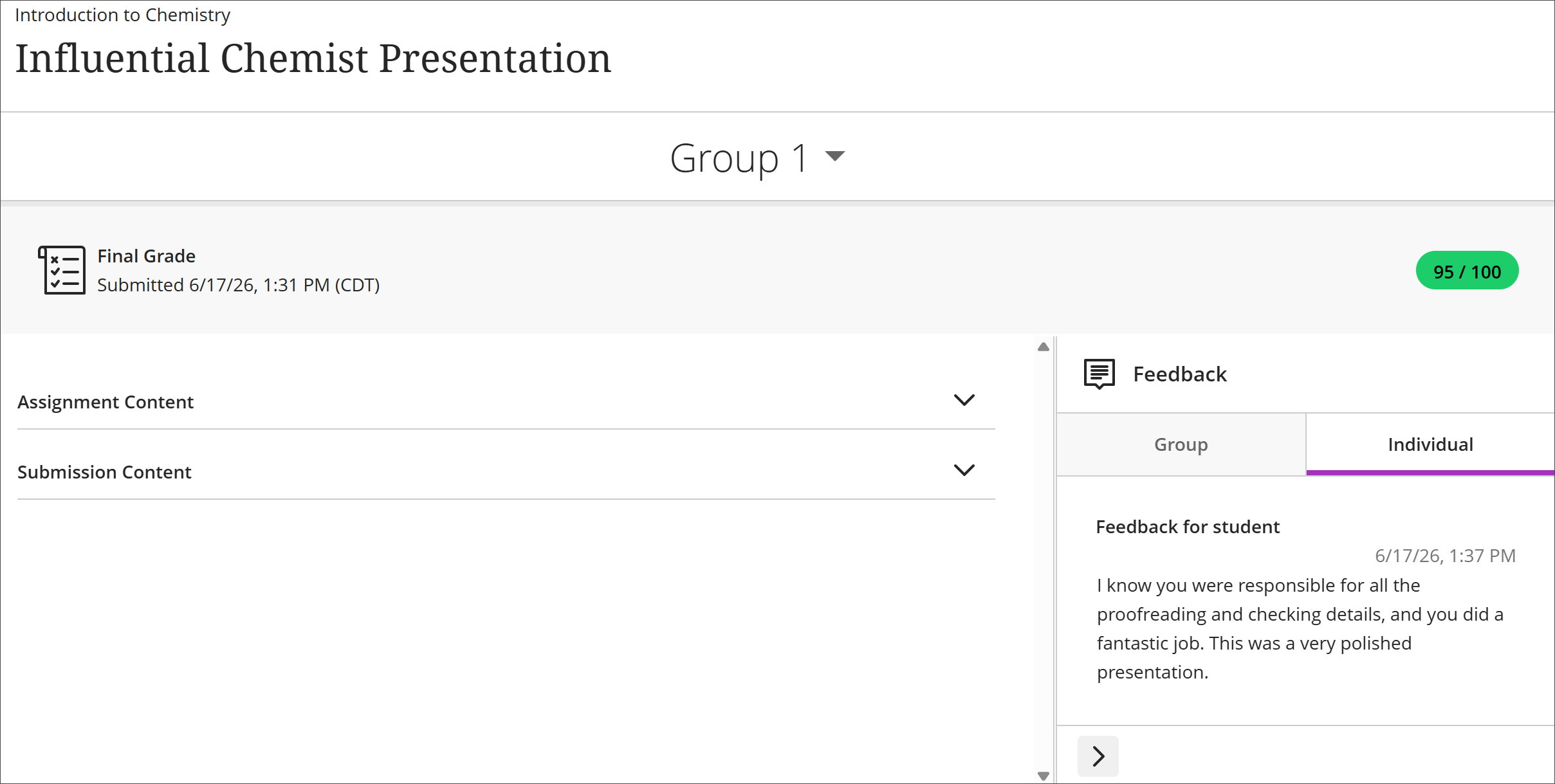
Wrth i'ch hyfforddwr gyhoeddi graddau, gallwch ddod o hyd iddynt yn eich ffrwd gweithgarwch. Dewiswch Gweld eich gradd i ddangos eich gradd. Os yw'ch hyfforddwr wedi ychwanegu adborth grŵp, gallwch ei weld ar ôl teitl yr eitem. Dewiswch deitl yr aseiniad grŵp i agor eich tudalen Graddau Cyrsiau i gael mynediad at bob un o'ch graddau ac adborth.
Gallwch hefyd gael mynediad at yr aseiniad grŵp yn eich cwrs er mwyn adolygu'ch gradd ac adborth mewn cyd-destun.
Mae'ch graddau hefyd yn ymddangos ar y tudalennau graddau cyffredinol a rhai'r cwrs.
Graddau ac adborth grŵp
Bydd eich hyfforddwyr yn graddio aseiniad grŵp yn yr un modd ag y byddent yn graddio aseiniad gan fyfyriwr unigol. Byddwch yn gweld eich gradd eich hun yn unig, ond gall eich hyfforddwr bennu graddau gwahanol i bob aelod o'r grŵp. Gall hyfforddwyr bennu graddau gwahanol os ydynt yn teimlo bod cyfraniad aelod o'r grŵp wedi ennill gwahanol radd i weddill y grŵp.
Gallwch weld eich adborth grŵp ac adborth mae’ch hyfforddwr wedi’i roi i chi yn unig. Pan fyddwch yn agor yr aseiniad grŵp i weld y radd, bydd y panel adborth yn agor yn awtomatig. Mae’ch adborth yn ymddangos yn y tabiau Grŵp ac Unigol. Ar ôl i chi gau’r panel adborth, dewiswch yr eicon adborth i’w agor eto.