Creu a Golygu Cynnwys
Note
Cafodd y ddogfennaeth hon ei chyfieithu gan ddefnyddio cyfieithu peirianyddol gyda chymorth AI. Darperir cyfieithiadau 'fel y maent' heb unrhyw warant o'u cywirdeb. Fersiwn Saesneg y cynnwys hwn yw'r ffynhonnell swyddogol a thrylwyr.
Gallwch greu ffeiliau i gyfrannu at y Casgliad o Gynnwys neu greu ffolderi i gadw trefn ar bethau.
Gallwch ond greu ffolderi a ffeiliau yn yr ardaloedd o'r Casgliad o Gynnwys lle mae gennych ganiatâd i wneud hynny.
Creu ffolder
Mae ffolderi'n ddefnyddiol er mwyn cadw trefn ar gynnwys yn y Casgliad o Gynnwys.
Yn y Casgliad o Gynnwys, ewch i'r ffolder lle rydych eisiau creu ffolder newydd.
Dewiswch Creu Ffolder.
Teipiwch enw ar gyfer y Ffolder yn y maes sy'n ymddangos.
Dewiswch Creu a Phersonoli i bennu opsiynau ar gyfer y ffolder neu dewiswch Cyflwyno i gwblhau'r weithred.
Os ddewisoch chi Creu a Phersonoli, mae'r dudalen Golygu Ffolder yn agor. Dewiswch unrhyw rai o'r opsiynau sydd ar gael i chi i bersonoli'ch ffolder.
Dewiswch Cyflwyno pan fyddwch wedi gorffen.
Creu ffeil
Pan fydd hyfforddwr yn ychwanegu ffeil at eich cwrs, caiff ei storio yn y Casgliad o Gynnwys. Gallant hefyd bori'r Casgliad o Gynnwys ar gyfer y ffeil a'i hychwanegu at y cwrs. Gallwch greu ffeiliau yn y Casgliad o Gynnwys lle mae gennych ganiatâd darllen ac ysgrifennu.
Yn y Casgliad o Gynnwys, ewch i'r ffolder lle rydych eisiau creu ffeil newydd.
Os oes gennych ganiatâd priodol i ychwanegu ffeil, fe welwch yr opsiwn Uwchlwytho.
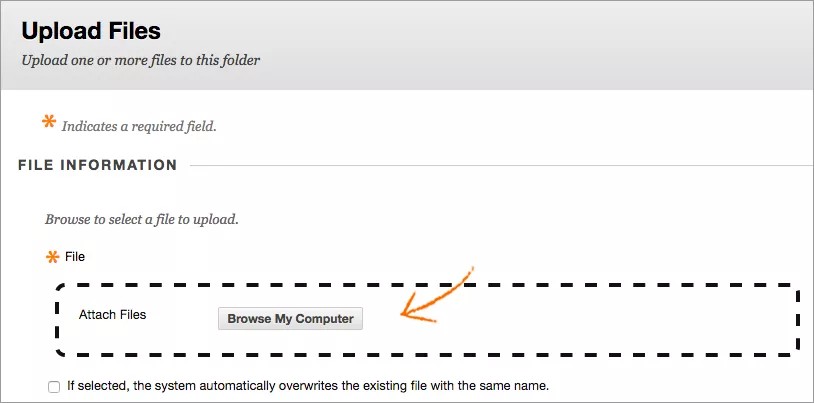
Dewiswch Uwchlwytho Ffeiliau.
Dewiswch Pori Fy Nghyfrifiadur i uwchlwytho ffeil o'ch cyfrifiadur.
-NEU-
Llusgwch ffeiliau o'ch cyfrifiadur i'r "ddolen glicio" yn ardal Atodi Ffeiliau. Os yw'ch porwr yn ei ganiatáu, gallwch hefyd lusgo ffolder o ffeiliau. Bydd y ffeiliau'n uwchlwytho'n unigol. Os nad yw'r porwr yn caniatáu i chi gyflwyno'ch aseiniad ar ôl i chi uwchlwytho ffolder, dewiswch Peidiwch ag atodi yn rhes y ffolder i'w dynnu. Gallwch lusgo'r ffeiliau'n unigol a'u cyflwyno eto.
Nodyn
Ni fyddwch yn gallu llusgo ffeiliau i'w huwchlwytho os yw'ch sefydliad yn defnyddio fersiwn hŷn o Blackboard LMS.
Gallwch ddefnyddio enw'r ffeil neu roi enw arall i'r ffeil.
Dewiswch Cyflwyno i orffen uwchlwytho. Caiff y ffeil ei hychwanegu at y Casgliad o Gynnwys.
I uwchlwytho ffeil ZIP, gweler Uwchlwytho a Lawrlwytho Pecynnau.
Gallwch hefyd greu ffeil fel gwrthrych ailddefnyddiadwy os yw'ch sefydliad wedi galluogi'r offeryn hwn.
Creu dolen allanol
Gallwch ychwanegu dolenni allanol at y Casgliad o Gynnwys os yw'ch sefydliad wedi galluogi'r opsiwn hwn. Os nad ydych yn gweld yr opsiynau hyn, mae'n bosib bod eich sefydliad heb eu galluogi, neu efallai na fod gennych ganiatâd i ychwanegu dolen yn y ffolder honno.
Yn y Casgliad o Gynnwys, ewch i'r ffolder lle rydych chi eisiau creu dolen newydd.
Dewiswch Dolen. Gallwch hefyd greu dolen allanol trwy ddewis Dolen Allanol yn newislen Adeiladu.
Teipiwch Enw ar gyfer y ddolen. Os fyddwch yn dewis y blwch ticio dan y maes hwn, bydd y system yn disodli'r ddolen gyfredol gyda'r un enw yn awtomatig.
Darparwch Enw'r Ddolen a'r URL. Peidiwch â defnyddio nodau '%' neu '?' yn y maes hwn.
Dewiswch yr opsiynau rydych eu heisiau ar gyfer y ddolen hon.
Dewiswch Cyflwyno. Ychwanegir y ddolen at y Casgliad o Gynnwys.
Golygu cynnwys
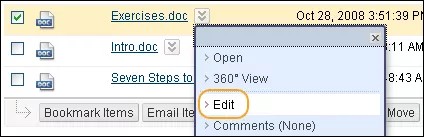
Os oes gennych ganiatâd darllen ac ysgrifennu ar gyfer ffolder a'r ffeiliau o fewn y ffolder, gallwch olygu'r ffeiliau hyn.
I olygu ffeil megis dogfen ysgrifenedig, lawrlwythwych y ffeil i'ch system trwy ddewis Lawrlwytho Pecyn yn newislen y ffeil. Gwnewch eich newidiadau i'r ffeil a'i hail-uwchlwytho i'r Casgliad o Gynnwys. Os yw enw'r ffeil yr un fath â'r enw pan i chi ei lawrlwytho, gallwch ddewis y blwch ticio ar y dudalen Uwchlwytho Ffeil i ddisodli fersiwn blaenorol y ffeil hon.
Mae gan rai eitemau'r opsiwn Golygu yn Blackboard LMS. Dewiswch yr opsiwn hwn i olygu'r eitem gan ddefnyddio'r golygydd a darnau eraill o offer o fewn Blackboard LMS.
Golygu Syml gyda opsiwn Blackboard LMS Drive
Os yw'ch sefydliad yn trwyddedu rheoli cynnwys, gallwch olygu a chadw ffeiliau'n uniongyrchol o fewn Blackboard LMS. Mae Golygu Syml o fewn integreiddiad Blackboard LMS Drive yn caniatáu i chi agor ffeil i'w golygu'n uniongyrchol o fewn y rhyngwyneb defnyddiwr ac mae'r dasg o olygu'n cymryd tri cham yn unig.
Blackboard LMS Rhaid gosod Drive ar eich cyfrifiadur er mwyn golygu a chadw ffeiliau'n uniongyrchol o fewn Blackboard LMS. Lawrlwythwch a gosodwch Blackboard LMS Drive gan ddilyn y cyfarwyddiadau a roddwyd gan weinyddwr eich sefydliad.
Blackboard LMS yn canfod yn awtomatig os yw Blackboard LMS Drive wedi ei osod. Os felly, mae'n newid yr opsiwn Agor safonol ar gyfer ffeiliau lle mae gan y defnyddiwr ganiatâd ysgrifennu i Agor gyda Blackboard LMS Drive. Os mai caniatâd darllen yn unig sydd gennych chi, bydd y ffeil yn agor yn y porwr.
Os oes yn well gennych, gallwch hefyd agor ffeiliau gydag Agor gyda Phorwr, hyd yn oes os oes gennych ganiatâd ysgrifennu ar gyfer yr eitem. Mae'r opsiwn hwn yn ddefnyddiol os ydych eisiau gweld delwedd neu ffeil HTML yn y porwr yn hytrach na'i agor mewn golygydd, neu i lawrlwytho dogfen prosesu geiriau yn hytrach na'i olygu.
Gall defnyddwyr hefyd agor ffolder gyda Blackboard LMS Drive i weld y cynnwys yn Windows Explorer neu Mac OS X finder. I wneud hyn, dewiswch Agor gyda Blackboard LMS Drive yn newislen y ffolder.
Golygu a chadw ffeil gan ddefnyddio Golygu Syml
O'r Casgliad o Gynnwys neu Ffeiliau'r Cwrs, dewiswch ffeil i'w golygu. Mae'r ffeil yn agor yn uniongyrchol yn y rhaglen frodorol.
Golygwch y ffeil.
Cadwch y ffeil.
O'r Casgliad o Gynnwys neu Ffeiliau Cwrs, dewiswch Adnewyddu i weld y fersiwn rydych newydd ei chadw o'r ffeil.
Cloi eitem
Mae clo yn diogelu'r ffeil neu ffolder ei hun (enw a gosodiadau) rhag newidiadau.
I gloi ffeil, dewiswch Golygu Gosodiadau yn newislen yr eitem. O dan Opsiynau, ticiwch y blwch Cloi Ffeil.
Gallwch gloi ffolderi yn yr un modd. Ar dudalen Golygu Gosodiadau, fe welwch adran ar gyfer Opsiynau Cloi. Dewiswch sut rydych am ddiogelu'r ffolder a'i gynnwys:
Cloi'r ffolder hon: gellir golygu'r eitemau yn y ffolder hon, ond nid oes modd eu dileu na'u symud.
Cloi'r ffolder hon a phopeth sydd ynddo: Mae'r opsiwn hwn yn diogelu'r ffolder ei hun a'r deunyddiau sydd ynddo. Bydd yr holl is-ffolderi a ffeiliau o fewn y ffolder yn cael eu cloi. Ni ellir golygu, symud, neu ddileu'r ffolderi a'r eitemau hyn. Os cloir ffolder, ni fydd y defnyddiwr hefyd yn gallu golygu eitemau o'i mewn trwy'r Ffolder Gwe, er enghraifft, gan gopïo eitem yn uniongyrchol i mewn i'r Ffolder Gwe.
Nodyn
Ar Mac, gelwir ffolder gwe yn lleoliad a rennir.