ORIGINAL Ychwanegu Tablau
Note
Cafodd y ddogfennaeth hon ei chyfieithu gan ddefnyddio cyfieithu peirianyddol gyda chymorth AI. Darperir cyfieithiadau 'fel y maent' heb unrhyw warant o'u cywirdeb. Fersiwn Saesneg y cynnwys hwn yw'r ffynhonnell swyddogol a thrylwyr.
Ychwanegu tablau yn y Golygydd
Gallwch ychwanegu a fformatio tablau yn y golygydd. Mae'r golygydd yn ymddangos ble bynnag y gallwch ychwanegu testun, megis mewn aseiniadau, profion, trafodaethau, blogiau a chyfnodolion. Mae gennych reolaeth greadigol dros sut mae'ch cynnwys yn ymddangos a'r hyblygrwydd i newid y drefn a'r ymddangosiad.
Er mwyn sicrhau bod eich cynnwys yn hygyrch i bob defnyddiwr, defnyddiwch dablau i gyflwyno data yn unig yn hytrach nac at ddibenion cynllun neu gyflwyniad. Er enghraifft, mae defnyddwyr dall yn defnyddio darllenwyr sgrin i ddarllen testun ar y we yn uchel. Gall fod yn anodd i ddefnyddwyr ddeall gwybodaeth mewn tabl pan mae'n cael ei darllen gan ddarllenwyr sgrin.
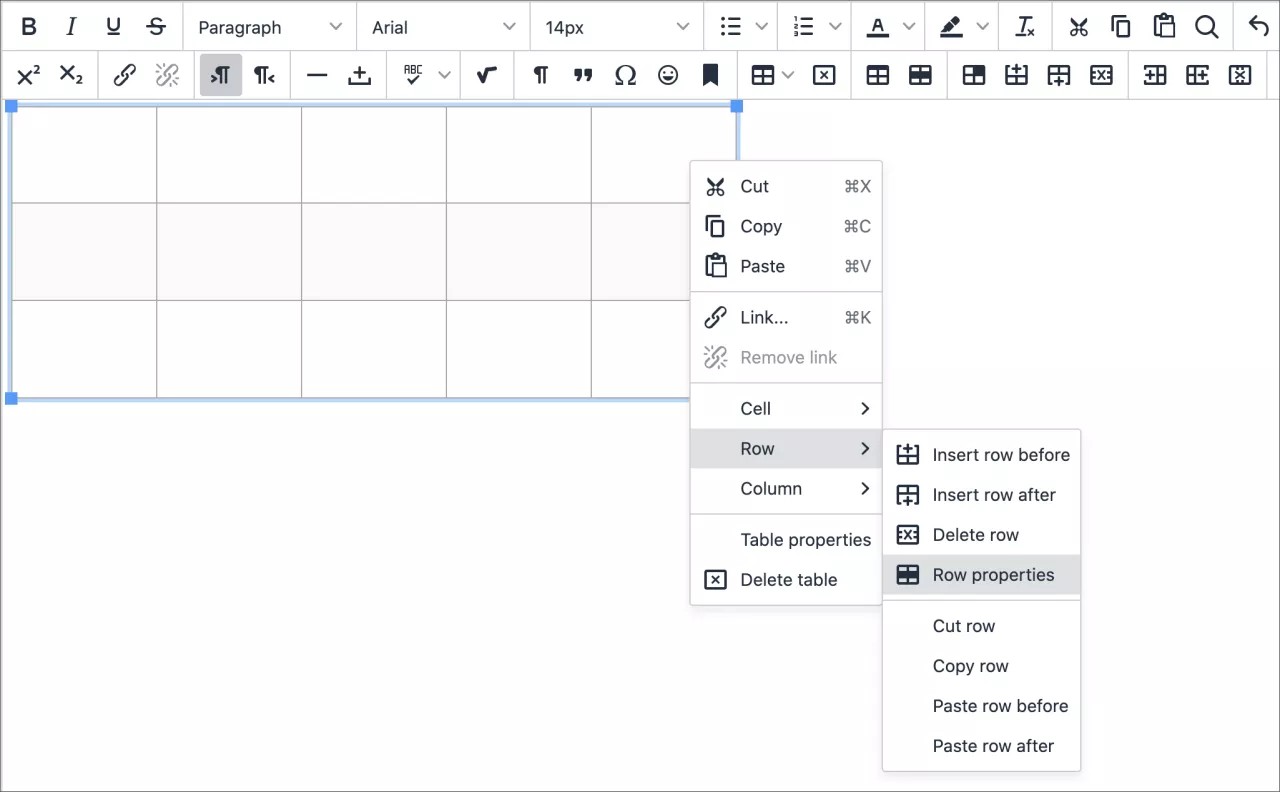
Ym mlwch testun y golygydd, rhowch gyrchwr eich llygoden lle rydych eisiau ychwanegu tabl a dewiswch yr eicon Mewnosod/golygu tabl. Gallwch hefyd ddefnyddio'r ddewislen de-glicio.
Mae mwyafrif nodweddion y tabl wedi'u llwydo allan a ddim ar gael oni bai eich bod yn cael mynediad at dabl cyfredol yn yr ardal destun.
I ailfeintio tabl, pwyswch a llusgwch gorneli neu ochrau tabl.
Nodyn
I ddefnyddio'ch bysellfwrdd i neidio i far offer y golygydd, pwyswch ALT + F10. Ar Mac, pwyswch Fn + OPT + F10. Defnyddiwch y bysellau saethau i ddewis opsiwn.
Priodweddau’r tabl
Pan fyddwch yn ychwanegu tabl, gallwch osod nodweddion sylfaenol y tabl yn y tab Cyffredinol.
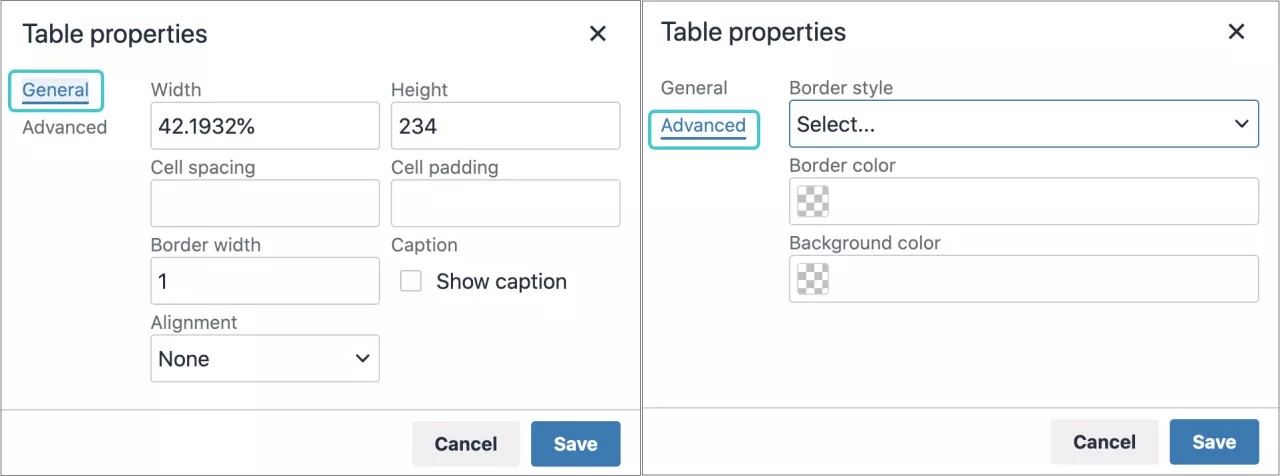
Mae'r system yn defnyddio picseli ar gyfer padio, bylchau a borderi. Gallwch ddefnyddio picseli neu ganran o'r lle sydd ar gael ar gyfer lled ac uchder y tabl. Os byddwch yn gadael y blwch uchder yn wag, caiff y tabl ei feintio'n awtomatig i ffitio'r cynnwys.
Os nad ydych yn dewis aliniad tabl, defnyddir aliniad y paragraff presennol.
Dewiswch y blwch ticio Dangos Capsiwn er mwyn i chi allu ychwanegu teitl sy'n ymddangos wedi'i ganoli dros eich tabl.
Tab Uwch
Ar y tabl Uwch, gallwch osod priodweddau ychwanegol ar gyfer tabl o ddewislenni a blychau lliw. Gallwch hefyd ychwanegu gwybodaeth am y priodweddau hyn:
Arddull border - Dewis o:
Solet
Dotiog
Toredig
Dwbl
Rhigol
Crib
Tu mewn
Tu allan
Dim
Cudd
Lliw ymyl: Dewiswch liw o'r dewisydd lliwiau, y palet neu ysgrifennwch y cod lliw gyda'r nod # o'i flaen i ddod yn liw yr ymyl.
Lliw cefndir: Dewiswch liw o'r dewisydd lliw, y palet neu ysgrifennwch y cod lliw gyda'r nod # o'i flaen i ddod yn liw cefndir.
Gosod priodweddau rhes a chelloedd tabl
Gallwch osod paramedrau fformatio i reoli sut fydd cynnwys rhesi neu gelloedd tablau yn ymddangos. Dewiswch dabl ac wedyn dewiswch eicon Priodweddau Rhesi Tablau neu Priodweddau Celloedd Tablau. Gallwch hefyd ddewis rhes neu gell a defnyddio’r ddewislen de-glicio i ddangos unrhyw un o'r opsiynau hyn. Mae gan ffenestri priodweddau Rhes a Cell opsiynau Cyffredinol ac Uwch.
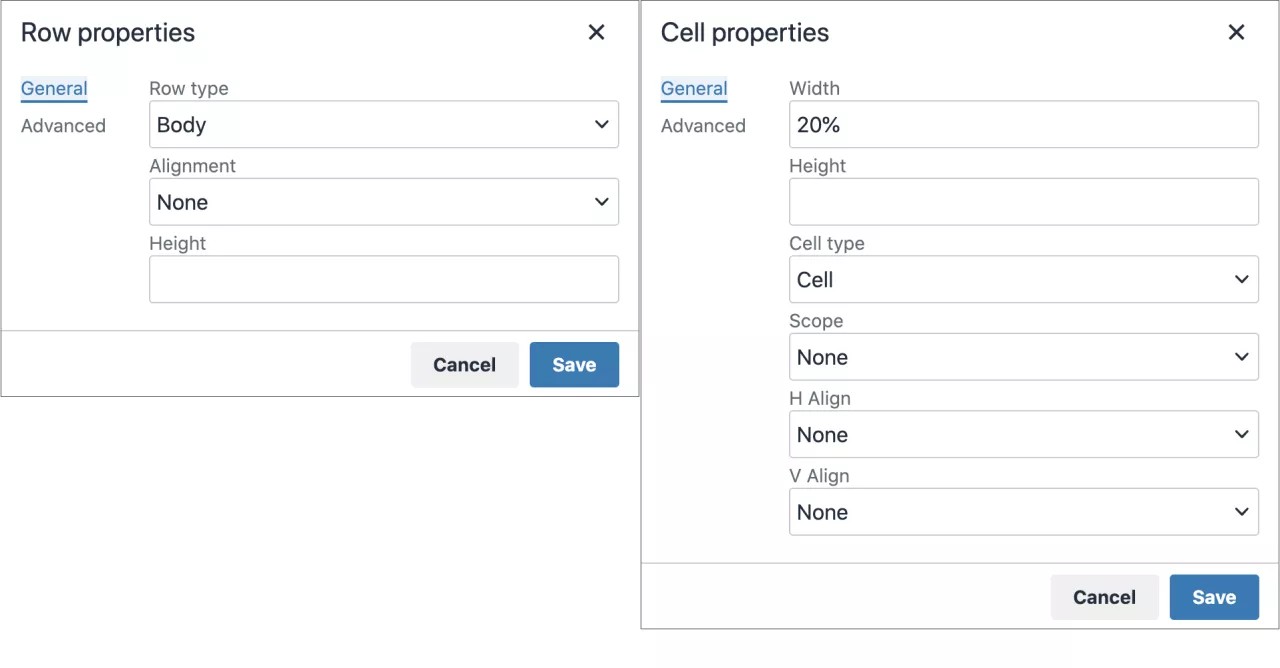
Ar y tab Cyffredinol, gallwch osod priodweddau sylfaenol ar gyfer rhesi a chelloedd, megis math, aliniad ac uchder. Os nad ydych yn gosod uchder ar gyfer y rhes, caiff y rhes ei meintio'n awtomatig i ffitio'r cynnwys.
Priodweddau Cyffredinol ar gyfer Rhesi:
Math: Pennawd, Corff neu Droedyn
Aliniad: Chwith, Canol neu Dde
Uchder: Yr uchder a ddymunir mewn picseli Os bydd hyn yn wag, bydd yn defnyddio'r gwerth diofyn yn seiliedig ar faint y testun.
Bydd y tab Uwch yn cynnig yr un priodweddau â phriodweddau tablau.
Priodweddau Cyffredinol ar gyfer Celloedd:
Lled: gellir ei ddisgrifio mewn picseli neu ganran
Uchder: gellir ei ddisgrifio mewn picseli neu ganran
Math o gell: Cell neu Bennawd
Cwmpas: Dim, Rhes, Colofn, Grŵp Rhes neu Grŵp Colofn
Alinio H (Llorweddol): Chwith, Canol neu Dde
Alinio V (Fertigol): Chwith, Canol neu Dde
Bydd y tab Uwch yn cynnig yr un priodweddau â phriodweddau tablau, yn ogystal â gwerth Lled y border (mewn picseli).
Golygu tablau
Ym mlwch testun y golygydd, dewiswch dabl neu grŵp o gelloedd i alluogi'r swyddogaethau golygu tablau.
Opsiynau | Disgrifiad |
|---|---|
 | Agor y ffenestr Mewnosod/Golygu Tabl. Os byddwch yn dewis yr eicon wrth fod mewn tabl, bydd tabl newydd yn cael ei greu o fewn yr un cyntaf. |
Dilëwch y tabl a ddewiswyd ar hyn o bryd. | |
Agorwch y ffenestr Priodweddau’r Tabl. | |
 | Agorwch y ffenestr Priodweddau Rhesi Tablau. |
 | Agor y ffenestr Priodweddau Celloedd Tablau. |
 | Mewnosodwch res wag yn y tabl uwchben lleoliad pwyntiwr y llygoden ar hyn o bryd. |
 | Mewnosodwch res wag yn y tabl ar ôl lleoliad pwyntiwr y llygoden ar hyn o bryd. |
 | Dilëwch y rhes gyfredol o’r tabl. Os byddwch yn dewis sawl rhes, dilëir pob rhes a ddewiswyd. |
 | Mewnosodwch golofn wag yn y tabl i'r chwith o leoliad pwyntiwr y llygoden ar hyn o bryd. |
 | Mewnosodwch golofn wag yn y tabl i'r dde o leoliad pwyntiwr y llygoden ar hyn o bryd. |
 | Dilëwch y golofn bresennol o’r tabl. Os byddwch yn dewis colofnau lluosog, dilëir pob un. |