Sgyrsiau
Note
Cafodd y ddogfennaeth hon ei chyfieithu gan ddefnyddio cyfieithu peirianyddol gyda chymorth AI. Darperir cyfieithiadau 'fel y maent' heb unrhyw warant o'u cywirdeb. Fersiwn Saesneg y cynnwys hwn yw'r ffynhonnell swyddogol a thrylwyr.
Beth os oes gennych chi gwestiynau am ddarnau o gynnwys y cwrs?
Os yw'ch hyfforddwr wedi galluogi sgyrsiau dosbarth ar gyfer rhai eitemau cynnwys unigol, gallwch drafod y cynnwys gyda'ch hyfforddwr a chyd-ddisgyblion. Gallwch ofyn am gymorth, rhannu ffynonellau neu ateb cwestiynau myfyrwyr eraill. Wrth i’r sgwrs ddatblygu, bydd ond i’w gweld gyda’r cynnwys perthnasol. Nid yw sgyrsiau'n ymddangos ar y dudalen trafodaethau.
Gall eich hyfforddwr alluogi sgyrsiau ar gyfer yr eitemau hyn o gynnwys:
Dogfennau
Aseiniadau
Aseiniadau grŵp
Profion
Profion grŵp
Cyflwyniadau all-lein
Cynnwys allanol, megis elyfr
Cael mynediad at sgyrsiau
Pan mae rhywun yn cyfrannu at sgwrs, mae eicon yn ymddangos nesaf at deitl yr eitem ar dudalen Cynnwys y Cwrs. Agorwch ddewislen yr eitem a dewiswch Sgwrs i weld y sgwrs.
Nodyn
Mae'r ddewislen a'r Sgwrs yn ymddangos dim ond os yw'ch hyfforddwr wedi galluogi sgyrsiau dosbarth ar gyfer yr eitem.

Neu, dewiswch eicon Agor sgwrs dosbarth yng nghornel dde uchaf panel neu haen eitem. Bydd cylch porffor yn ymddangos gyda'r eicon i ddynodi gweithgarwch newydd.
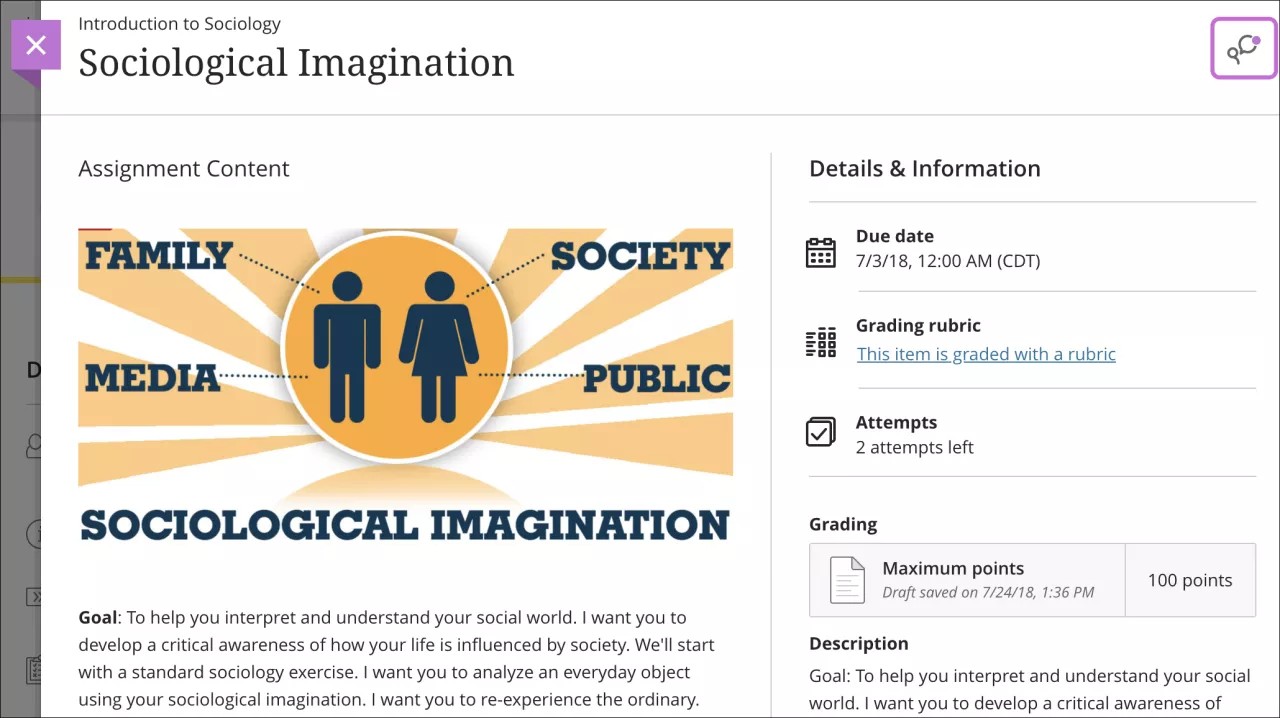
Haen sgyrsiau
Mae sgyrsiau wedi'u trefnu yn yr un modd â thrafodaethau. Caniateir dwy lefel o ymatebion ar gyfer pob ymateb lefel gyntaf.
Beth ydych eisiau ei ddweud? Ychwanegu ymateb i gyd-ddisgybl neu'ch hyfforddwr. Gallwch ddefnyddio’r opsiynau yn y golygydd i fformatio testun, atodi ffeiliau, a phlannu ffeiliau amlgyfrwng. Ewch i'r ddolen flaenorol i weld gwedd wedi'i hehangu o opsiynau'r golygydd a chyfarwyddiadau manwl.
Os ydych yn edrych ar y golygydd ar sgrin lai, dewiswch yr eicon plws i weld y ddewislen opsiynau. Byddwch yn gweld yr opsiwn i atodi ffeil.
Cynghoryn
I ddefnyddio'ch bysellfwrdd i neidio i far offer y golygydd, pwyswch ALT + F10. Ar Mac, pwyswch Fn + ALT + F10. Defnyddiwch fysellau'r saethau i ddewis opsiwn, megis rhestr â rhifau.
Cadw drafft. Gallwch ddechrau ymateb, ei gadw fel drafft, a'i orffen yn nes ymlaen trwy ddewis Cadw Drafft.
Beth sy'n newydd? Bydd ymatebion newydd yn ymddangos gydag eicon Newydd.
Dileu cyfraniadau. Dewiswch eicon y bin sbwriel i ddileu eich ymatebion eich hun, ond ni allwch eu golygu. Bydd yr ymatebion i'r ymatebion a ddilëwyd gennych yn aros yno. Os oes angen, gall eich hyfforddwr dynnu cyfraniadau unrhyw un.
Gweld gweithgarwch a chwilio am gyfranogwyr. Gweld y rhestr o gyfranogwyr a'u gweithgarwch, a chwilio am gyfranogwr penodol, yn y panel Cyfranogwyr.
Adnewyddu eich gwedd. Gwiriwch am weithgarwch newydd ers i chi agor y sgwrs drwy ddewis adnewyddu yn y gornel dde uchaf.
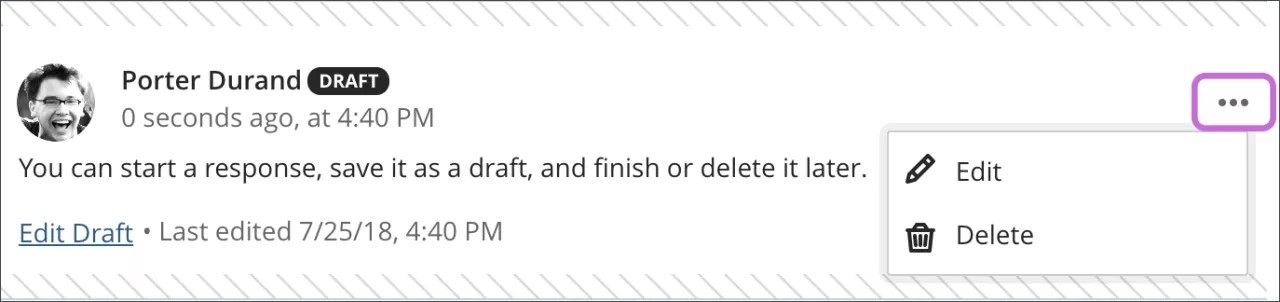
Enghraifft: Cadw drafft
Bydd unrhyw ddrafftiau a gadwyd yn ymddangos gyda border a bathodyn Drafft er mwyn i chi allu dod o hyd iddynt yn rhwydd. Agorwch y ddewislen a dewiswch Golygu neu Dileu.
Sgyrsiau grŵp
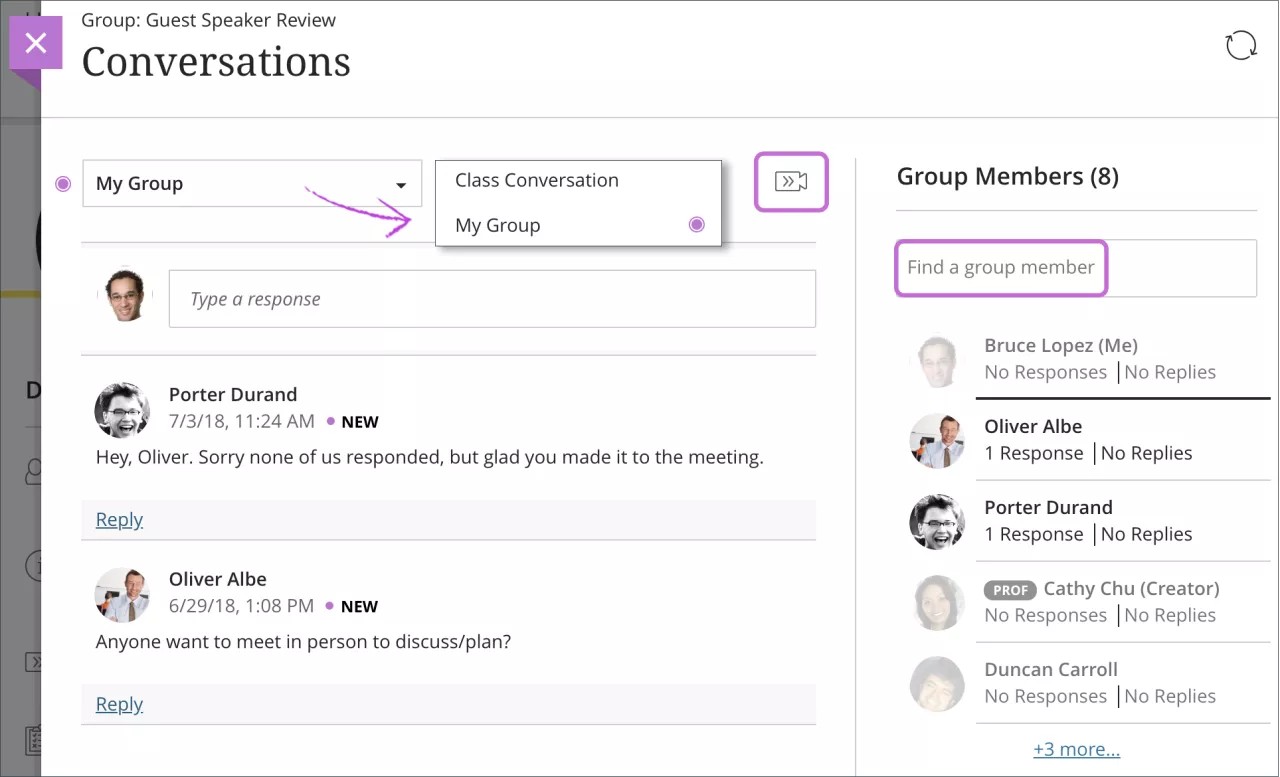
Gallwch weld a chymryd rhan yn y sgyrsiau ar gyfer eich grŵp neu ddosbarth. Dewiswch deitl y grŵp i fynd i'r ddewislen a gwneud eich dewis. Bydd cylch porffor yn dynodi gweithgarwch newydd.
Gallwch chwilio am grŵp penodol neu aelod o gwrs yn seiliedig ar eich detholiad yn y ddewislen.