Microsoft Education: Canllaw Cychwyn Cyflym i Myfyrwyr
Note
Cafodd y ddogfennaeth hon ei chyfieithu gan ddefnyddio cyfieithu peirianyddol gyda chymorth AI. Darperir cyfieithiadau 'fel y maent' heb unrhyw warant o'u cywirdeb. Fersiwn Saesneg y cynnwys hwn yw'r ffynhonnell swyddogol a thrylwyr.
Mae sawl integreiddiad Microsoft LTI bellach ar gael mewn un integreiddiad: Microsoft Education. Gallwch gael mynediad at offer Microsoft Education mewn dwy ffordd:
Dewiswch Agor Microsoft Education ar y ddewislen Manylion a Gweithredoedd.
Dewiswch Gweld offer cwrs a sefydliad yn yr adran Llyfrau ac Offer yn y ddewislen Manylion a Gweithredoedd.
Defnyddio Teams a Chyfarfodydd Teams
Timau
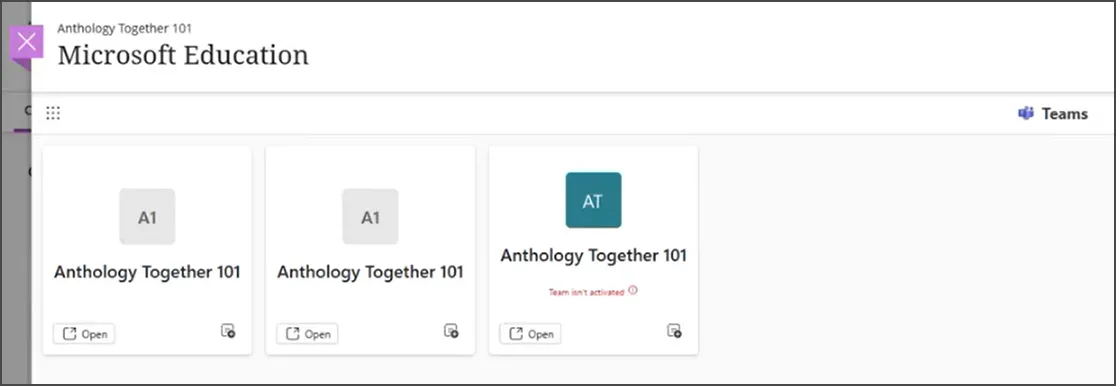
Mae Teams yn darparu gofod cydweithredol i chi a'ch cyd-ddisgyblion yn Microsoft Teams.
Pan fydd eich hyfforddwr yn galluogi Microsoft Education yn eich cwrs, mae tîm yn cael ei greu a'i gysoni â rhestr eich cwrs Blackboard.
Gallwch gael mynediad i'r tîm o ddangosfwrdd Microsoft Education neu o'r Farchnad Cynnwys ar dudalen Cynnwys y Cwrs.
Cyfarfodydd Timau
Defnyddiwch Teams Meetings i drefnu a rheoli cyfarfodydd dosbarth.
I ddefnyddio Cyfarfodydd Teams:
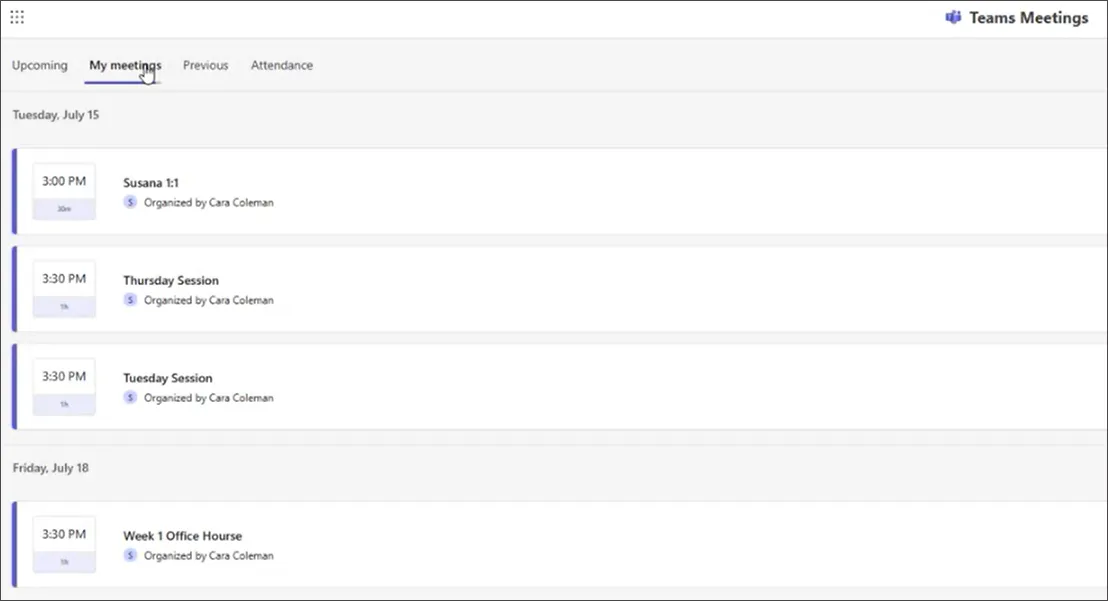
Agorwch Teams Meetings o ddangosfwrdd Microsoft Education.
Gweld cyfarfodydd sydd i ddod a blaenorol mewn golwg teils symlach.
I drefnu cyfarfod:
Dewiswch Cyfarfod Newydd.
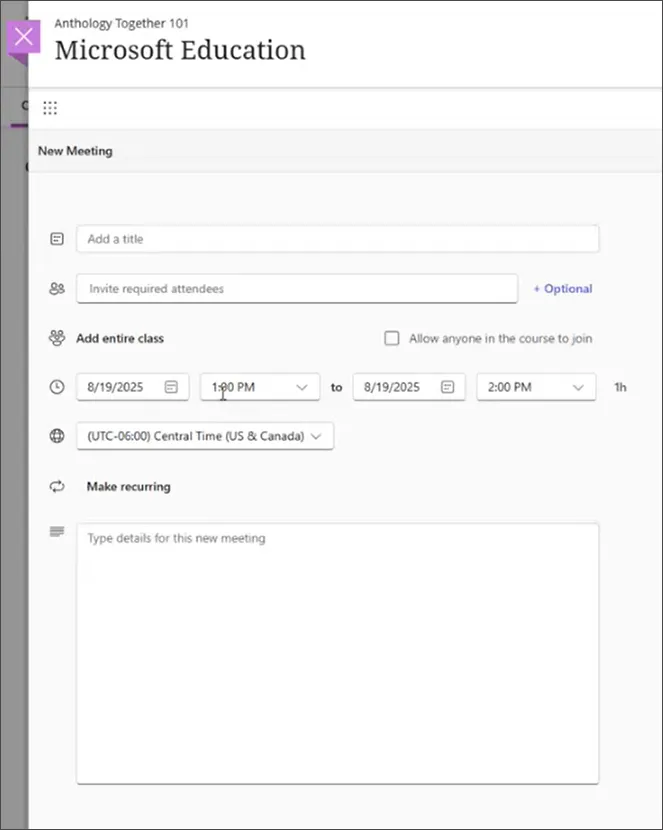
Rhowch fanylion y cyfarfod (teitl, dyddiad/amser, ail-ddigwydd).
Dewiswch wahodd y dosbarth cyfan neu ganiatáu i unrhyw un yn y cwrs ymuno.
Dewisol, ychwanegwch westeion (e.e., darlithwyr gwadd).
Cadw'r cyfarfod.
I gychwyn cyfarfod ar unwaith, dewiswch y saeth yn yr opsiwn Cyfarfod Newydd. Mae hyn yn creu gwymplen wedi'i labelu Meet Now. Dewiswch yr opsiwn yma er mwyn creu cyswllt ymuno i'w ddefnyddio ar unwaith.
Defnyddio OneDrive yn Blackboard
Yn Microsoft OneDrive, lleolwch ffeiliau ar gyfer eich cwrs.
I ddefnyddio Microsoft OneDrive:
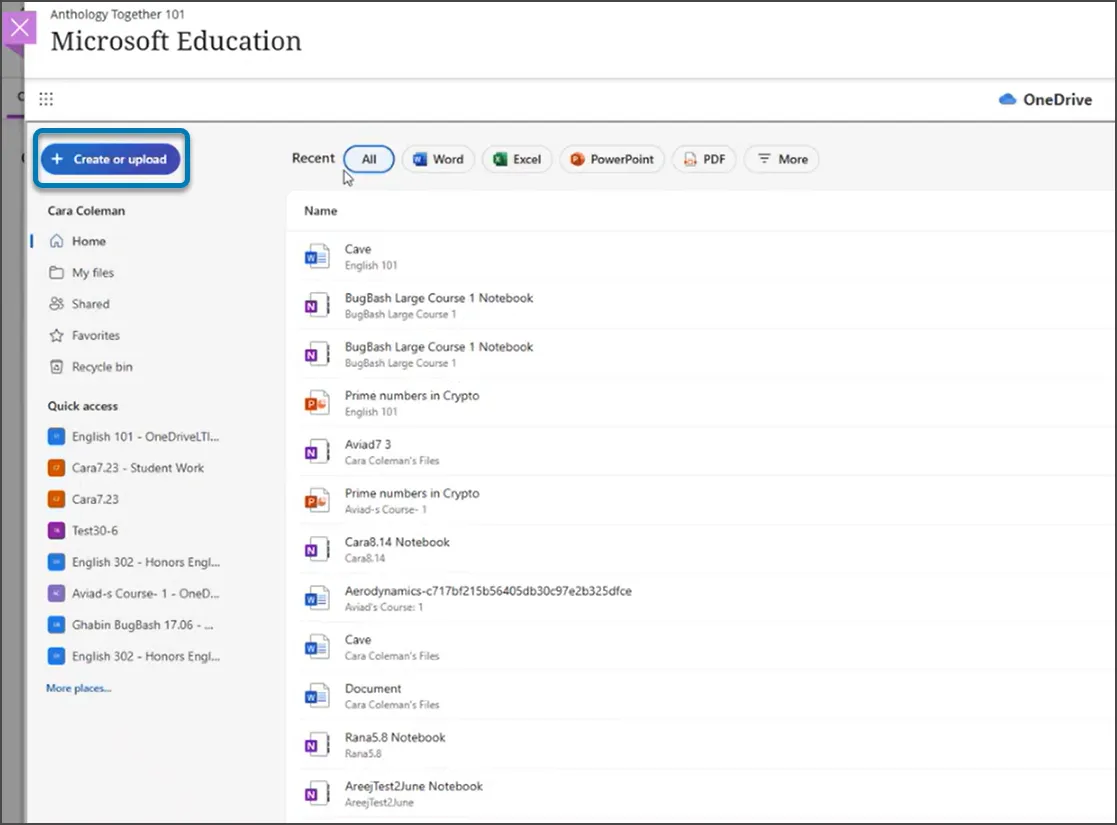
Agorwch y dangosfwrdd Microsoft Education yn eich cwrs.
Dewiswch OneDrive o'r dangosfwrdd.
I ychwanegu neu greu ffeil, dewiswch Creu neu Uwchlwytho o frig panel ochr y dangosfwrdd.
Dewiswch Ychwanegu i uwchlwytho ffeil sy'n bodoli eisoes o'ch dyfais.
Dewiswch Creu i wneud ffeil newydd (Word, Excel, PŵerPoint, ac ati).
Trefnu a threfnu ffeiliau yn ôl yr angen gan ddefnyddio'r hidlwyr a'r opsiynau didoli sydd ar gael.
Defnyddio Class Notebook
Mae Class Notebook yn darparu llyfr nodiadau digidol cydweithredol ar gyfer eich dosbarth.
I agor Class Notebook:
O'r dangosfwrdd Microsoft Education, dewiswch Class Notebook.
Defnyddio Adlewyrchu
Mae Microsoft Reflect yn cefnogi lles Myfyrwyr a check-ins.
Dewiswch Myfyrio o ddangosfwrdd Microsoft Education.