Video Studio Viewing and Accessibility
There are multiple ways to access and experience Video studio recordings. You can control playback speed, caption display, and transcript visibility to suit your learning preferences. This topic covers how you can manage playback, captions, and transcripts, as well as answer knowledge check questions.
Cyrchu recordiad Video Studio
I gael mynediad at recordiad sain neu fideo Video Studio, dewiswch y tu mewn i'r sgrin recordio i chwarae'r recordiad. Gall defnyddwyr sy'n llywio â bysellfwrdd ddewis tab nes i chi ganolbwyntio ar y sgrin recordio. Wedyn dewiswch Enter.
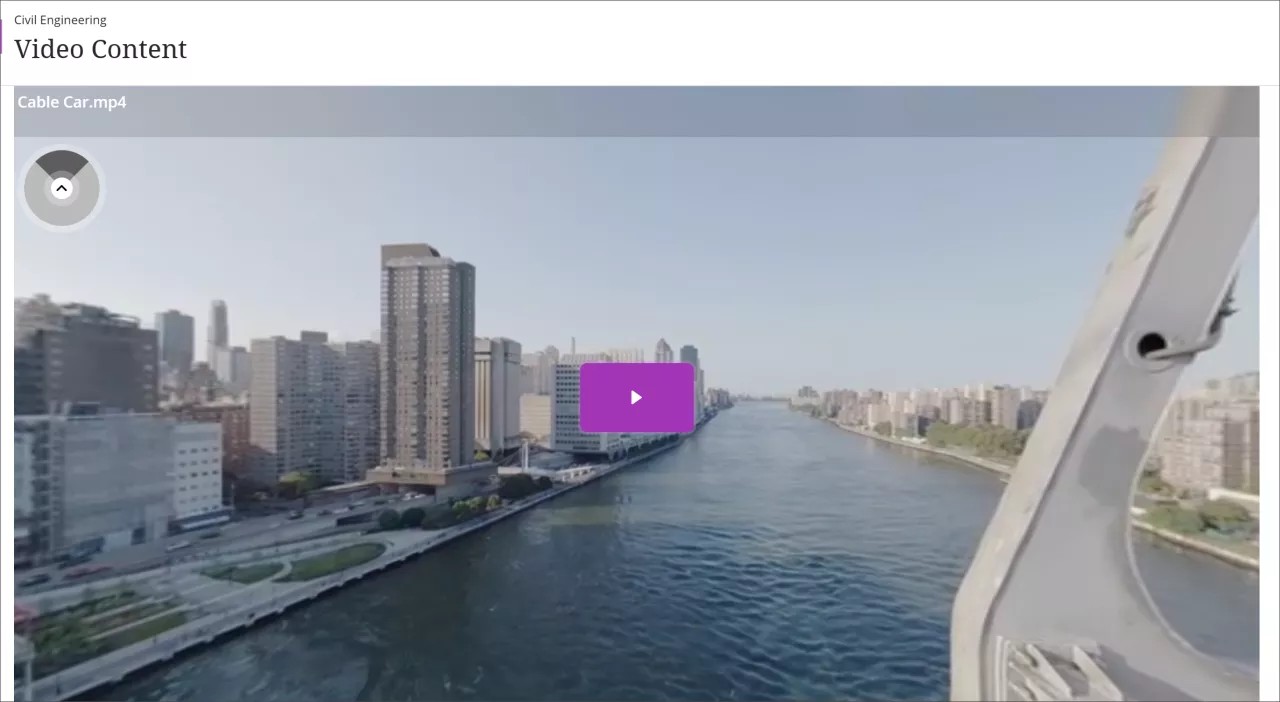
Os yw'ch hyfforddwr wedi cynnwys fideo 360 °, gallwch dremio i'r chwith a'r dde o fewn y fideo. Gallwch dremio o fewn y fideo gan ddefnyddio cymorth llywio sy'n arddangos fel cylch cysgodol ar gornel chwith uchaf y recordiad. Ar gyfer llywio bysellfwrdd, gallwch hefyd ddefnyddio'r allweddi W, A, S, D.
Rheoli cyflymder recordio a dangos capsiynau a thrawsgrifiad
Yn Video Studio, gallwch chi a'ch myfyrwyr reoli cyflymder chwarae'r recordiad, yn ogystal â dangos penawdau a thrawsgrifiad.
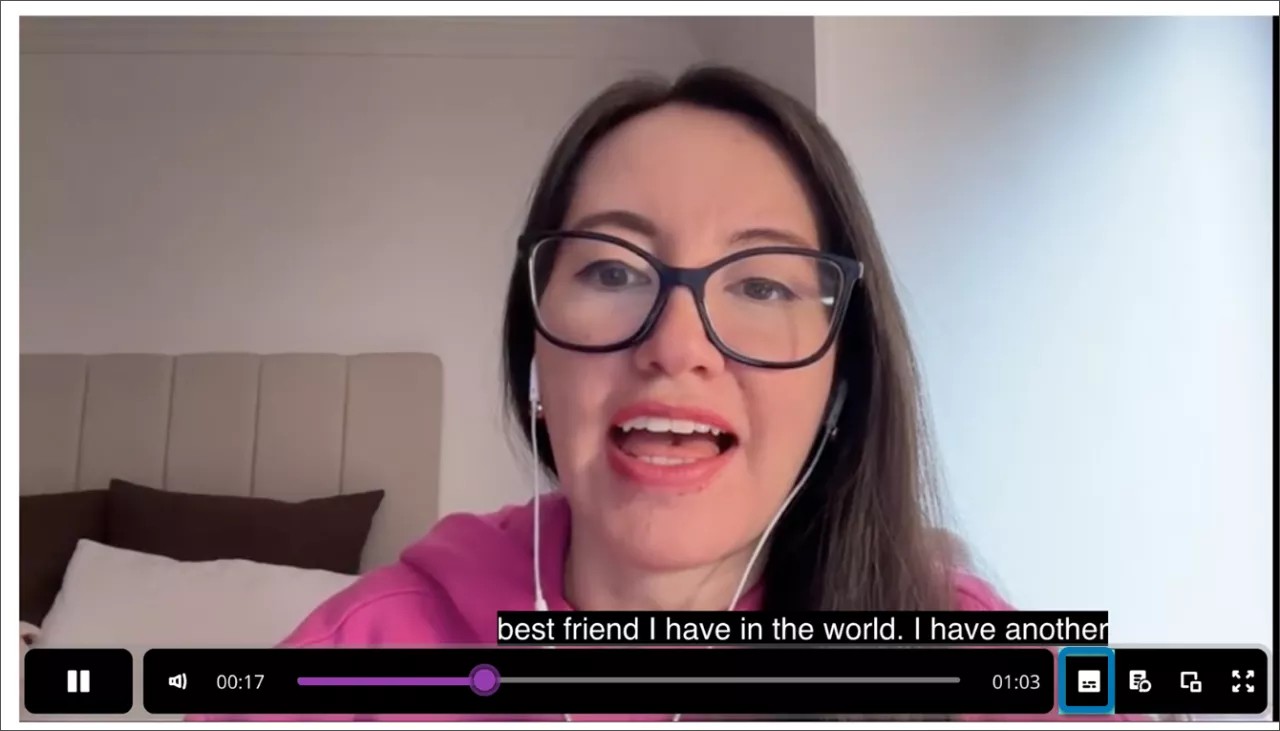
Mae Video Studio yn gwneud recordiadau'n fwy hygyrch trwy ddangos capsiynau'n awtomatig. Er mwyn darparu ar gyfer dewisiadau dysgwyr amrywiol, mae dysgwyr unigol yn troi capsiynau ymlaen neu i ffwrdd. Er enghraifft, gallwch gau'r capsiynau a gynhyrchir yn awtomatig os nad ydyn nhw am eu gweld. I ddiffodd capsiynau, dewiswch fotwm y capsiynau wrth ochr y bar cynnydd ar waelod y fideo.
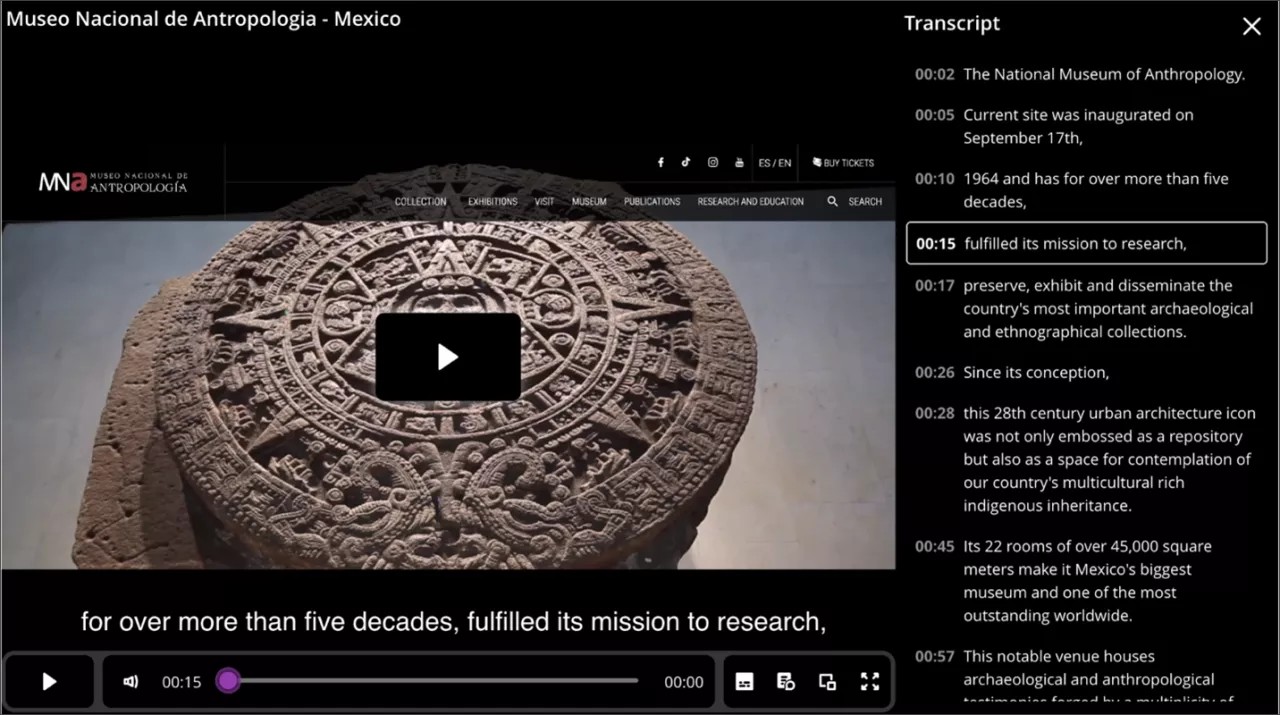
Mae Video Studio hefyd yn cynhyrchu trawsgrifiad yn awtomatig ar gyfer recordiadau a grëwyd neu a lanlwythwyd. Fel gyda chapsiynau, gallwch reoli dangos y trawsgrifiad.
I weld y trawsgrifiad, dewiswch fotwm y trawsgrifiad wrth ochr y bar cynnydd ar waelod y fideo.
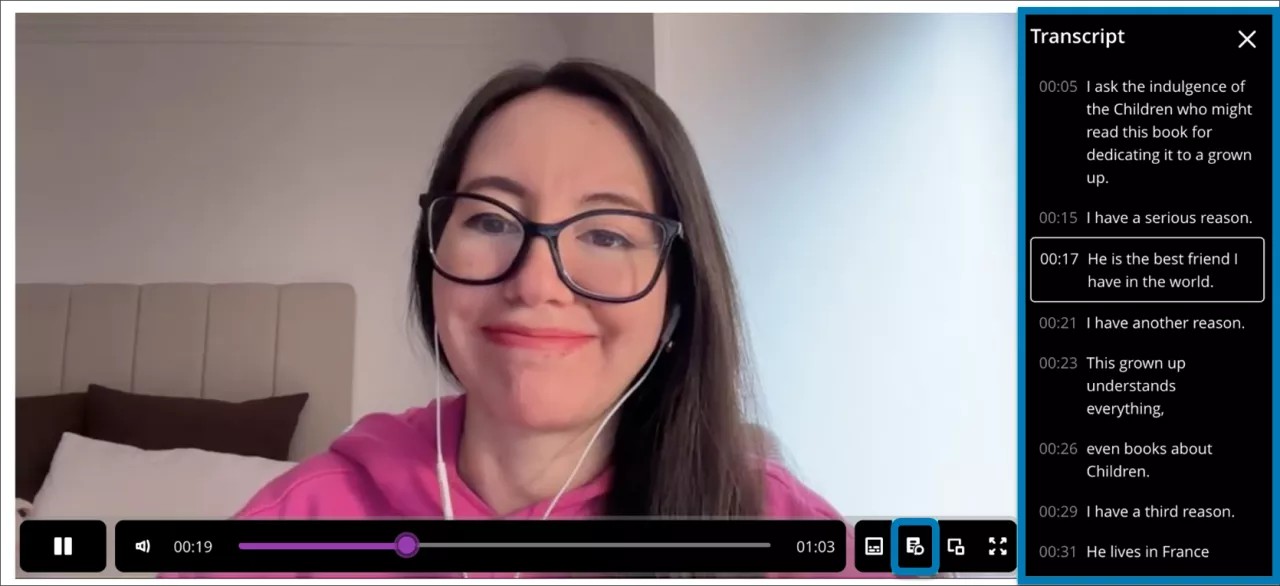
Gallwch weld y trawsgrifiad yn fewnol ac yn y modd sgrin lawn mewn dogfennau pan ddangosir fideos sy'n dair a phedair colofn o led. Pan fydd fideos yn un neu ddwy golofn o led, bydd y trawsgrifiad yn cael ei ddangos yn y modd sgrin lawn.
Access Audio Descriptions
If your instructor has added audio descriptions to a Video Studio recording, you can turn them on or off while watching. Audio descriptions are spoken narrations that describe important visual elements—such as actions, settings, and on-screen text—that aren’t conveyed through audio alone. This makes video content more accessible if you are visually impaired or have low vision.
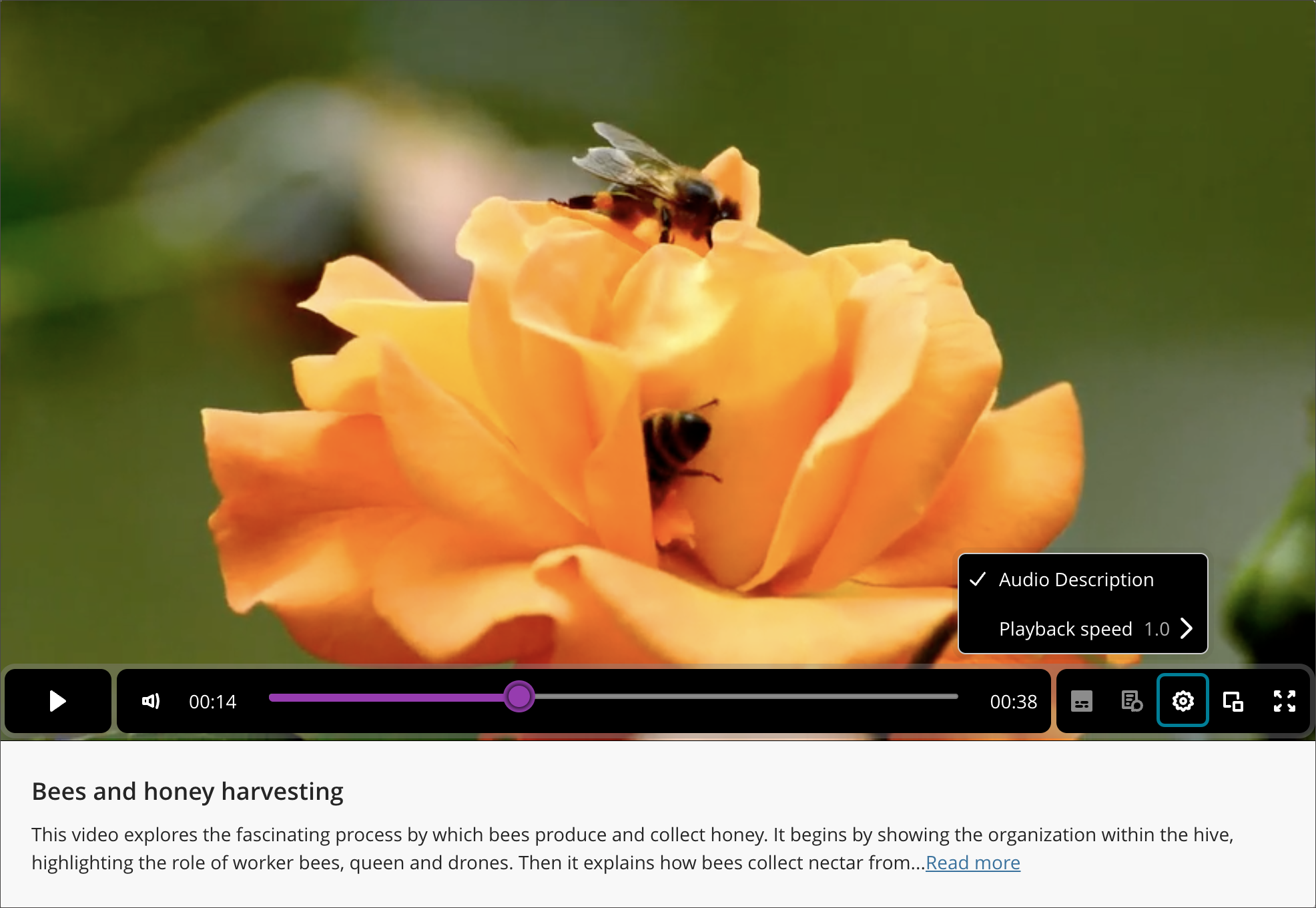
When a video includes audio descriptions, the option to turn on the feature appears when you select the settings at the bottom panel of a Video Studio recording. When turned on, the video pauses while the audio description plays and then resumes automatically, so you don’t miss any content.
Audio description text also appears in the video transcript and is synchronized with video timestamps, so you can read descriptions in addition to listening. When you download a video with transcripts, the download reflects the selected audio track, including audio descriptions when enabled.
Nodyn
Audio descriptions are only supported in English at this time.
Cyrchwch drawsgrifiadau ar gyfer recordiadau chwarter maint
Pan fydd y defnyddiwr yn agor recordiad Video Studio sy'n chwarter maint, mae botwm sy'n dweud Gweld Trawsgrifiad yn cael ei arddangos o dan y recordiad.
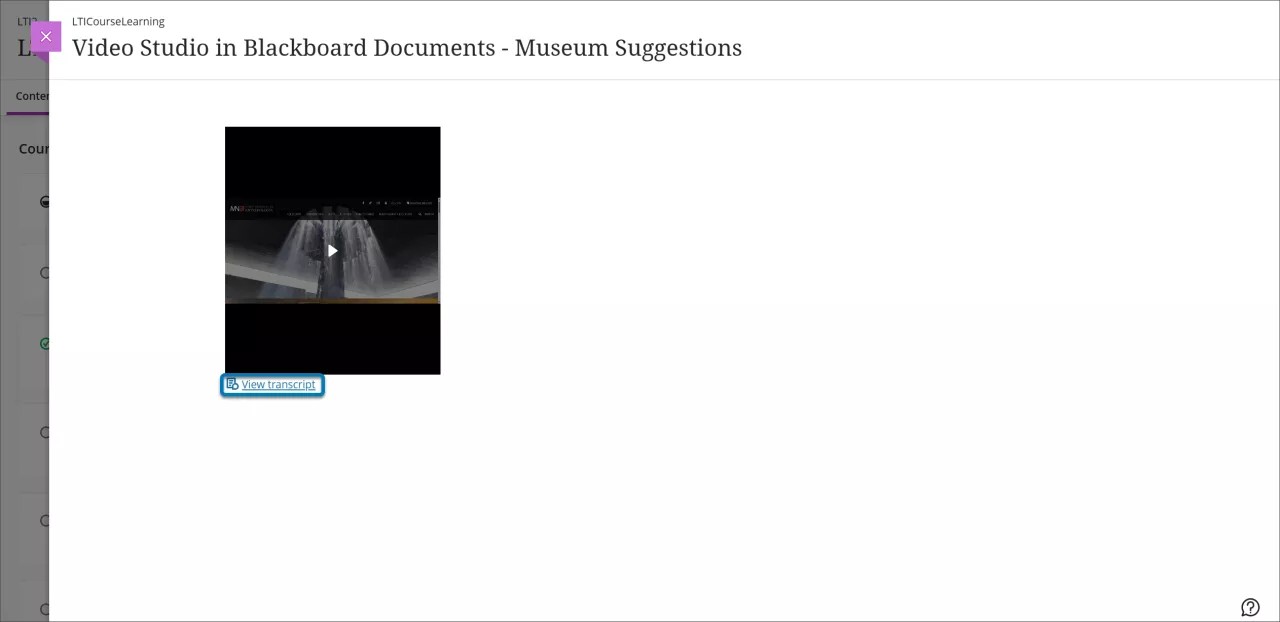
Mae dewis Gweld Trawsgrifiad yn agor ffenestr foddol sy'n cynnwys y trawsgrifiad recordio yn y modd darllen yn unig. Mae'r ymarferoldeb golygu trawsgrifiad yn ddigyfnewid ar gyfer recordiad sy'n cael ei arddangos ar chwarter maint y lled llawn diofyn.
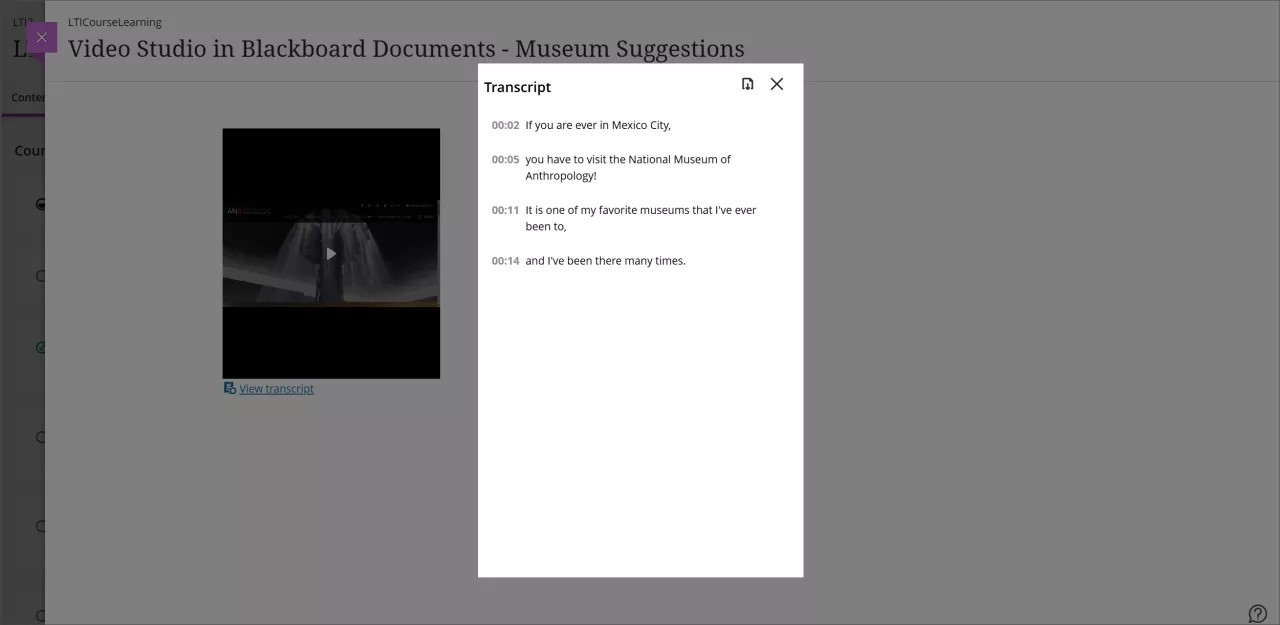
Neidio ymlaen neu yn ôl mewn recordiad
Nodyn
Nid yw defnyddiwr yn gallu neidio ymlaen neu yn ôl mewn recordiad Video Studio sydd yn chwarter maint.
Gallwch neidio i ran benodol o recordiad trwy ddewis stamp amser yn y trawsgrifiad. Dewiswch stamp amser penodol o'r trawsgrifiad, a bydd y recordiad yn chwarae o'r amser cyfatebol a ddewiswyd.
Er enghraifft, wrth weld darlith a recordiwyd, gallwch neidio ymlaen i ran benodol o'r fideo. Gallwch hefyd chwarae unrhyw ran o'r fideo eto trwy ddewis y stamp amser o'ch dewis yn y trawsgrifiad.
Answer knowledge checks in videos
Your instructor may embed knowledge check questions directly into a video. When you reach a designated point in a video, playback pauses and a question appears. You must answer correctly to continue watching. You can try as many times as needed – knowledge checks are ungraded and designed to support your understanding, not assess your performance.
Knowledge checks create an interactive viewing experience that encourages active participation and deeper understanding of the course material.
Bulk edit speaker names in transcripts
You can update all instances of a speaker’s name in a video transcript in one step. This makes editing faster and keeps names consistent throughout the transcript.
To bulk edit a speaker name, open the Transcript Editor for the recording. Select the speaker name you want to change and apply the update. All occurrences of that name update automatically throughout the transcript.
Lawrlwytho trawsgrifiadau recordio
Gallwch nawr lawrlwytho trawsgrifiadau ar gyfer cynnwys a grëwyd gan ddefnyddio Video Studio. Gallwch ddefnyddio hwn i argraffu neu amlygu testun y cynnwys a recordiwyd.
Dewiswch eich cynnwys wedi'i recordio a phwyswch chwarae.
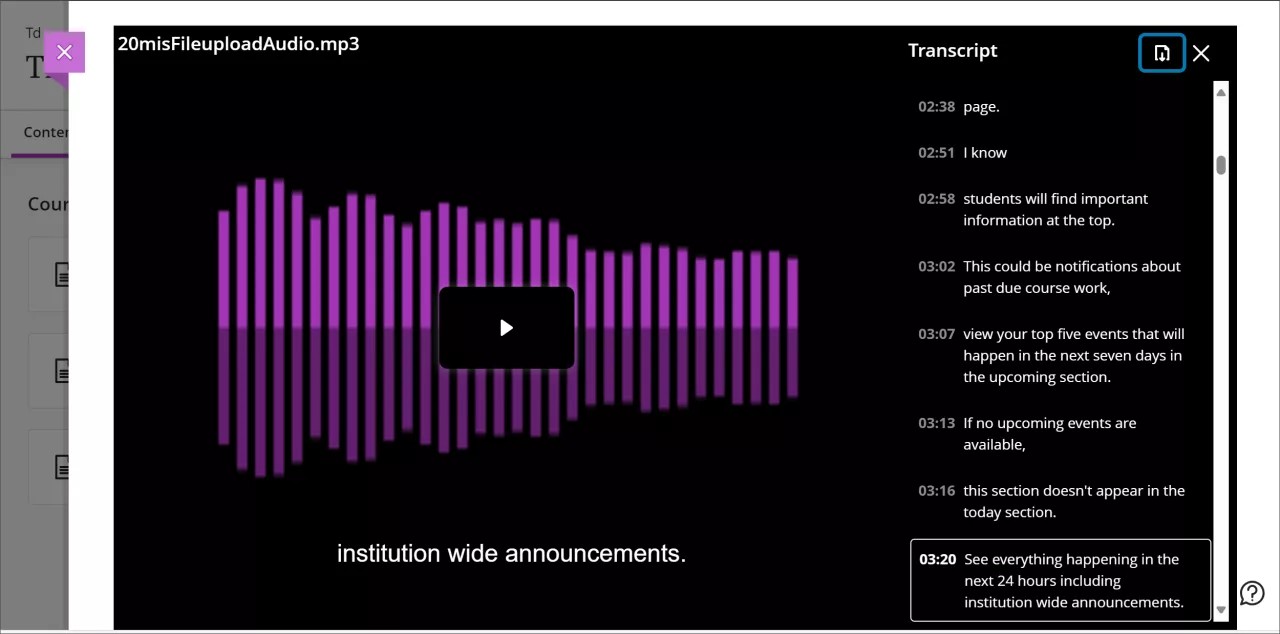
Dewiswch y botwm trawsgrifiad yng nghornel isaf y sgrin fideo. Mae hyn yn agor y panel trawsgrifiad sy'n dangos testun y trawsgrifiad.
Dewiswch y botwm lawrlwytho ar frig y golofn drawsgrifiad.
Mae'r trawsgrifiad yn cael ei lawrlwytho fel ffeil VTT sy'n cynnwys stampiau amser a naratif siaradwr.
Lawrlwytho recordiadau
Os bydd eich hyfforddwr yn ei gynnig, gallwch lawrlwytho recordiadau'n uniongyrchol i'ch dyfais leol i'w defnyddio all-lein. Mae hyn yn rhoi mwy o hyblygrwydd i chi gael mynediad at gynnwys y cwrs heb gysylltiad â’r rhyngrwyd. Mae'r botwm lawrlwytho yn ymddangos o dan y sgrin recordio.
Nid oes opsiwn uniongyrchol i lawrlwytho i storfa cwmwl, ond gallwch symud ffeiliau i wasanaethau cwmwl â llaw.
Fideos 360°: cysylltu o'r bwrdd gwaith i glustffonau realiti rhithwir
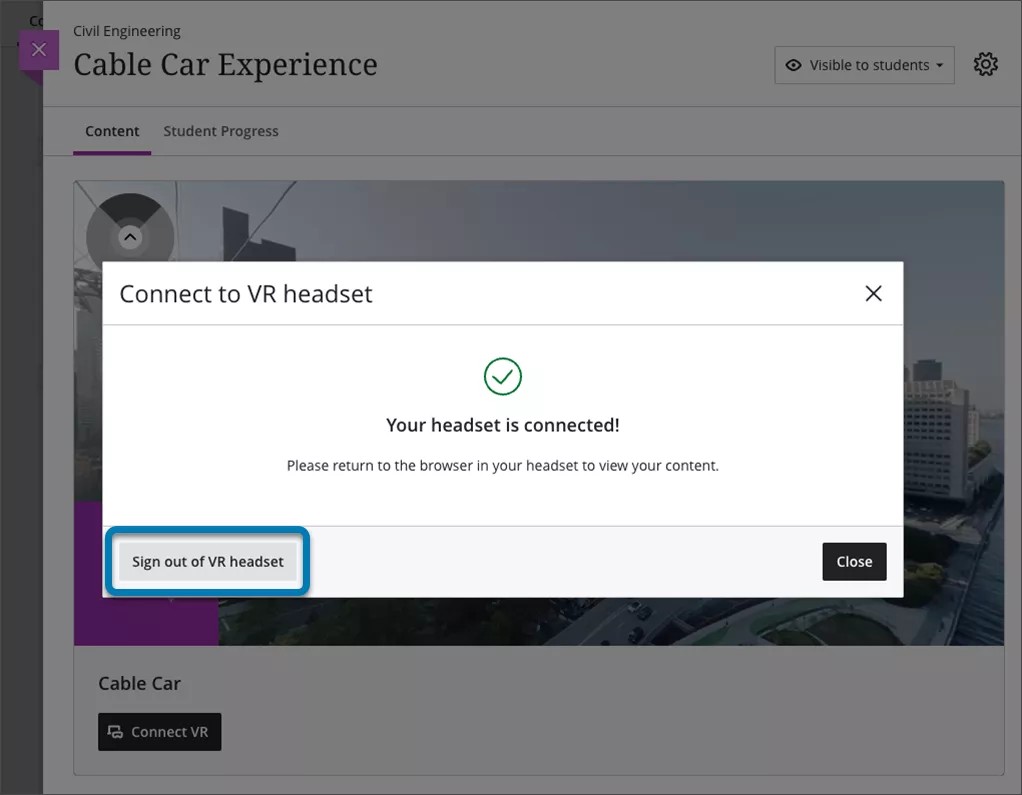
Mae gan Video Studio broses syml ar gyfer cysylltu o fwrdd gwaith i glustffonau rhithwir.
Pwysig
[sylwch ar eicon pwysig]: Ymgynghorwch â chyfarwyddiadau gweithredu eich clustffonau VR cyn eu defnyddio. Gall rhai defnyddwyr brofi salwch symud, pendro, neu anghysur ysgafn wrth ddefnyddio clustffonau VR. Mewn achosion prin, gall unigolion sy'n sensitif i oleuadau'n fflachio fod mewn perygl o drawiadau. Gall cymryd seibiannau rheolaidd a dilyn canllawiau diogelwch helpu i sicrhau profiad cyfforddus.
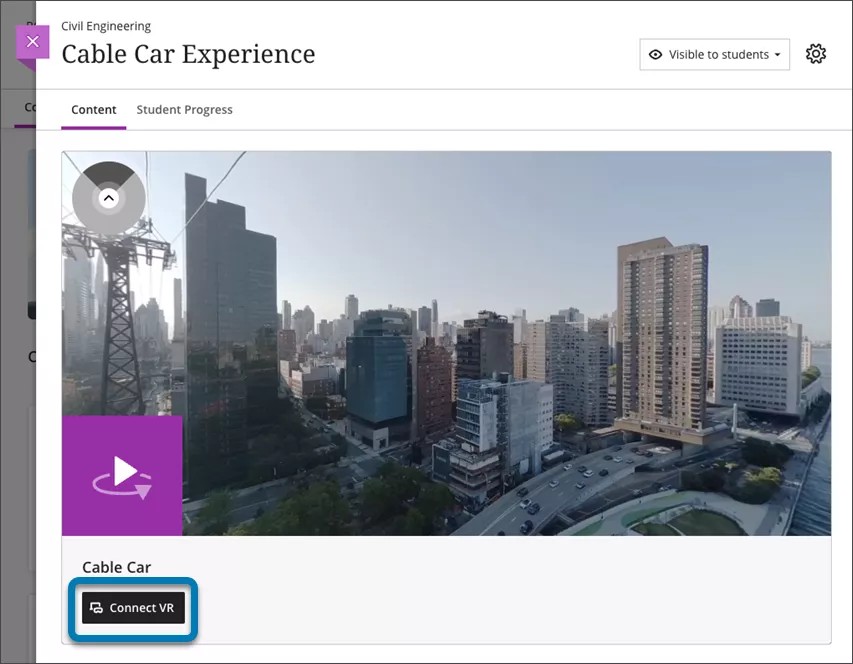
I weld fideo 360° mewn clustffonau VR:
Ensure you are viewing a 360° video in a browser (mobile or desktop).
Below the video, select Connect VR.
A Connect to VR headset overlay appears on the screen. Keep this onscreen as a code will need to be entered into the input box.
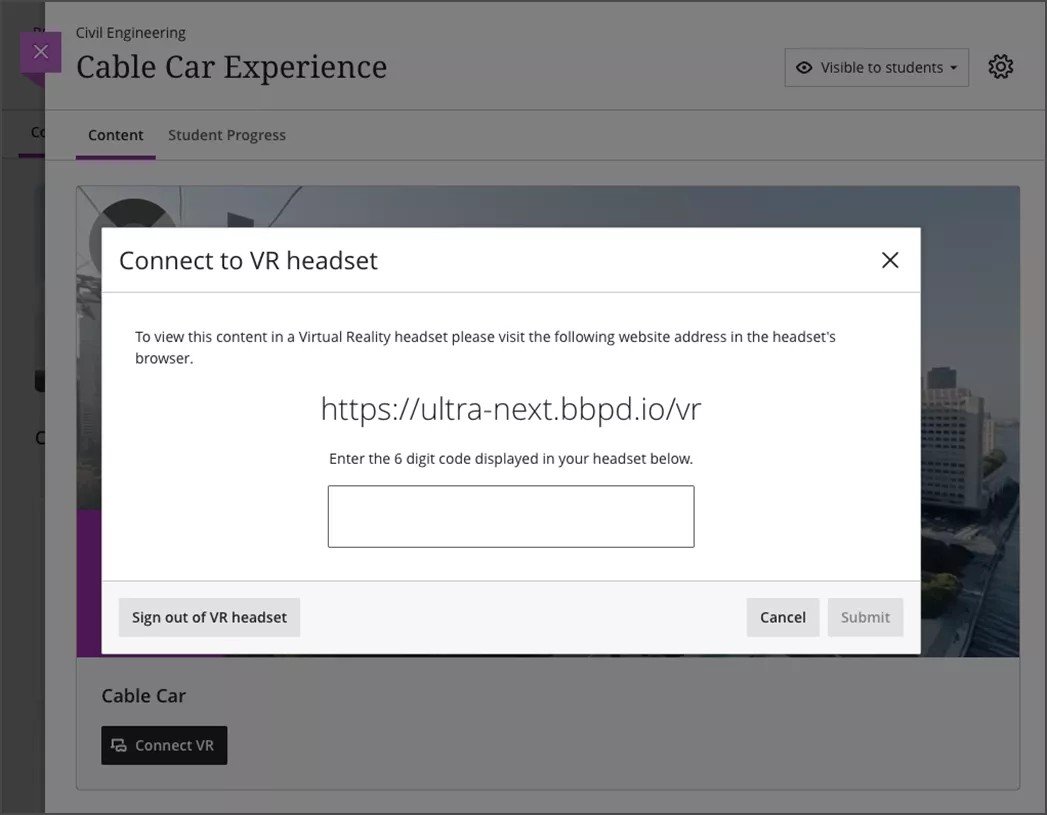
Place your headset on and, using the headsets browser, visit the URL shown onscreen in step 3.
A 6-digit code will appear in your headset’s browser. Type this 6-digit code into the overlay on your desktop or mobile browser.
Once you receive confirmation on the screen that the code is correct, put your headset back on. The VR headset automatically progresses to show the video.
You may need to select View Immersive below the video or Enter VR on your headset’s browser.
Consume the immersive content on the headset.
You can continue to navigate around Blackboard or view other available immersive content from the headset.
Once you have finished with the headset, make sure that you logout. This can be done by navigating to logout in the headset or selecting Sign out of VR headset on your mobile or desktop overlay shown in step 3.