ORIGINAL Dyddlyfrau
Note
Cafodd y ddogfennaeth hon ei chyfieithu gan ddefnyddio cyfieithu peirianyddol gyda chymorth AI. Darperir cyfieithiadau 'fel y maent' heb unrhyw warant o'u cywirdeb. Fersiwn Saesneg y cynnwys hwn yw'r ffynhonnell swyddogol a thrylwyr.
Mae'r offeryn dyddlyfr yn rhoi lle personol i chi i gyfathrebu'n breifat â'ch hyfforddwr. Gallwch hefyd ddefnyddio dyddlyfr fel offeryn hunanfyfyriol i gofnodi eich barn, syniadau a phryderon am eich cwrs, neu drafod a dadansoddi deunyddiau cwrs perthnasol. Er enghraifft, gallwch ddisgrifio problemau a wyneboch a sut y gwnaethoch eu datrys. Efallai bydd eich hyfforddwr yn cyfyngu'r ffocws a rhestru pynciau i'w trafod.
Gall eich hyfforddwr ddewis gwneud cofnodion dyddlyfrau yn gyhoeddus, gan ganiatáu i holl aelodau'r cwrs i weld y cofnodion i gyd. Gallwch ddarllen yr hyn a ysgrifennodd myfyrwyr eraill ac adeiladu ar y syniadau hynny.
Pan gaiff ei defnyddio yn yr ardal grŵp, gall aelodau grŵp weld a gwneud sylwadau at gofnodion ei gilydd ar gyfer dyddlyfr grŵp. Gall y grŵp cyfan gyfathrebu gyda'i hyfforddwr a gall pob aelod fanteisio ar y sylwadau a wneir.
Gall eich hyfforddwr raddio dyddlyfrau grŵp a rhoi'r un radd i bob aelod o'r grŵp cwrs. Gellir defnyddio cofnodion dyddlyfrau hefyd yn benodol ar gyfer cyfathrebu. Yn y naill enghraifft, gallwch wneud nifer o gofnodion ar gyfer un pwnc dyddlyfr.
Ble i ddod o hyd i gyfnodolion
Gallwch ddod o hyd i ddyddlyfrau ar ddewislen y cwrs neu ar y dudalen Offer. Ar y dudalen sy'n rhestru'r dyddlyfrau, dewiswch enw pwnc y dyddlyfr rydych eisiau ei darllen. Mae pynciau'r dyddlyfr yn ymddangos yn nhrefn yr wyddor.
Tudalen pwnc cyfnodolyn
Mae tudalen pwnc y cyfnodolyn wedi'i rhannu'n ddwy brif adran: y ffrâm cynnwys a'r bar ochr.
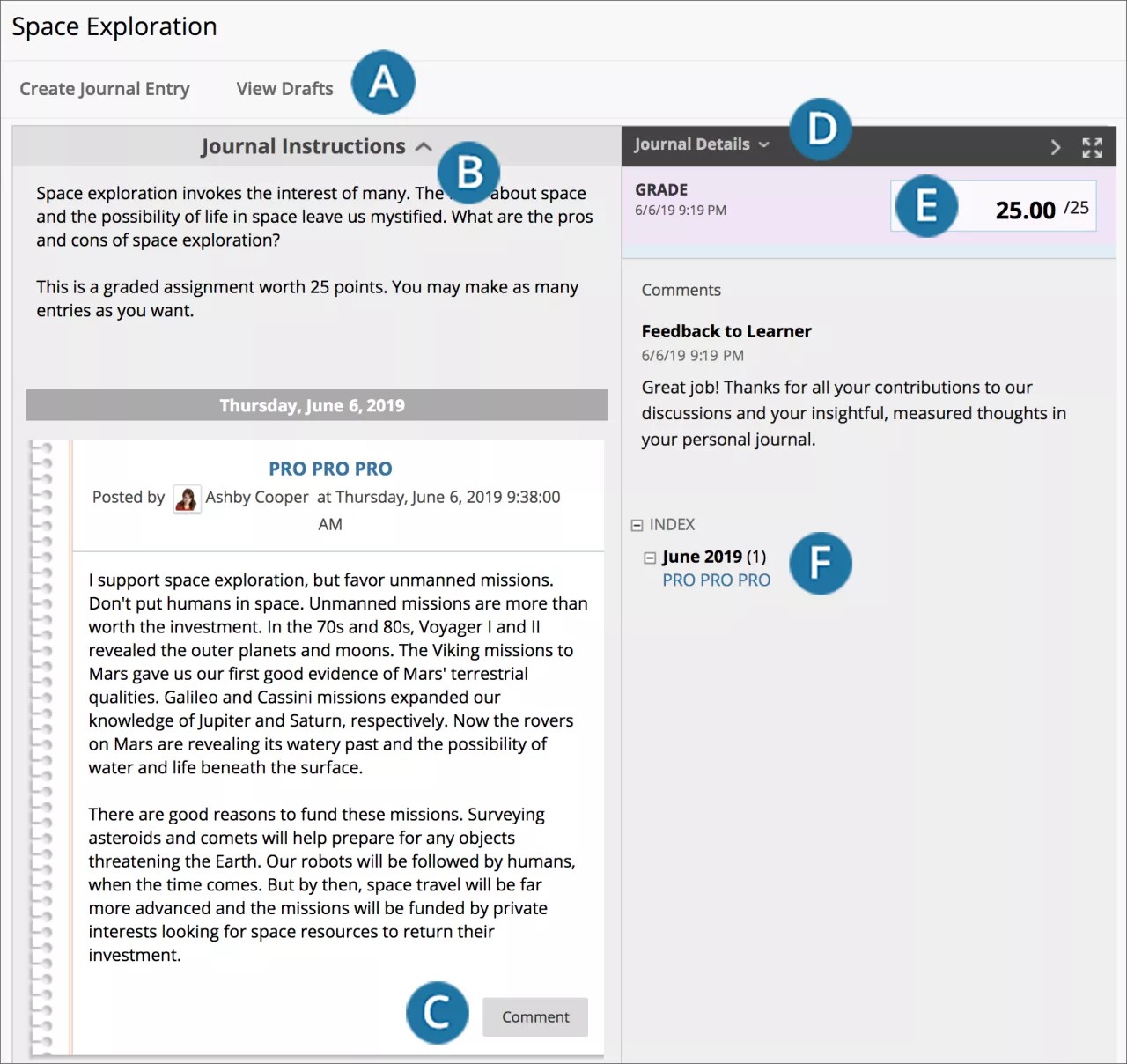
Creu Cofnod Dyddiadur a Gweld Drafftiau: Creu cymaint o gofnodion dyddlyfr ag y dymunwch. Gallwch hefyd gael mynediad at unrhyw gofnodion rydych wedi’u cadw fel drafftiau.
Cyfarwyddiadau Dyddiadur: Ehangwch yr adran i weld cyfarwyddiadau'r dyddlyfr ac unrhyw nodau y gallai eich hyfforddwr fod wedi'u hychwanegu. Mae cofnodion eich dyddlyfr yn ymddangos o dan y cyfarwyddiadau yn y ffrâm gynnwys.
Sylw: Ychwanegwch eich meddyliau.
Manylion Dyddiadur: Yn y bar ochr, ehangwch yr adran i weld gwybodaeth y dyddlyfr.
Gradd: Mae'r adran hon yn ymddangos os yw'ch hyfforddwr wedi galluogi graddio ar gyfer y dyddlyfr. Gallwch weld os yw eich cofnodion dyddlyfr wedi eu graddio.
Mynegai: Edrychwch ar deitlau eich cofnodion a ddewiswyd ar gyfer yr wythnos neu'r mis, a benderfynir gan y gosodiadau y mae eich hyfforddwr yn eu gwneud yn ystod creu dyddlyfr. Mae teitl y cofnod mwyaf diweddar yn ymddangos yn gyntaf.
Creu cofnod dyddlyfr
Eich hyfforddwr yw'r unig un sy'n gallu creu dyddlyfr. Ar ôl creu'r dyddlyfr, gallwch greu cofnodion ar gyfer y dyddlyfr.
Ar dudalen Dyddlyfrau, dewiswch deitl dyddlyfr.
Ar dudalen pwnc y dyddlyfr, dewiswch Creu Cofnod Dyddlyfr.
Teipiwch deitl a chofnod.
Dewiswch Pori Fy Nghyfrifiadur i uwchlwytho ffeil o'ch cyfrifiadur. Gallwch hefyd atodi ffeil o'r ystorfa: Ffeiliau Cwrs neu'r Casgliad o Gynnwys.
-NEU-
Llusgwch ffeiliau o'ch cyfrifiadur i'r "ddolen glicio" yn ardal Atodi Ffeiliau. Os yw'ch porwr yn ei ganiatáu, gallwch hefyd lusgo ffolder o ffeiliau. Bydd y ffeiliau'n uwchlwytho'n unigol. Os nad yw'r porwr yn caniatáu i chi gyflwyno'ch aseiniad ar ôl i chi uwchlwytho ffolder, dewiswch Peidiwch ag atodi yn rhes y ffolder i'w dynnu. Gallwch lusgo'r ffeiliau'n unigol a'u cyflwyno eto.
Nodyn
Ni fyddwch yn gallu llusgo ffeiliau i'w huwchlwytho os yw'ch sefydliad yn defnyddio fersiwn hŷn o Blackboard.
Gallwch ddefnyddio enw'r ffeil neu roi enw arall i'r ffeil.
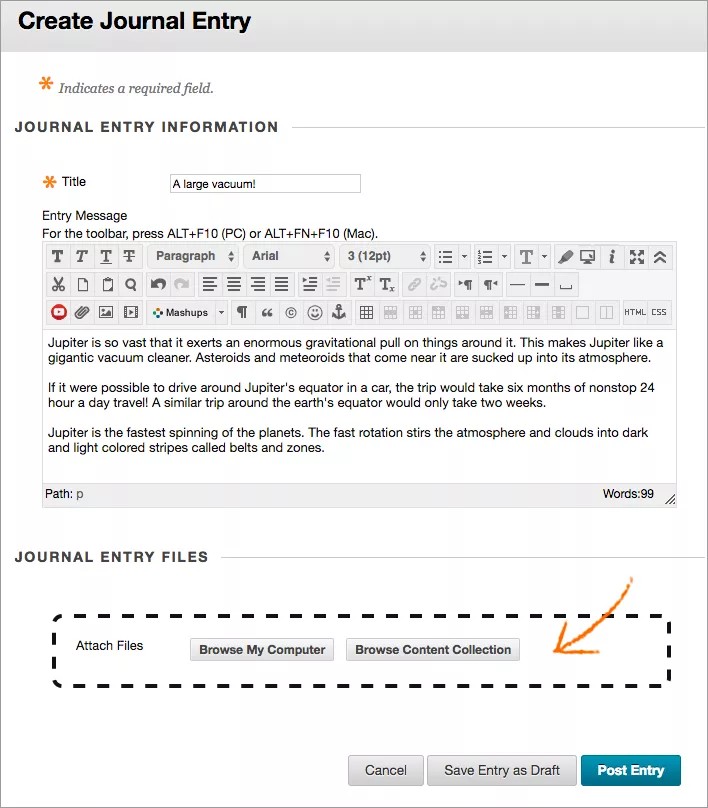
Dewiswch Postio'r Cofnod i gyflwyno’r cofnod neu dewiswch Cadw'r Cofnod fel Drafft i ychwanegu’r cofnod yn nes ymlaen.
Fideo: Creu Cofnod Dyddiadur
Gwyliwch fideo ynglŷn â chreu cofnod dyddlyfr
Mae'r fideo canlynol â sylwebaeth yn rhoi cynrychiolaeth weledol a chlywedol o rywfaint o'r wybodaeth sydd wedi'i chynnwys ar y dudalen hon. I gael disgrifiad manwl o'r hyn sy'n cael ei bortreadu yn y fideo, agorwch y fideo ar YouTube, llywiwch i Mwy o weithredoedd, a dewiswch Agor trawsgrifiad.
Gweld drafftiau o gofnodion
Os gadwoch chi gofnod dyddlyfr i'w olygu'n ddiweddarach, dewiswch Gweld Drafftiau ar dudalen pwnc y dyddlyfr. Dewiswch deitl y cofnod i'w olygu a phostio.
Sylwadau ar gofnod dyddlyfr
Os caiff ei ganiatáu gan eich hyfforddwr, gallwch wneud sylwadau ar gofnodion dyddlyfrau. Gallwch ychwanegu sylw ar ôl i'ch hyfforddwr wneud sylw ar gofnod i barhau'r sgwrs.
Ni allwch wneud sylwadau ar gofnod dyddlyfr defnyddiwr arall, hyd yn oed os yw'r dyddlyfr wedi cael ei wneud yn gyhoeddus. Gall defnyddwyr wneud sylw ar gofnod defnyddiwr arall dim ond os ydynt yn aelod o grŵp. Ar gyfer dyddlyfrau grŵp, caniateir i bob aelod o'r grŵp a'r hyfforddwr wneud sylwadau ar gofnodion unigol.
Golygu neu ddileu cofnod dyddlyfr
Eich hyfforddwr sy'n pennu a oes gennych ganiatâd i olygu neu ddileu cofnodion eich dyddlyfr. Ar dudalen pwnc y dyddlyfr, agorwch ddewislen y cofnod a dewiswch Golygu neu Dileu. Mae'r weithred ddileu yn derfynol ac ni allwch ei dad-wneud.
Gweld graddau dyddlyfr
Ar ôl i'ch hyfforddwr raddio eich cofnodion dyddlyfr, gallwch edrych ar eich gradd mewn dau fan. Mae'r wybodaeth ar raddio'n ymddangos yn adran Gradd tudalen pwnc y dyddlyfr ac yn Fy Ngraddau. Gallwch hefyd edrych ar adborth eich hyfforddwr a'r dyddiad y dynodwyd y radd. I ddysgu mwy, ewch i Graddau.
Cyfarwyddiadau
Os yw'ch hyfforddwr wedi cysylltu cyfarwyddyd â'r dyddlyfr ac wedi'i wneud ar gael, dewiswch Gweld y Cyfarwyddyd er mwyn dangos y meini prawf graddio.
Datrys problemau
Os yw'ch hyfforddwr yn dileu'r dyddlyfr tra'ch bod yn postio, bydd y dyddlyfr a'r holl sylwadau yn cael eu dileu.
Os yw'ch hyfforddwr yn gosod dyddlyfr i beidio â bod ar gael tra'ch bod yn postio, bydd y dyddlyfr yn parhau i fod yn weladwy i'ch hyfforddwr yn unig.
Os yw'ch hyfforddwr yn newid gosodiad Caniatáu i Ddefnyddwyr Olygu a Dileu Cofnodion, bydd y cofnodion yn aros ond ni allwch eu golygu.
Os yw'ch hyfforddwr yn newid gosodiad Caniatáu i Ddefnyddwyr Ddileu Sylwadau, bydd y sylwadau'n aros ond ni allwch eu golygu.