Creu recordiadau stiwdio fideo
Note
Cafodd y ddogfennaeth hon ei chyfieithu gan ddefnyddio cyfieithu peirianyddol gyda chymorth AI. Darperir cyfieithiadau 'fel y maent' heb unrhyw warant o'u cywirdeb. Fersiwn Saesneg y cynnwys hwn yw'r ffynhonnell swyddogol a thrylwyr.
Mae Video Studio yn offeryn sain/fideo sy'n eich galluogi i greu a phrofi cynnwys cwrs diddorol.
Mae angen trwydded ar wahân ar Video Studio i ddefnyddio'r offeryn i'w lawn botensial, ond mae ar gael o fewn Cyflwyniadau ac Adborth yr hyfforddwr ar aseiniadau a phrofion a gyflwynwyd heb drwydded. I weld a oes gennych fynediad, cysylltwch â'ch gweinyddwr Blackboard LMS.
Mae'r pwnc hwn yn ymdrin â phopeth sydd ei angen arnoch i ddechrau creu cynnwys Video Studio, o fanylebau technegol i opsiynau recordio.
Manylebau
Am y profiad gorau gan ddefnyddio Video Studio, dilynwch y manylebau hyn:
Hyd recordio: Mae gan fideos a recordir yn uniongyrchol â Video Studio hyd ar y mwyaf o 5 munud. Fodd bynnag, nid oes terfyn hyd ar gyfer fideos sydd wedi'u lanlwytho o ffynonellau eraill.
Ansawdd ffrydio: Mae'r chwaraewr yn cefnogi ffrydio HD (1080p, 8Mbps) a SD (480p, 1Mbps). Mae'n defnyddio technoleg ffrydio addasol i addasu ansawdd fideo yn awtomatig yn seiliedig ar gyflymder rhyngrwyd y gwyliwr, gan sicrhau chwarae llyfn gyda'r ansawdd gorau posibl.
Terfyn maint ffeil lanlwytho: Uchafswm maint lanlwytho ar gyfer fideos yw 10GB.
Fformatau ffeiliau a gefnogir: Mae'r chwaraewr yn adnabod amrediad eang o estyniadau ffeiliau, gan gynnwys:
Fideo: .mp4, .mov, .avi, .mkv, .wmv, .flv, .webm, .3gp, .m4v, .mpg, .mpeg, .m2v, .ts
Sain: .mp3,.m4a,.wav, .ogg, .flac, .opus, .weba, .aac
Ychwanegu recordiad
Gallwch ychwanegu recordiadau Studio Fideo at drafodaethau ac at ymatebion i aseiniadau a phrofion. Wrth greu recordiad, gallwch recordio o gamera, meicroffon, sgrin, neu recordio'ch sgrin a'ch camera ar yr un pryd. Gallwch hefyd uwchlwytho ffeiliau sain a fideo. Mae gan Studio Fideo hefyd y gallu i uwchlwytho fideos 360° sy'n gallu pannu i'r chwith neu i'r dde. Gallwch greu recordiadau ar y fersiwn bwrdd gwaith Blackboard LMS a Blackboard LMS App.
Mewn pwnc trafod. Yn y Golygydd Testun Cyfoethog, dewiswch y botwm camera i ychwanegu cynnwys Video Studio.
Mewn bloc cynnwys Sain/Fideo, mae'r opsiynau'n cynnwys:
Camera
Sain
Sgrin
Sain a Sgrin
Sgrin a Chamera (yn recordio eich sgrin a’ch camera ar yr un pryd)
Uwchlwytho o ddyfais
Gallwch ddewis y ddyfais a ddefnyddir i recordio fideo a sain. Trwy ddewis opsiynau'r gwymplen ar gyfer y camera, y meicroffon, a'r sgrin, gallwch ddewis o unrhyw ddyfeisiau cysylltiedig ar eich cyfrifiadur.
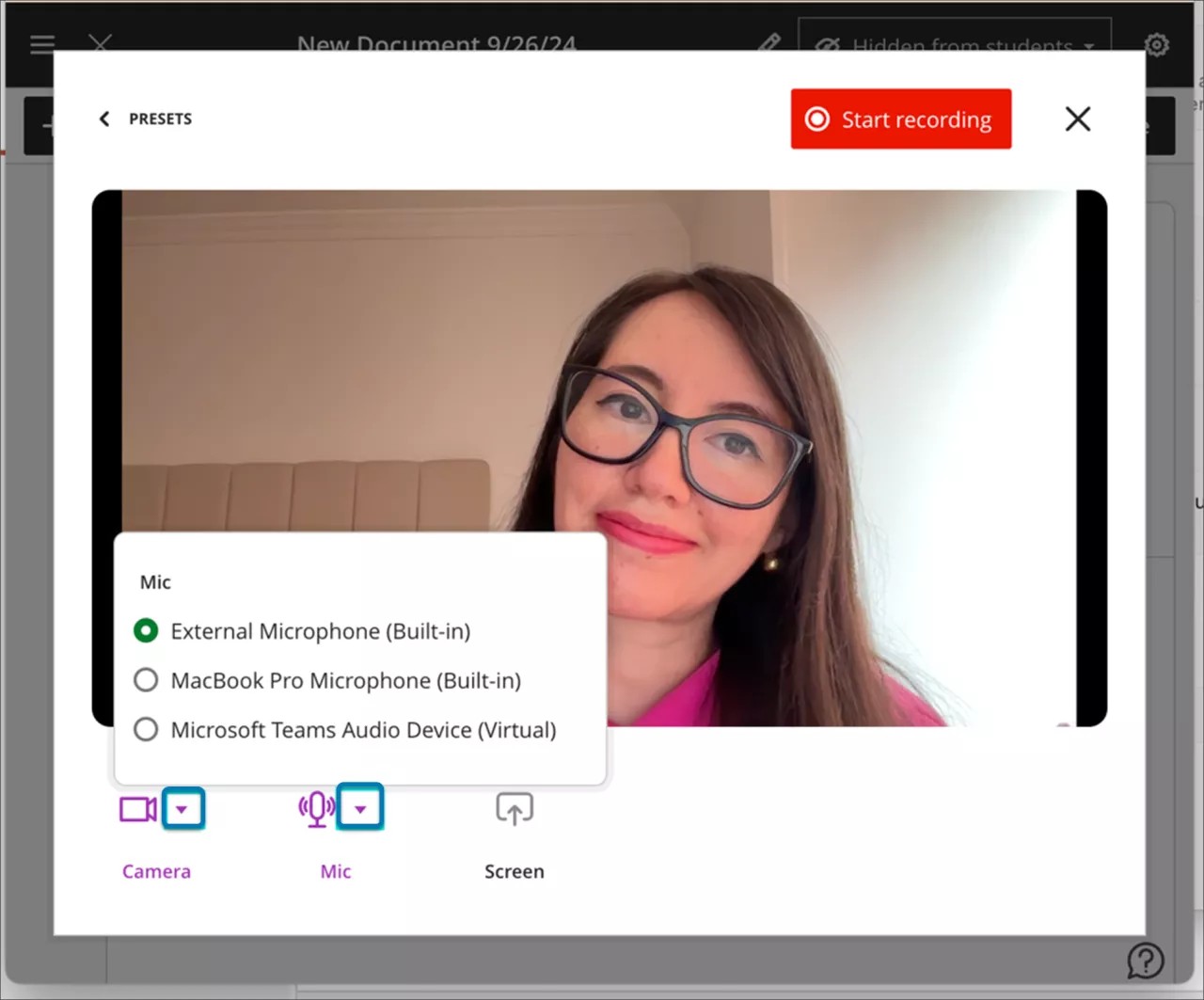
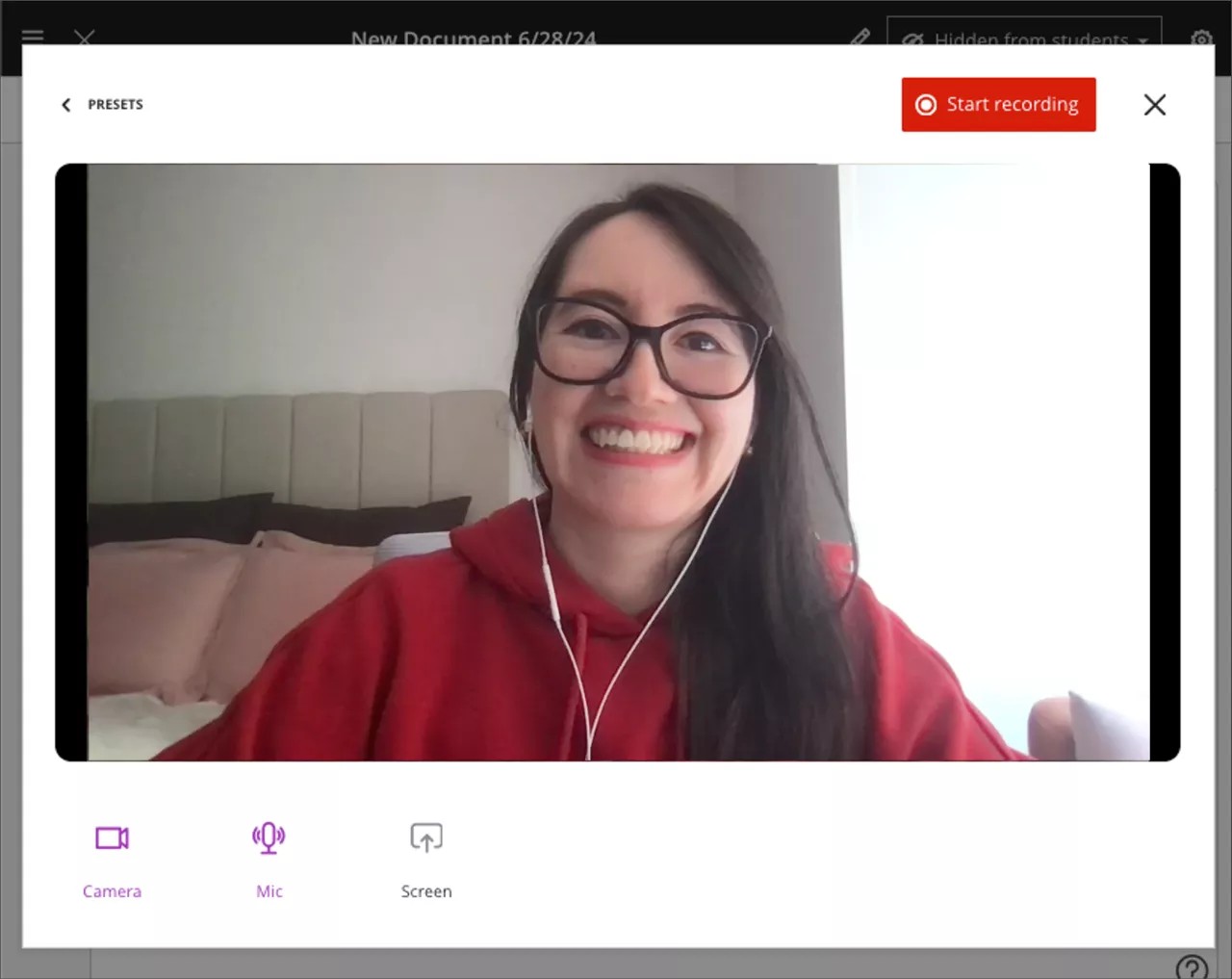
Os rydych yn creu recordiad, dewiswch Dechrau Recordio. Mae cyfrif i lawr tair eiliad cyn i'r recordio ddechrau. Gallwch oedi, ailddechrau, ail-wneud, neu orffen y recordiad yn ôl yr angen.
Ar ôl i chi orffen y recordiad, mae'r broses uwchlwytho yn dechrau. Yn ystod y cyfnod hwn, gallwch weld rhagolwg o'r canlyniad, golygu'r teitl ac ychwanegu disgrifiad. Dewiswch Cadw i ychwanegu'r sain neu fideo at y ddogfen. Gallwch fynd yn ôl i olygu teitlau a disgrifiadau ar gyfer recordiadau presennol hefyd drwy agor gosodiadau’r recordiad, dewis Golygu Fideo, ac yna dewis Manylion ar y dudalen Golygu. Yno gallwch ddod o hyd i'r teitl a'r disgrifiad i'w golygu.
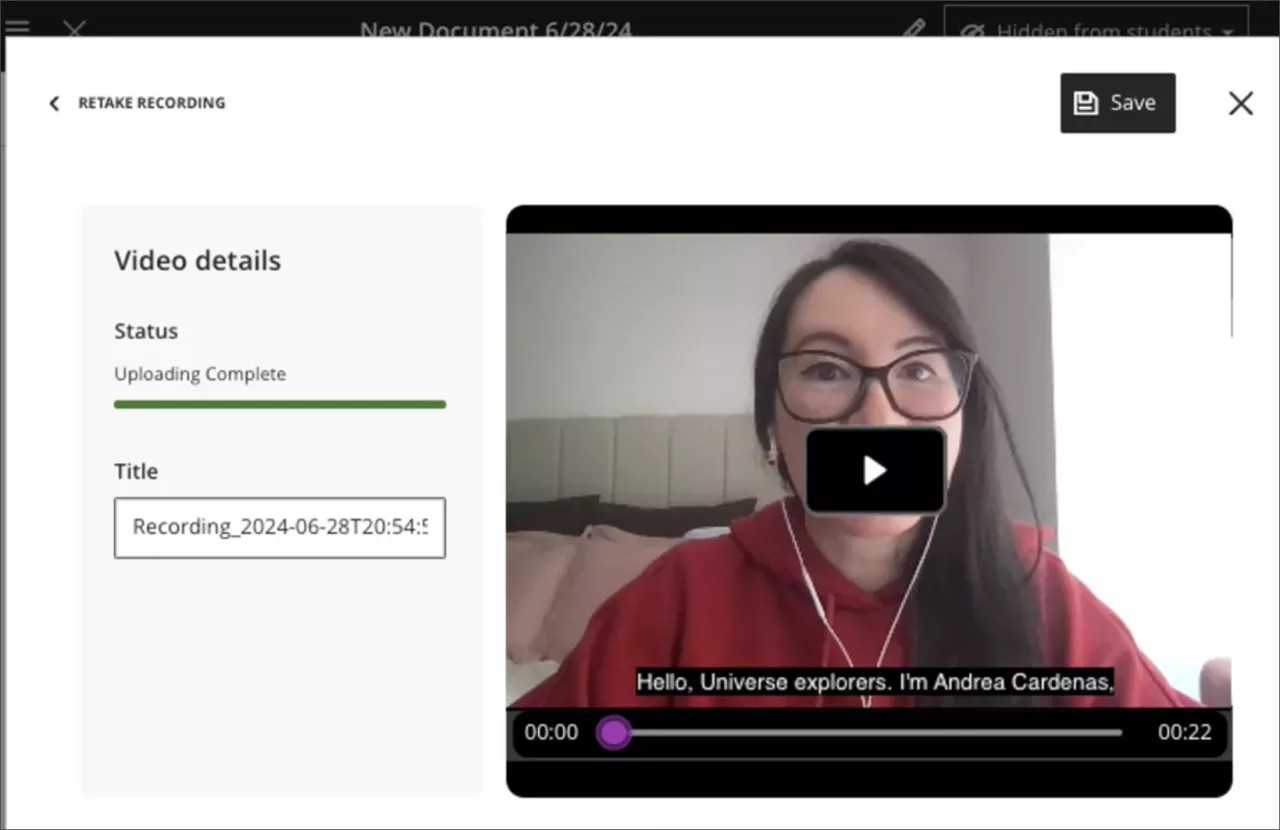
Gallwch olygu teitl recordiad neu ffeil sydd wedi'i huwchlwytho ar ôl iddo gael ei chadw. Dewiswch eicon y pensil yng nghornel chwith uchaf y bloc fideo.
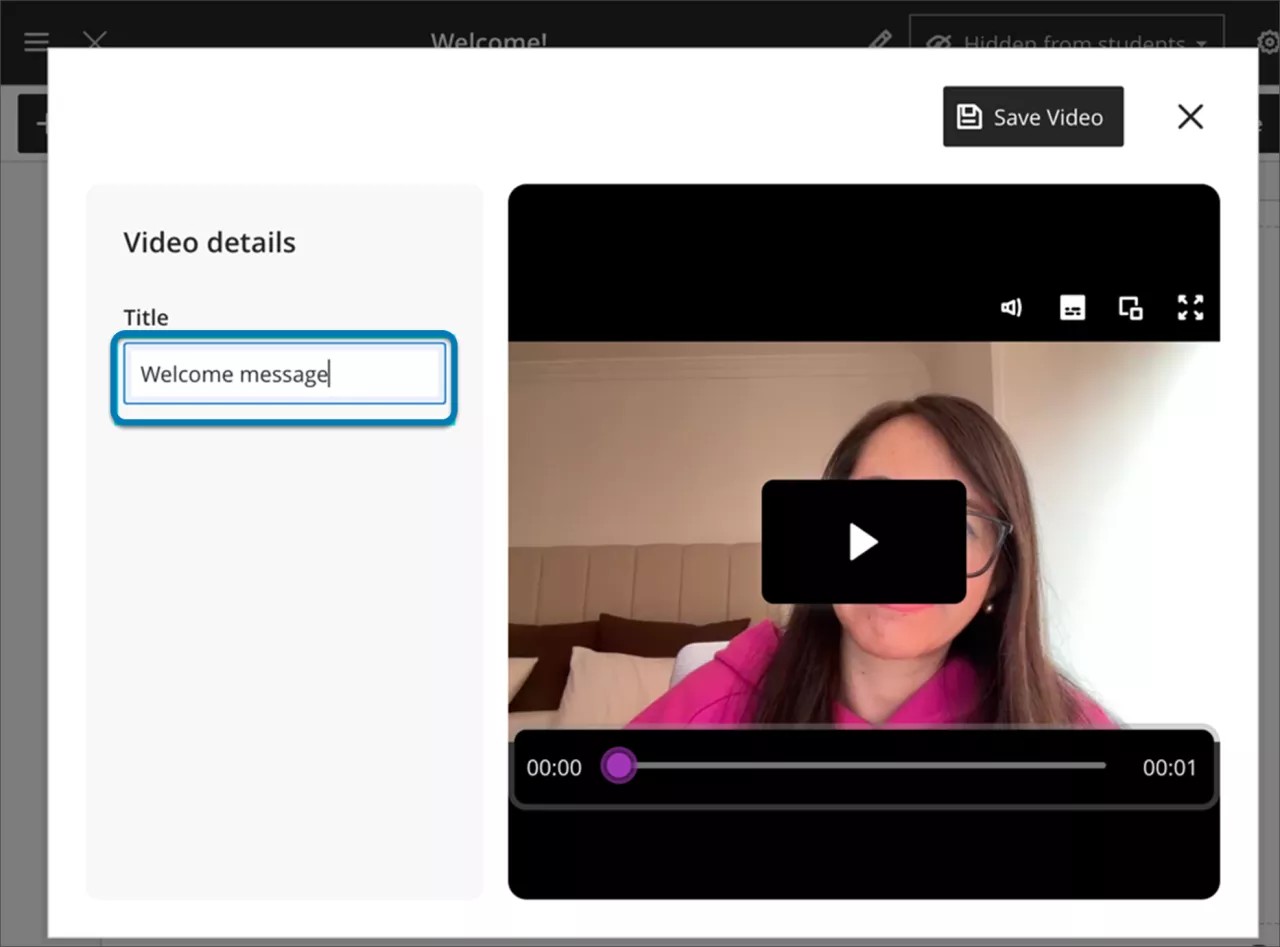
Ar ôl dewis eicon y pensil, bydd y fideo a uwchlwythwyd yn flaenorol yn ymddangos yn y sgrin Uwchlwytho Fideo. Gallwch olygu'ch teitl.
Addaswch gefndir eich recordiad
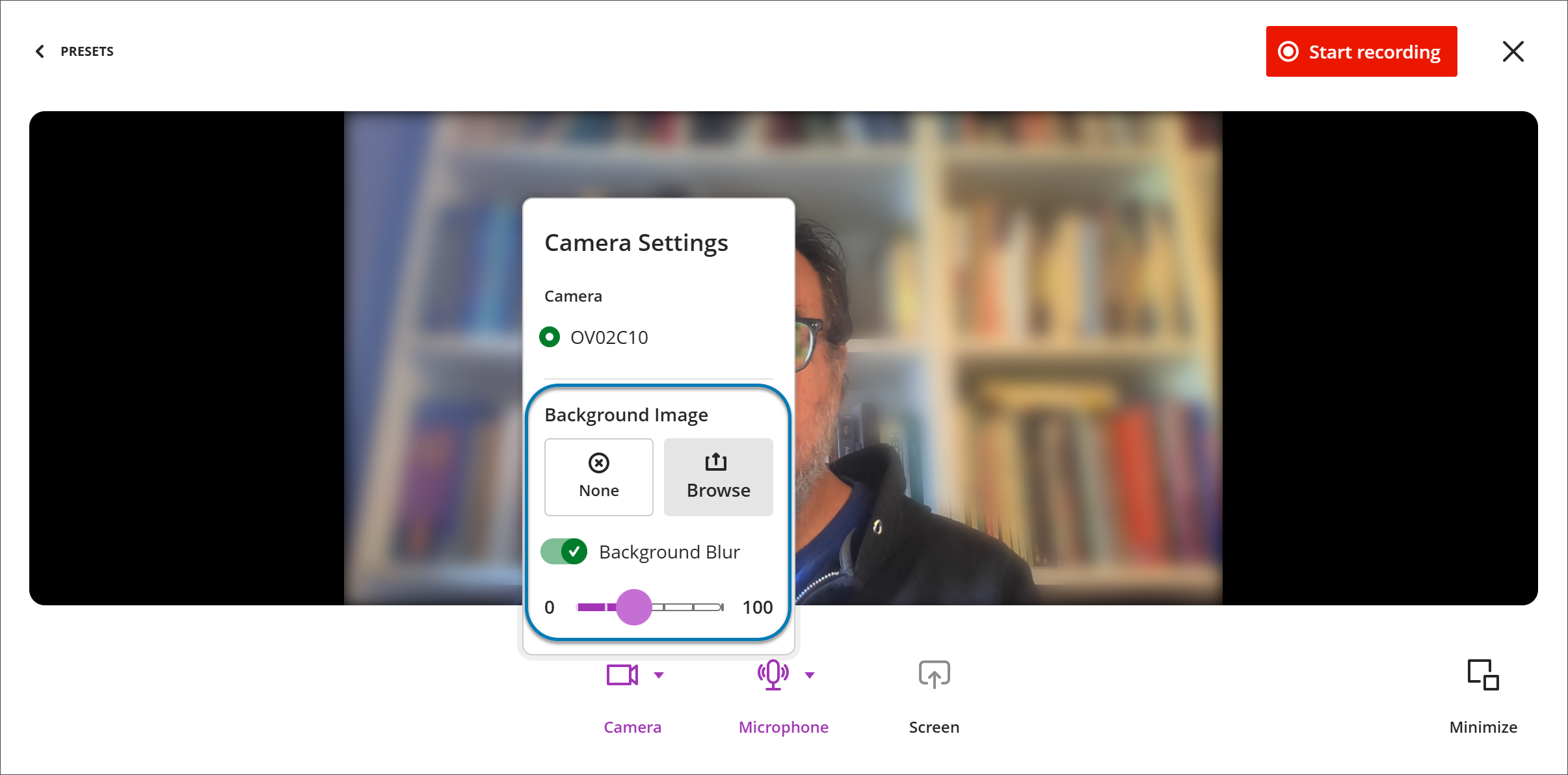
Gallwch addasu eich cefndir wrth recordio yn Video Studio. Wrth osod recordiad, agorwch opsiynau'r camera i ddewis sut mae eich cefndir yn ymddangos. Gallwch:
Dadffocyswch eich cefndir. Trowch y switsh aneglurder cefndir ymlaen i feddalu eich amgylchoedd, yn debyg i aneglurder cefndir mewn offer fideo eraill.
Defnyddiwch ddelwedd gefndir. Uwchlwythwch ddelwedd o'ch dyfais (fel JPEG neu PNG). Mae rhagolwg amser real yn dangos sut olwg fydd arno cyn i chi ddechrau recordio.
Wrth greu recordiad, dewiswch Gosodiadau'r Camera ac, o dan Delweddau Cefndir, dewiswch Cymylu'r cefndir neu Pori i uwchlwytho delwedd cefndir.
Gallwch ddefnyddio aneglurder neu ddelwedd gefndir, ond nid y ddau ar yr un pryd—mae dewis un yn disodli'r llall. Dewiswch Dim i ddychwelyd i ffrwd eich camera heb ei haddasu. Gallwch newid eich cefndir ar unrhyw adeg cyn i'r recordiad ddechrau.
Recordiwch eich sgrin a'ch camera ar yr un pryd.
Gallwch recordio eich sgrin a'ch camera ar yr un pryd yn Video Studio. Mae hyn yn eich galluogi i gyflwyno'ch gwaith mewn fformat mwy mynegiannol a phroffesiynol – er enghraifft, drwy recordio'ch hun ochr yn ochr â sioe sleidiau, dogfen, neu gynnwys sgrin arall.
Wrth greu recordiad newydd, dewiswch Sgrin a Chamera o'r opsiynau recordio. Mae eich camera'n ymddangos fel gorgyffwrdd llun-mewn-llun ar ben cynnwys eich sgrin a rennir. Gallwch leihau, seibio, ailddechrau neu adfer golwg lawn y camera ar unrhyw adeg yn ystod y recordiad.
Mae'r nodwedd hon ar gael lle bynnag y cefnogir Video Studio. Mae recordio sgrin a chamera hefyd ar gael mewn adborth hyfforddwr a graddio hyblyg fel rhan o Blackboard LMS, heb fod angen trwydded Video Studio ar wahân.
Lleihau llif gwaith Video Studio
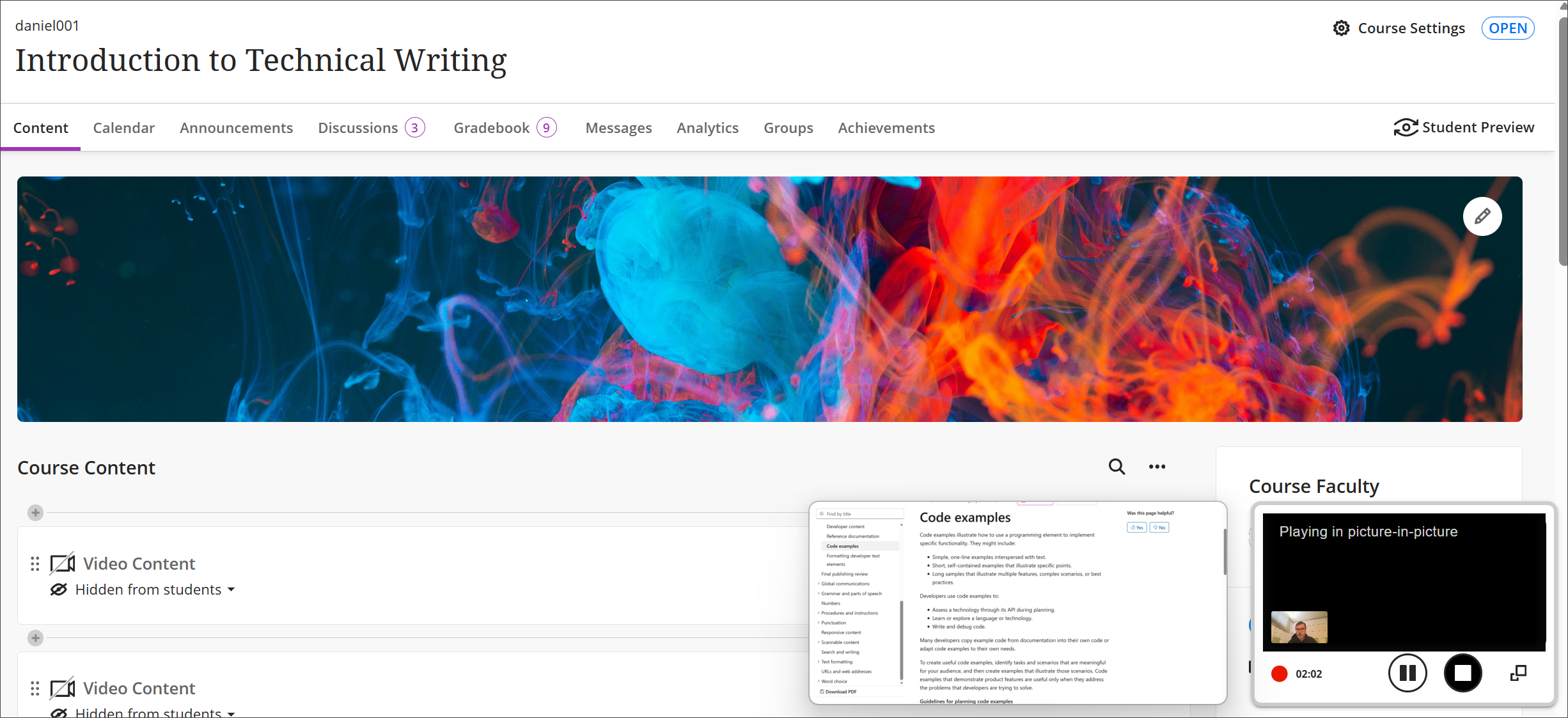
Gallwch nawr leihau golwg y camera a rheolyddion Video Studio yn ystod sesiwn recordio. Mae'r diweddariad hwn yn helpu hyfforddwyr a myfyrwyr i ganolbwyntio ar gynnwys y sgrin, gan gadw'r camera yn weladwy mewn haen lai. Gellir adfer y golwg wedi’i lleihau ar unrhyw adeg, gan gefnogi arddulliau cyflwyno hyblyg.
Wrth greu recordiad, dewiswch **Minimize** yng nghornel isaf y sgrin recordio i leihau llif gwaith Video Studio.
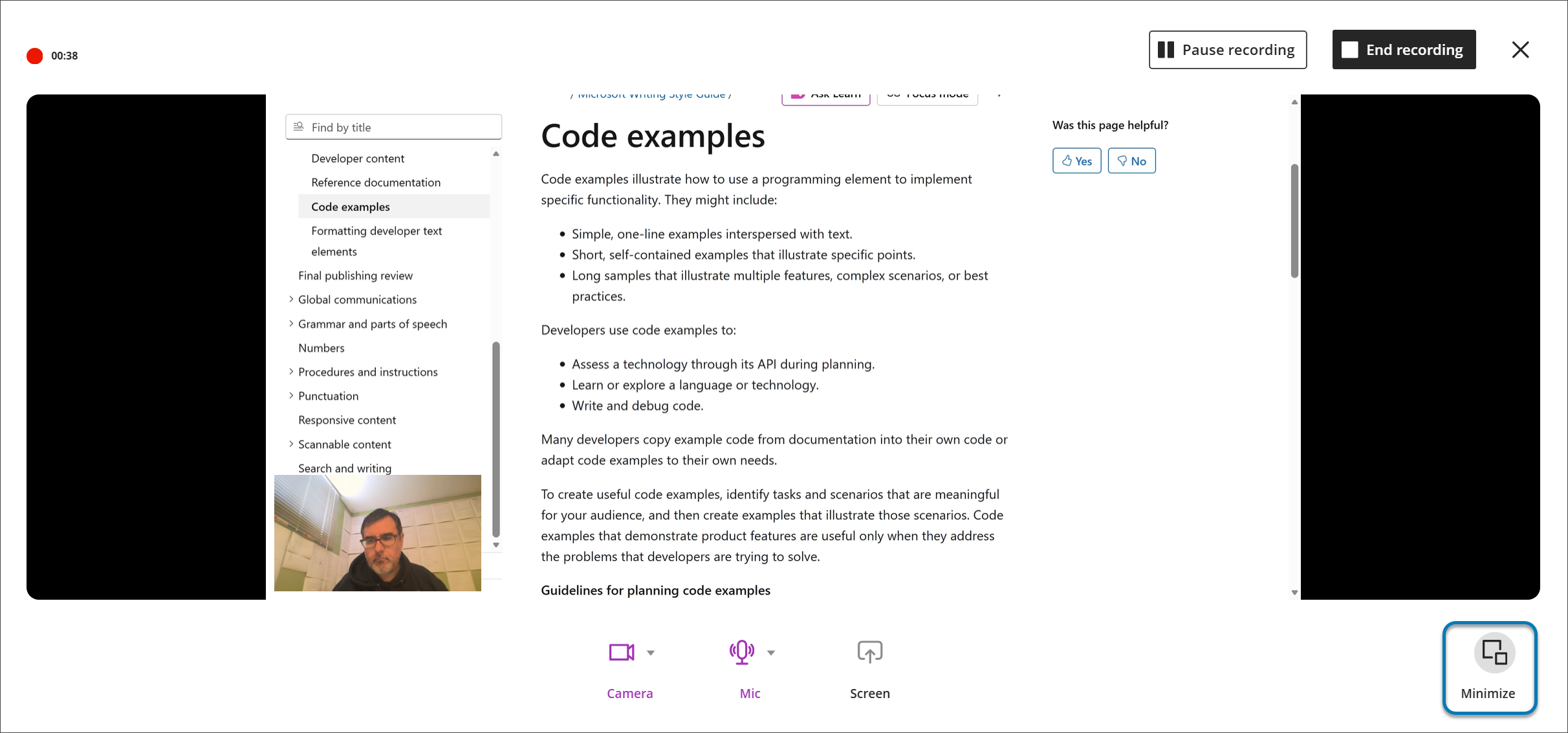
Gallwch leihau'r camera a'r rheolyddion wrth recordio adborth neu ddarlithoedd. Mae'r camera'n ymddangos fel gor-haen fach, gan roi mwy o opsiynau ar gyfer cyflwyno. Gallwch oedi, ailddechrau, neu adfer adolygiad llawn y camera yn ystod y recordiad. Mae'r llif gwaith hwn ar gael lle bynnag y ceir cymorth ar gyfer Video Studio.
Rhowch gynnig arall ar uwchlwythiad fideo a fethodd
Os rydych yn uwchlwytho ffeil yn Stiwdio Fideos ac mae'r broses uwchlwytho yn methu, gallwch ddewis Rhoi cynnig arall ar uwchlwytho yng nghornel dde uchaf y sgrin neu Rhoi cynnig arall arni wrth ochr bar cynnydd Uwchlwytho.
Pwysig
I weinyddwyr: Mae'r galluoedd fideo newydd hyn yn gofyn am drwydded ar gyfer Video Studio. Ni fydd y fideos a grëwyd gan ddefnyddio Stiwdio Fideos yn cyfrif tuag at eich hawl storio presennol. Defnyddir y breintiau canlynol sydd eisoes yn bodoli ar gyfer y datrysiad Stiwdio Fideos:
Cwrs / Sefydliad (Meysydd Cynnwys) > Creu Deunyddiau: I greu fideos. Mae'n cynnwys pob gweithrediad fel cadw, gorffen, gwirio Statws uwchlwytho Fideo. Nid oes ei angen er mwyn chwarae fideos.
Cwrs / Sefydliad (Meysydd Cynnwys) > Dileu Deunyddiau: I ddileu fideos.